
关于iPhone SE的App数据备份,核心思路非常简单:无需逐个App手动操作,只需通过整机备份即可一次性完成。苹果系统内置了两套方案——iCloud云备份与电脑本地备份,两者各有优劣,下面详细解析。
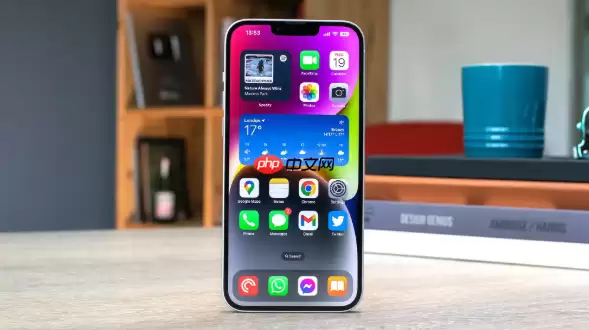
需要明确的是:所谓的“备份App数据”,完全不需要你逐一打开每个应用去点击保存。只要执行一次完整的整机备份,所有App的登录状态、游戏进度、聊天记录、设置偏好等数据都会被自动打包带走。因此,重点不在于如何备份单个App,而在于选择正确的整机备份方式。
用iCloud云备份(最省事)
这是最省心的备份方式,数据存储在苹果云端,只要有网络即可放心使用。具体操作分为两步:
• 开启自动备份: 进入【设置】→ 顶部你的 Apple ID → 【iCloud】→ 【iCloud 云备份】,将开关拨至绿色。此后,只要手机连接Wi-Fi、插入电源且屏幕锁定,系统就会在后台静默完成备份。适合日常托管,无需手动干预。
• 手动立即备份: 在同一页面点击【立即备份】,适合临时需要立即执行一次完整备份。前提是连接好Wi-Fi,不要锁屏,同时避免玩游戏或看视频,等待进度条走完即可。注意:iCloud免费空间仅有5GB,App数据通常够用,但如果照片较多,建议购买额外空间或关闭照片备份。
用电脑备份(更全面、更安全)
将数据存储到自己的电脑中,不占用iCloud配额,并且可以加密保存密码和健康数据,有效防止隐私泄露。操作方式根据电脑类型有所不同:
• Mac(macOS Mojave 及更新版本): 使用数据线连接手机和Mac,打开【访达 (Finder)】,在左侧列表中找到你的设备。勾选【加密本地备份】(强烈建议勾选,否则密码和健康数据不会被备份),设置一个自己记得住的密码,然后点击【立即备份】。备份完成后,可以在“管理备份”中查看时间戳。
• Windows电脑或旧版Mac: 安装最新版iTunes,用数据线连接手机,打开iTunes后点击左上角的手机图标。进入管理页面后,同样勾选【加密本地备份】,设置密码,点击【立即备份】。注意:Windows上iTunes偶尔会出现异常,建议备份前确认驱动正常,并在手机上点击“信任此电脑”。
总结一下:日常使用iCloud自动备份省心省力,定期再用电脑进行一次加密备份作为兜底。两条腿走路,App数据基本万无一失。无需纠结是否需要定期手动删除旧备份——iCloud会自动保留最近几次,电脑上的旧备份如果占用空间,自行清理即可,其余交给系统处理。


