
许多iPhone用户或许已经知道,通过“屏幕使用时间”功能可以限制他人查看手机中的应用。但最近,一个更巧妙的iOS 13隐藏应用技巧开始流传——利用系统的一个小Bug,直接把桌面上的应用图标“藏”起来。听起来有些不可思议?图标虽然消失不见,但只要点击它原来所在的位置,应用依然能正常打开。具体该怎么操作呢?下面一步步为你揭晓这个iPhone桌面图标隐藏方法。
步骤如下:
1. 将你想要隐藏的应用图标拖入Dock栏(即屏幕底部的快捷工具栏)。

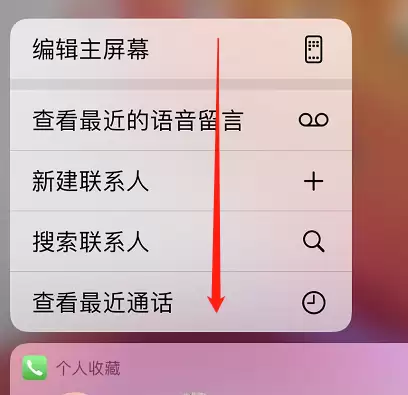
2. 长按该图标,待弹出菜单栏后,顺着菜单栏快速反复向下滑动。注意观察,如果顶部出现了下拉搜索框,说明操作离成功不远了。
3. 返回桌面,再次长按Dock栏中那个应用图标。你会发现按下后没有任何反应,紧接着图标就从桌面上“凭空消失”了——隐藏操作成功。
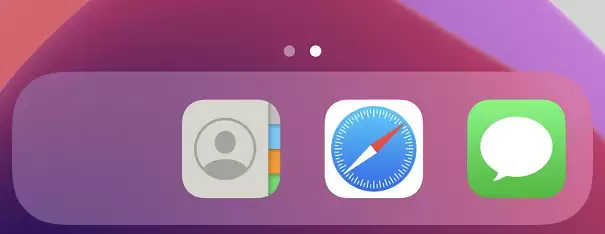
这个方法可以多试几次,无论是苹果自带的应用还是第三方App都适用。如果你想隐藏多个应用,还可以把它们全部放进同一个文件夹,再将文件夹拖到Dock栏,重复上述步骤,就能一次性隐藏多个图标。
如何恢复隐藏的图标?
有两种解决方案:
方法一:长按桌面任意图标进入编辑模式,然后将“隐身”的应用从它隐藏的位置拖出来,即可重新显示;如果想继续隐藏,也可以再拖回Dock栏。
方法二:直接重启设备,所有图标就会自动恢复显示。


