iPhone相册中的照片突然消失?别着急,通常原因不外乎三种:误删除、被隐藏或iCloud同步异常。以下方法按顺序尝试,能高效找回丢失的照片。
查看您的 “最近删除” 文件夹
大多数“失踪”的照片其实仍在手机内,只是暂存于“最近删除”文件夹。苹果会保留30天,超期才彻底清除。操作步骤:打开“照片”应用,点击底部“相簿”标签,滑动至底部找到“最近删除”文件夹。进入后点击右上角“选择”,勾选需要恢复的照片或视频,再点击右下角“恢复”即可。注意:若此处为空,说明照片已被永久删除。

取消已隐藏照片
另一种常见情况:照片被意外“隐藏”了。苹果的隐藏功能会将照片从“时刻”、“年度”等智能相册中移除,仅存于“隐藏”专用相簿。需在“照片”>“相簿”>“其他相簿”下找到“隐藏”文件夹。进入后选择要恢复的照片,点击左下角分享按钮(方框带箭头图标),然后选择“取消隐藏”,照片即可重新出现在常规视图中。若看不见“隐藏”文件夹,可能是之前关闭了“显示隐藏相簿”开关,前往“设置”>“照片”中开启即可。

登录 Apple ID 并同步
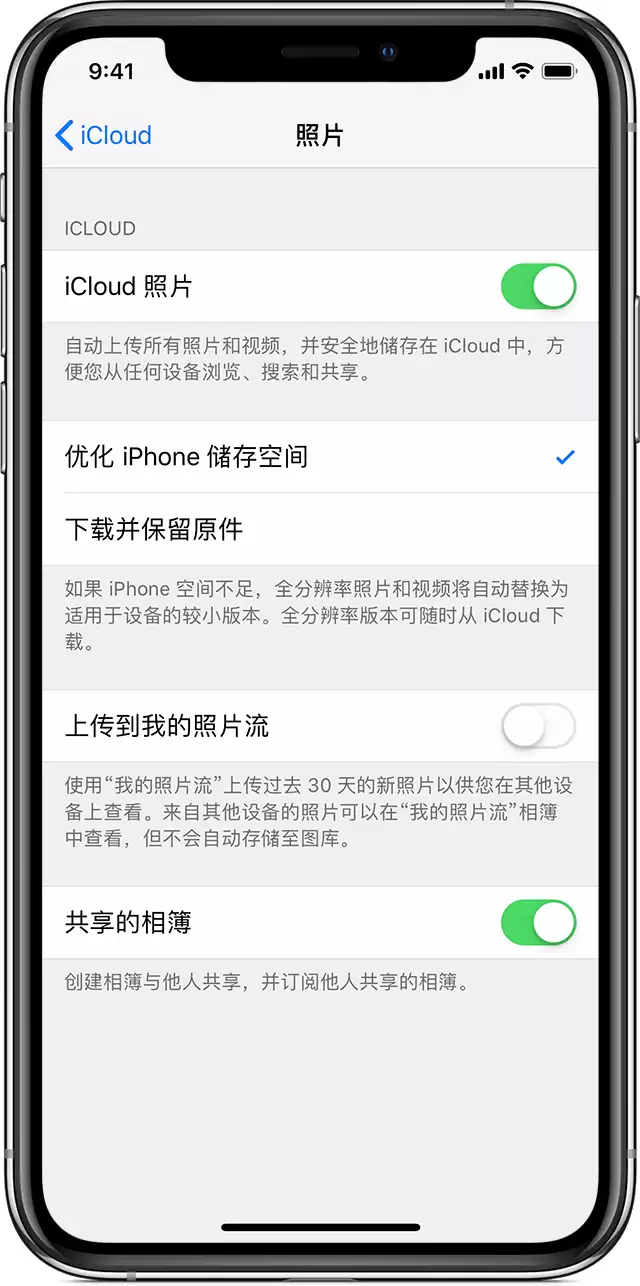
如果更换过设备,或照片原本在iPad、Mac上拍摄,问题很可能源于iCloud同步。核心前提:所有设备需登录同一Apple ID,并保持Wi-Fi畅通。具体操作:进入“设置”>点击顶部你的名字(Apple ID)>“iCloud”>“照片”,开启“同步此iPhone”(旧系统为“iCloud照片”)。开启后手机将自动同步,等待几分钟,丢失的照片会从云端下载。注意:同步依赖网络,建议连接Wi-Fi后耐心等待,数据未传完前照片可能显示“加载中”。