iPhone 11 系列发布时,苹果在相机硬件上确实下了不少功夫——快录、超广角、夜间模式,一个都没落下。但很多人可能没留意到,伴随新硬件而来的“照片”应用,也悄悄做了不少人性化升级。今天就来拆解三个非常实用的iPhone 11照片应用技巧,都是日常翻相册时能派上用场的。
实况照片与视频自动播放功能
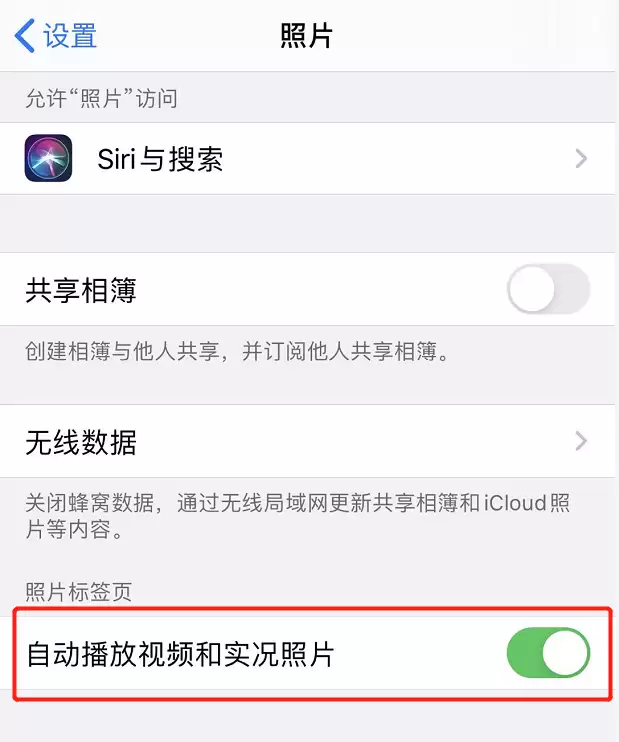
打开“照片”标签页,按年、月、日浏览照片时,你会发现某些精选的实况照片和视频会自己动起来。这不是什么Bug,而是系统默认开启的自动播放功能。如果你觉得这个效果有点突兀,或者想彻底关闭它,可以前往 设置 → 照片 里,找到“自动播放实况照片和视频”选项,开关就在那里。不过需要提醒的是,根据实际体验来看,iPhone 并不是对所有实况照片和视频都播放,它只挑选那些被放大显示的精选照片自动播放——所以整体节奏还是很克制的。
不破坏原视频的编辑方法
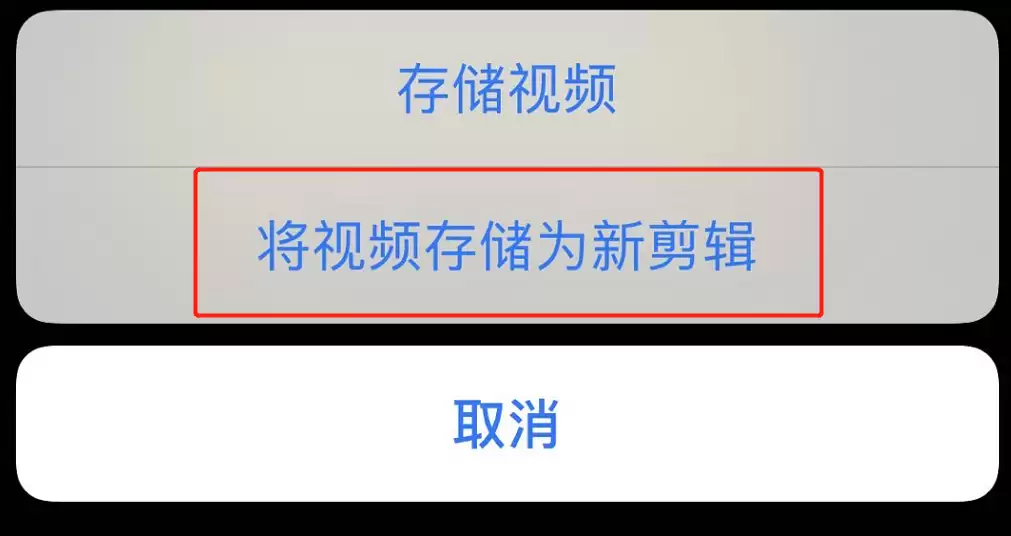
以前在 iPhone 上编辑视频,一按完成就直接覆盖原文件,想找回最初的版本?没门。iOS 13 终于把这个痛点解决了。现在你剪切、调色、加滤镜之后,点击“完成”,会有一个全新的选项 ——“将视频存储为新剪辑”。选择它保存,原片丝毫不受影响,同时还会生成一个新剪辑。换句话说,你既能保留素材的原始状态,又能拿到你想要的那段精华,算是“鱼与熊掌兼得”的典型代表。
按类型快速查看照片
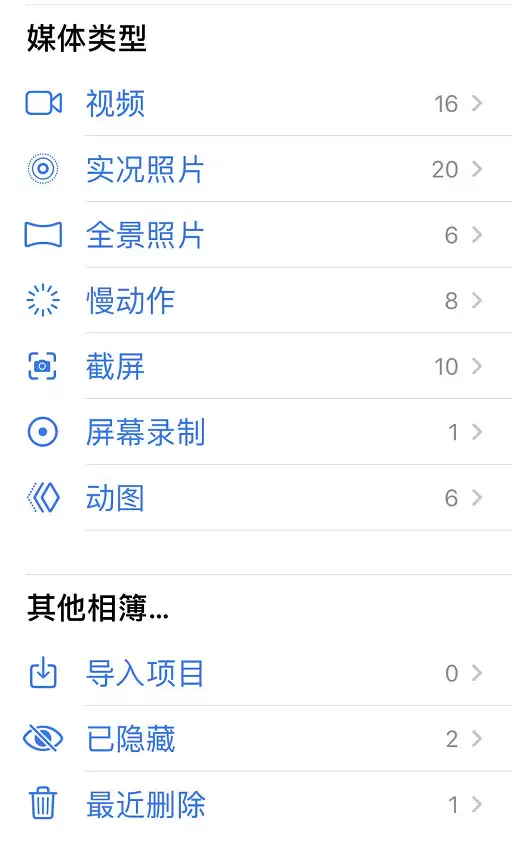
iOS 13 对“相簿”标签做了重新设计。打开“相簿”往下滑,你会发现一个非常直观的媒体类型分类区——视频、自拍、实况照片、连拍快照、截图……全部按类型归类整理。这在浩如烟海的图库里寻找某类特定照片时,简直不要太方便。
另外,如果你有些私密照片不想让人随手翻到,iOS 也提供了一个隐藏照片的方法。打开一张照片,点击右下角的“发送”按钮(即分享图标),然后选择“隐藏”,这张照片就会从主相册里消失。想看隐藏的照片?需要去“相簿”标签页底部的“已隐藏”文件夹里找——入口很隐蔽,同时也多了层心理上的安全感。