
人们压缩电子文件的原因多种多样——为了更快速地传输、节省存储空间,或者单纯为了整理归档。在 iOS 13 及更高版本中,iPhone 的「文件」应用终于原生支持通用的 .zip 压缩格式。这意味着,从 Safari 下载的压缩包可以直接在设备上解压,多个文件也能打包成一个 zip 分享出去,完全无需借助第三方工具。
解压缩操作
在 iPhone 或 iPad 上解压一个文件,操作步骤非常直观:
● 打开「文件」应用,找到需要解压缩的 .zip 文件(通常图标上会有一个小拉链标识)。
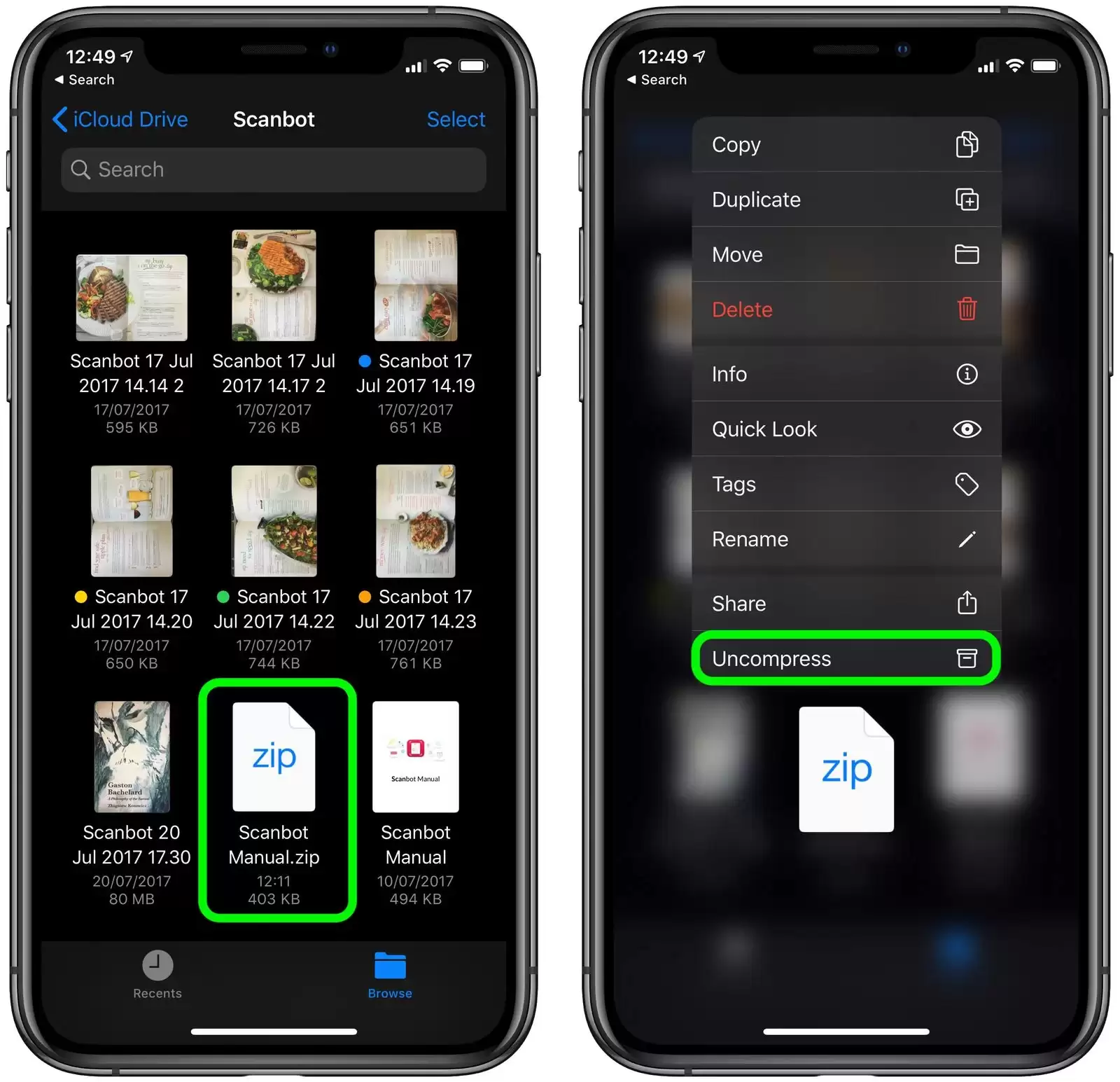
● 长按该文件(用力按压或按住不放),在弹出的菜单中点击「解压缩」。
解压后的文件会自动存放在同一目录下,通常以文件夹形式出现,名称与原压缩包一致。
压缩单个文件或文件夹
反过来,想把一个文件或文件夹打包成 zip,操作流程几乎对称:
● 在「文件」应用里找到目标文件或文件夹。
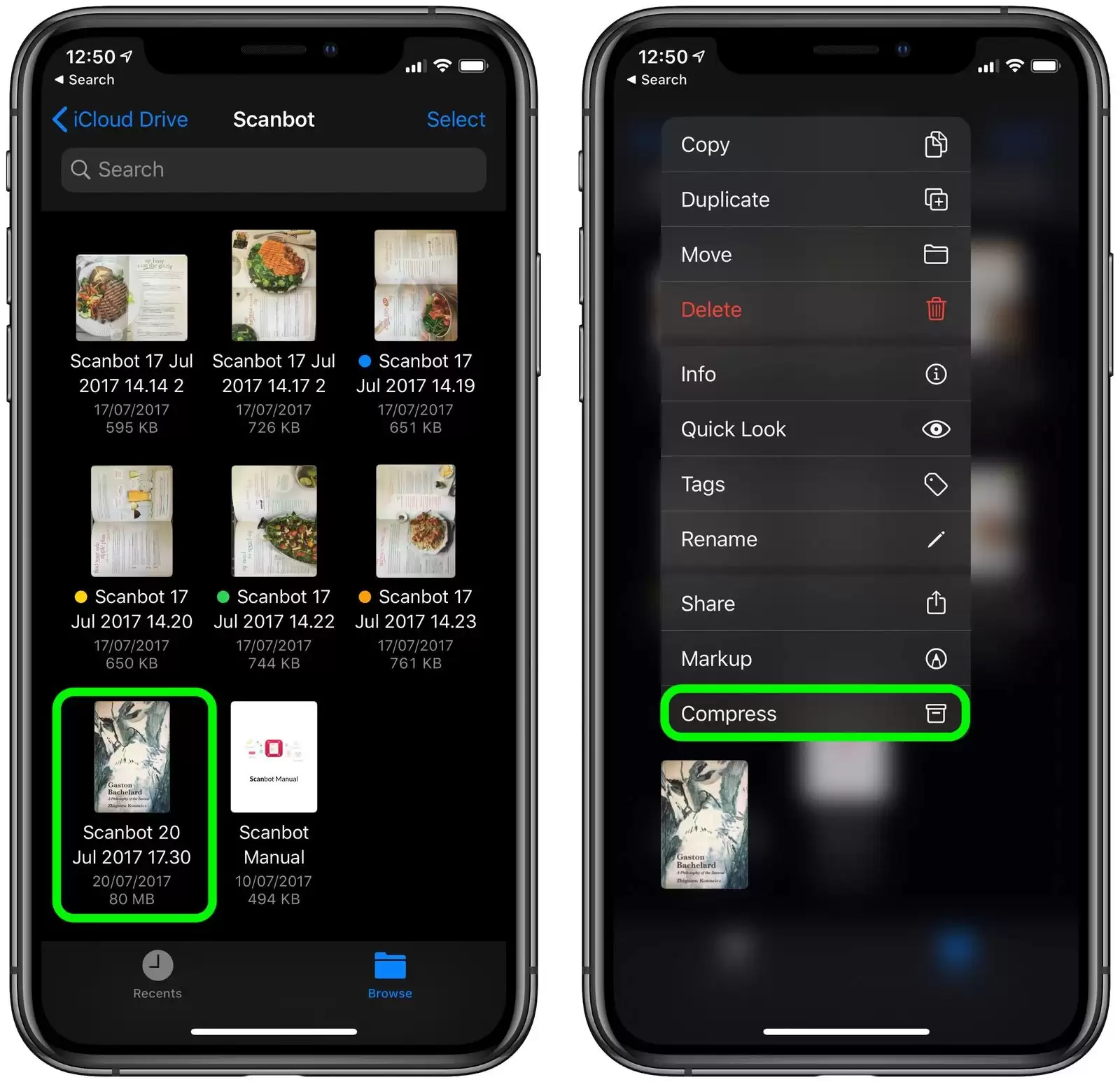
● 长按它,然后选择「压缩」。
新的 zip 文件会自动保存在与原始文件相同的位置,默认名称为「Archive.zip」。如果觉得默认名称不好记,长按文件选择「重命名」即可修改。
压缩多个文件到同一个压缩包
如果想一次性把多个文件合并到一个 zip 包里,操作略有不同:
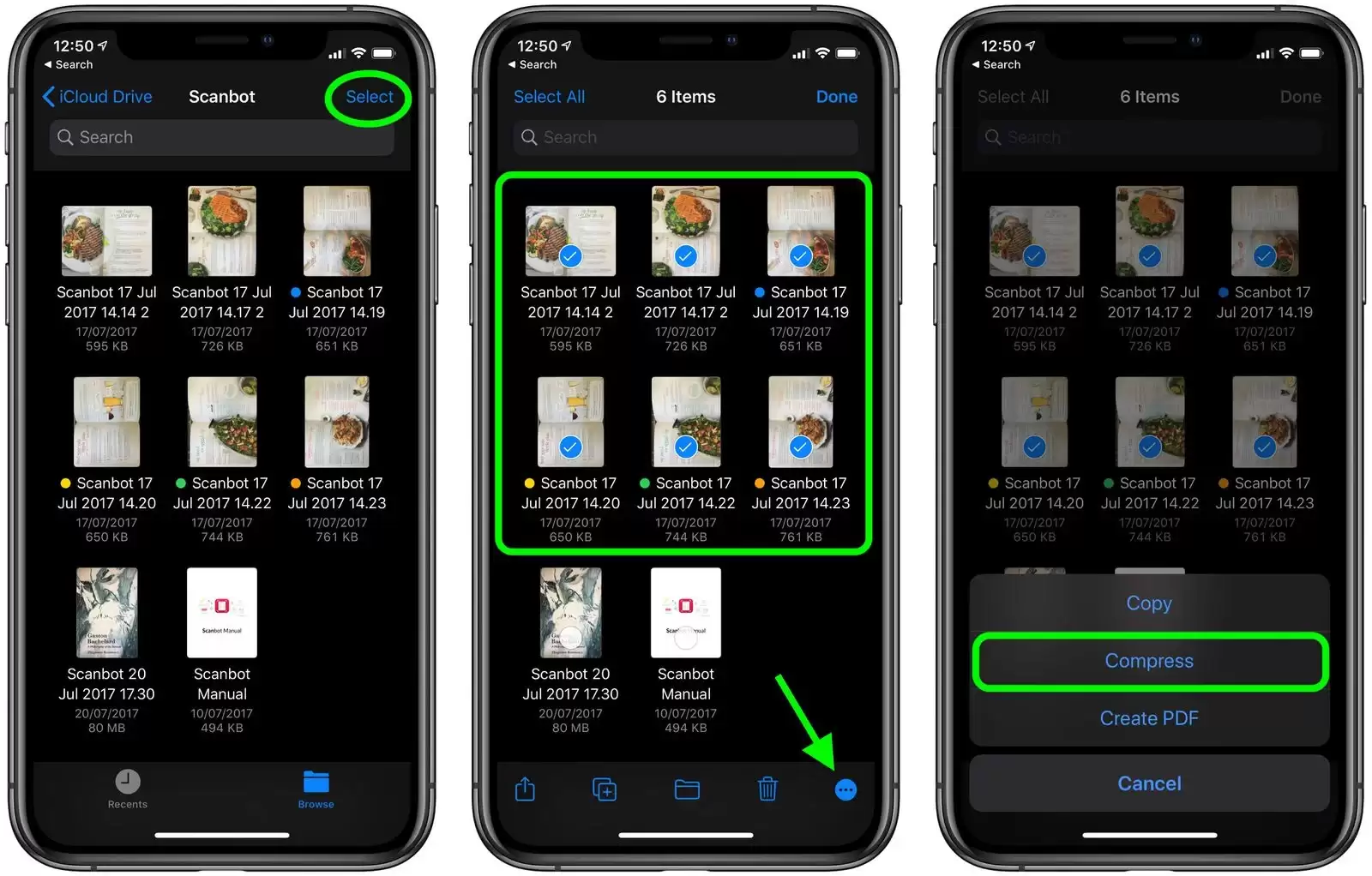
● 在「文件」应用中,找到你想打包的那些文件或文件夹。
● 点击屏幕右上角的「选择」按钮,然后依次点选需要包含的项目(被选中的项目会显示勾选标记)。
● 点按屏幕右下角的「…」按钮(更多操作)。
● 在弹出的选项中选择「压缩」。
系统会自动生成一个名为「Archive.zip」的压缩包,存放在当前目录下。同样,你可以长按它并选择「重命名」来起一个更易记的名字。
整个过程不需要任何额外 App,原生「文件」应用就能轻松完成压缩和解压缩操作。值得一提的是,iOS 系统对 zip 格式的支持非常完善,兼容性出色,从电脑或其他设备传来的标准 zip 包基本都能直接打开,无需烦恼格式问题。


