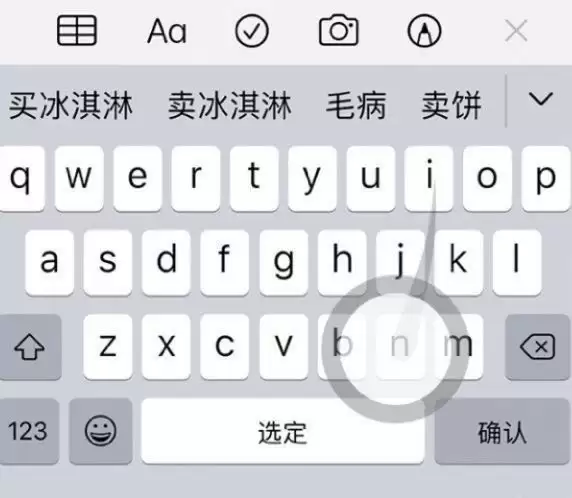
先问个问题:已经用上 iPhone 11 新机的朋友,原来自带的输入法用得还顺手吗?如果觉得跟第三方输入法相比有些差距,先别急着更换。系统键盘里其实藏着不少实用小技巧,用对了,文字输入效率能提升一大截。这次就来盘点几个 iPhone 11 自带键盘的高效功能。
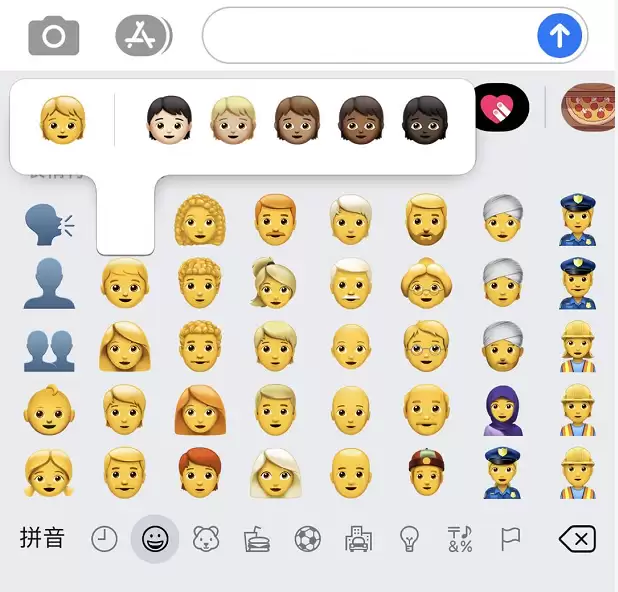
1. Emoji 表情的个性化选择
常规操作是在键盘左下角直接点选 Emoji 表情。不过有个小细节:长按某个表情,比如笑脸,会弹出不同肤色或样式的选项。选好之后,下次再调出这个表情,系统会智能地优先展示你上次选的颜色,省去了再次查找的麻烦,让 iPhone 11 键盘用起来更顺手。
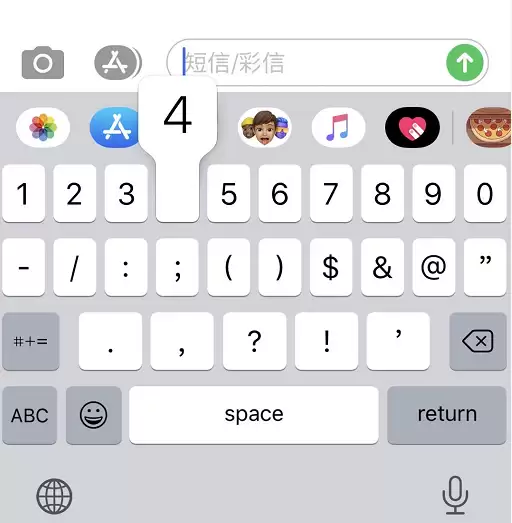
2. 快速插入数字或符号
打字时想快速插入数字或符号,常规思路是点击“123”切换到数字面板,输完后还得手动点返回。其实有个更流畅的操作:手指按住“123”按钮,直接滑到你需要的数字或符号上,然后松开。这时候,不仅字符顺利输入,键盘还会自动跳回拼音界面,省去多按一次返回的步骤,对提升 iPhone 11 输入效率很有帮助。
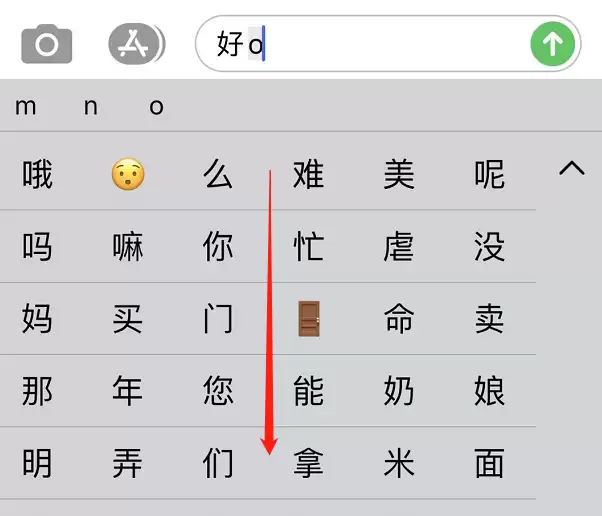
3. 拼音候选词快速展开
拼音打字时,如果候选词没在默认列里,常规操作是盯着上面一栏左右翻找。真正的惊喜来了:你其实可以直接对着候选栏往下拉,候选面板会瞬间展开,所有备选词语一目了然,选词速度大大加快,这是 iPhone 11 系统键盘中容易被忽略的实用技巧。
4. 自动检测并替换 Emoji
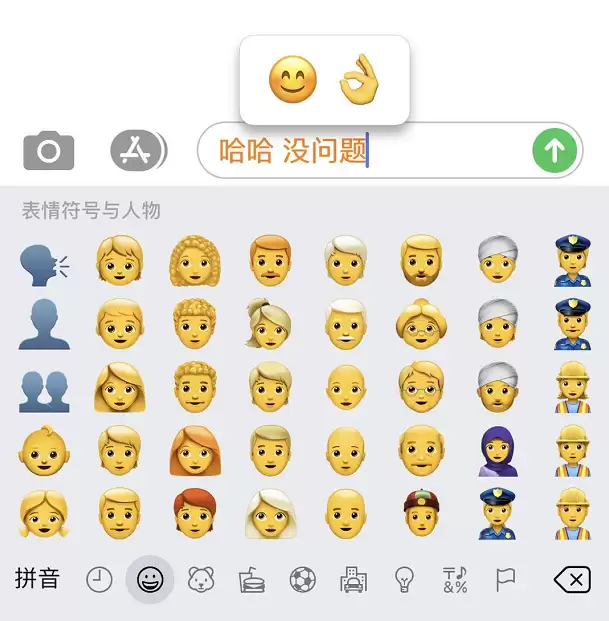
在发送信息时,如果刚打完一段文字,顺手点一下左下角的 Emoji 图标。系统会自动扫描文字里哪些词可以替换成 Emoji,并用闪亮的橙色动态标记出来。点击这个词,瞬间替换成生动的小表情,让 iPhone 11 自带键盘的聊天体验更有设计感。
5. 文本替换功能设置
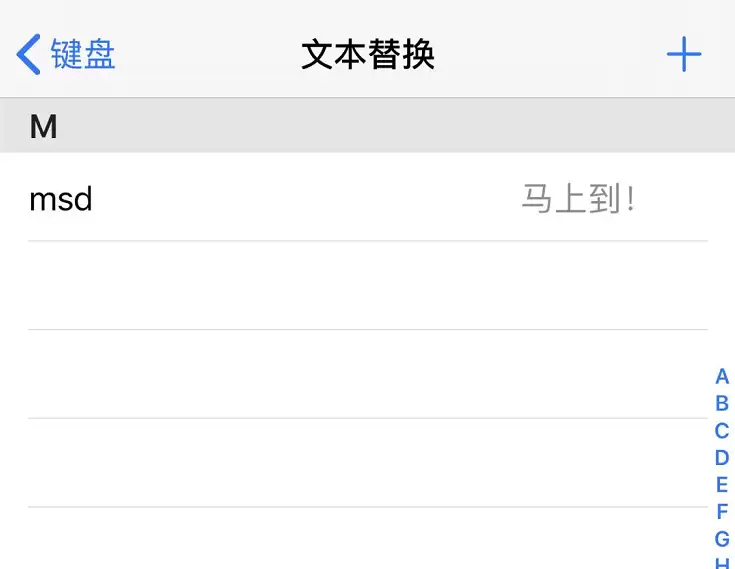
经常需要输入固定长文本,比如电话号码、收件地址、公司签名什么的,每次都敲一遍确实麻烦。解决办法在“设置”→“通用”→“键盘”→“文本替换”里。点右上角的加号,把常用语和对应的字母输入码设好。之后只要打出那两三个字母,对应的长文本就会弹出来,相当于内置的快捷短语,能大幅提高 iPhone 11 键盘输入效率。需要留意的是,这里的输入码只能用字母,不能是数字或符号。
6. 滑行键入功能
如果你已经习惯使用全键盘(英文键盘的布局),那这个功能很值得打开。在“设置”→“通用”→“键盘”里,找到“滑行键入”并开启。启用之后,输入文字时,手指只需在字母键之间滑动,不需要抬起,系统就能自动识别并连成词语。用顺手了,iPhone 11 自带键盘的输入速度会有一个质的提升。