
很多iPhone用户都会好奇:同样是卸载App,从桌面长按删除,和前往“设置-通用-iPhone存储空间”操作,到底有什么区别?不少人认为后者更彻底,能连带数据文件一并清除,前者则会留下缓存垃圾——事实真的如此吗?今天我们就来彻底讲清楚这个问题。
先说结论:在iOS系统上,正常卸载App基本不用担心“残留”问题。但如果你非要区分这两种方式的差异,确实有一个细节值得注意——单纯在桌面点击“移除App”只是删除了应用本体,系统仍会保留你之前的使用数据(比如登录信息、偏好设置),要想彻底清理干净,还需要把数据文件一并删除。具体操作也很简单:进入“设置”→“通用”→“存储空间”,找到对应的App点进去,再点击下方的“删除应用”按钮,应用和数据就会一次性全部移除。
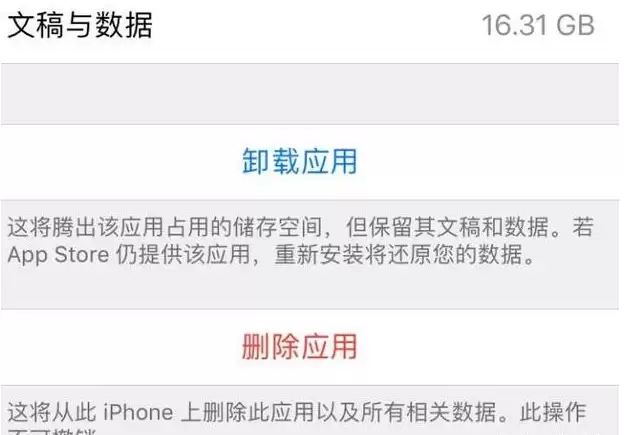
不过,很多人不知道的是——其实从桌面长按App选择“删除App”这个操作,本身就已经把本地应用和数据一起清理掉了。那为什么还有传言说桌面卸载会留下残渣?这要从iOS和安卓的底层机制说起。
为什么iOS在桌面上卸载就没有残留,而安卓机却不行?
这事听起来有点技术性,但我们可以简单理解:iOS系统内置了“沙盒”机制。每个App在安装时,系统都会为其分配一个独立封闭的空间,这个App运行期间只能在自己的小天地里活动,无法越界读取其他App的数据。所有与该App相关的文件——图像、音频、文档、配置——都锁在这个空间里。换句话说,每个App都是一个独立的、互不干扰的小王国。当你卸载这个App时,系统只需把这个空间的门一关、整个清空即可。因此,无论是桌面卸载还是设置里删除,本质上都是把整个沙盒连锅端,系统自然保持干净整洁。
那么问题来了:为什么部分App重装后,原来的数据又出现了?
有些用户遇到过这种情况:明明卸载了App,重装之后账号密码自动填好,游戏进度还在,甚至历史记录都回来了。这难道说明数据没清理干净吗?其实有两种可能:第一种是你之前开启了iCloud自动备份,App的部分数据被上传到了云端,重装后系统自动帮你恢复了;第二种是游戏类App,你可能登录了Game Center账号,游戏进度会自动上传并同步到其他iOS设备。这两种情况下的“残留”并不是App本身没删干净,而是数据从远程服务器重新拉取回来的。
综合来看,iOS系统只要按正常流程删除App即可,完全没有必要像安卓手机或Windows系统那样,专门去找残留文件夹、运行清理工具。iOS的沙盒机制从根源上保证了应用删除后的系统整洁度。当然,非要说一点残留都没有,那也不现实——但所谓的那点“残留”,真的属于可以忽略不计的范畴,对系统性能和使用体验基本没有影响。


