
刚拿到360摄像机的新朋友,最常遇到的尴尬就是:App点了一圈,既找不到添加入口,二维码也扫不出来,甚至选完型号就卡死在配网界面——折腾半天还是黑屏。其实绝大多数问题都出在起跑线上:要么App装错了,要么摄像头根本没进入它该有的配网状态。
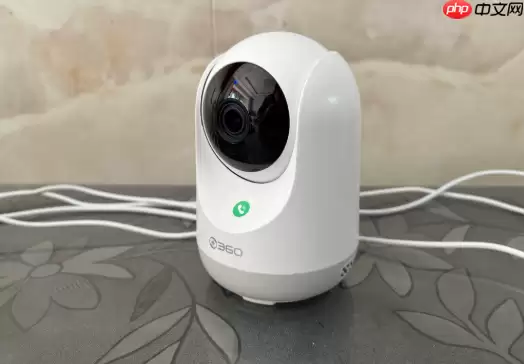
先把基础条件摆清楚:你需要用360智慧生活App(新款设备)或360智能摄像机App(旧款如D610、M1等),用手机号注册登录。摄像头绿灯缓慢闪烁时,扫码或者手动选型号;配网时只连2.4G Wi-Fi,并且记得把手机听筒紧贴摄像头播放声波。
确认用对App并登录账号
去手机应用商店搜【360智慧生活】下载安装——新款设备默认配这个App。如果你手里是老款(比如D610、M1),可能需要装【360智能摄像机】App。App装错了,后面所有操作都是白费力气。特别注意:必须用手机号注册并登录,微信或支付宝快捷登录是无法添加设备的。
装好App,输入账号密码登录。还没注册的,点“立即注册”,用本人手机号收验证码开个账号。
让摄像头进入配网模式
方法一(推荐):给摄像头通电,等指示灯亮起。拿顶针或牙签,长按机身底部或侧面的set键(部分型号标的是“reset”孔),持续按住5~8秒,直到听见清晰的“嘀”声,同时绿灯开始缓慢闪烁——松手,配网模式就开启了。
方法二(应急):如果长按没反应,拔掉电源再插上,同时立刻长按set键——有些批次的固件需要“上电+按键”同时触发才有效。
⚠️别忘了:红灯常亮、黄灯快闪、或者灯完全不亮,都说明没进入配网状态,必须重试。只有绿灯慢闪才是唯一有效的状态。
扫码添加设备(最快路径)
第一步:App首页右上角点【+】→【添加设备】→顶部点【扫码添加】。
第二步:系统会提示授权相机权限,点【允许】。如果没弹窗,去手机设置→应用管理→360智慧生活→权限→开启相机访问。
第三步:把手机镜头对准摄像头底座或原装包装盒上的方形二维码,距离10~20厘米,保持画面居中、避开反光。扫描成功后会自动跳转。
必须核对二维码下方标注的型号是否与实物一致——比如标签写“小水滴M3”,但你手里是“D630S”,扫完会直接报错终止流程。
手动添加设备(扫码失败时备用)
方法一:App点【+】→【添加设备】→在列表中找到对应型号(如“小水滴M3”“D630S”),点击进入。注意:此时摄像头必须处于绿灯慢闪状态,否则无法识别。
方法二:如果型号列表里没有你的设备,点页面底部的【更多设备】→【全部分类】,按类别(比如“云台摄像机”“水滴摄像机”)逐级查找,避免漏选。
选中型号后,App会提示“请确保设备已通电且指示灯绿灯慢闪”,满足条件再点【下一步】。
完成Wi-Fi配网
① App弹出Wi-Fi列表,只勾选名称含“2.4G”“2.4GHz”或者没有频段标注的网络——5GHz Wi-Fi无法连接,选错直接失败。
② 输入Wi-Fi密码,注意区分大小写。如果密码里包含中文、空格或特殊符号(如@#¥),建议临时改成纯英文数字组合再试。
③ 点击【下一步】,手机会播放高频声波。把听筒紧贴摄像头麦克风区域(通常在指示灯附近),听到“滴”一声后,绿灯转为快速闪烁,等待90秒内完成绑定。


