
游乐游手机版
首页/手机教程/文章详情

谷歌地球官方网页版最新入口网址是什么

时间:2026-07-15 19:15
谷歌地球官方网页版无需安装软件,直接在浏览器地址栏输入earth google com即可完全免费使用,支持搜索地点、缩放旋转、飞行模式、测量距离与面积,提供全球高清卫星影像和3D地图,用户可自由探索地球各地,需使用支持WebGL的最新版Chrome、Edge等浏览器。

谷歌地球官方网页版使用户无需下载任何软件,即可在浏览器中畅游全球各个角落。无论是查看卫星图像、学习地理知识,还是体验模拟飞行,它都提供了极为便捷的访问方式。下面这份指南将带您逐步掌握网页版的核心功能,并解答常见疑惑。

一、准备工作:确认浏览器兼容性

谷歌地球官方网页版基于现代Web技术(如WebGL),因此需要支持这些技术的浏览器才能流畅运行。推荐使用以下浏览器的最新版本:

  • Google Chrome
  • Mozilla Firefox
  • Microsoft Edge(基于Chromium内核)
  • Safari(macOS版本,需保持更新)

温馨提示: 如果您的浏览器版本过低,网页版可能会提示“您的浏览器不支持WebGL”,此时请升级浏览器或更换为Chrome、Edge等主流浏览器。

二、进入谷歌地球官方网页版

步骤1:打开浏览器

在电脑上启动您常用的浏览器(推荐Chrome或Edge)。

步骤2:输入官方网址

在浏览器地址栏中输入谷歌地球官方网页版的网址(通常为earth.google.com,也可通过搜索引擎搜索“谷歌地球网页版”获取官方链接)。按下回车键,页面将自动加载并呈现一个立体的地球。
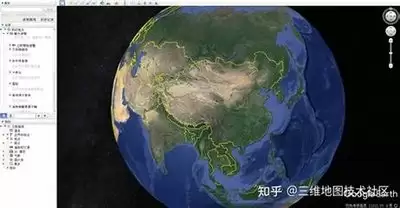
注意: 请务必认准官方域名,切勿通过非官方链接访问,以免遭遇钓鱼网站或恶意广告。官方网页版无需注册或付费,直接打开即可使用。

步骤3:初次加载与许可

首次访问时,页面可能会请求使用您的摄像头(用于VR模式)或位置服务。一般选择“拒绝”或“稍后”即可,不影响基础浏览功能。稍等几秒,地球即可渲染完毕。

三、核心功能详解与操作步骤

1. 搜索地点

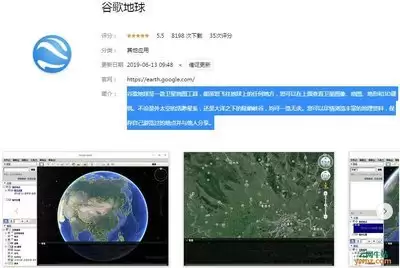
点击页面左上角的搜索框(放大镜图标),输入您想探索的地点名称,例如“埃菲尔铁塔”、“珠穆朗玛峰”或“纽约时代广场”。

  • 输入后按回车键,地图会瞬间飞往目标位置,并显示地点的名称、相关图片和简介。
  • 可以继续搜索特定的兴趣点,如“历史遗迹”、“国家公园”等,系统会自动匹配附近地标。
温馨提示: 如果搜索不到某些小众地点,可以尝试使用更通用的名称或拼音。例如搜索“西湖”比“杭州西湖”更容易找到。

2. 缩放、平移与旋转

  • 缩放: 使用鼠标滚轮向前滚放大,向后滚缩小。或者双击地图的某个位置也可以放大。
  • 平移: 按住鼠标左键拖动即可向任意方向移动视野。
  • 旋转: 按住Ctrl键(Mac为Command)并按住鼠标左键拖动,可以倾斜视角,从不同角度观察地形。

通过这些操作,您可以像在3D游戏中一样,自由俯瞰城市、山脉、海岸线。

3. 飞行模式(模拟飞行)

点击页面右下角的“小地球”图标(通常是一个带有箭头的图标),选择“飞行”模式。此时视角会自动跃升至高空,然后您可以通过鼠标控制方向,模拟空中飞行的感受。点击“地形”按钮(山形图标)可以开启或关闭3D地形,让山脉立体感更强。

4. 测量距离与面积

虽然网页版没有直接显示测量工具,但您可以使用右键菜单:在地图上右键点击任意点,选择“测量距离”,然后点击下一个点,即可测量两点间的直线距离。继续点击可测量多个点构成的折线总长。

注意: 此功能在部分旧版浏览器中可能不可用,请确保浏览器为最新版。

四、特色功能与实用技巧

✨ 高清卫星图像

谷歌地球网页版集成了全球最高分辨率的卫星图,城市中的建筑、街道甚至车辆都清晰可见。在搜索框下方可以切换“卫星图”或“地图”模式,方便对比实际景观与行政区划。

来源:https://www.iefans.net/info/v1741547.html
上一篇Pages制作ePub格式电子书完整方法与步骤 下一篇iPhone 17屏幕镜像投屏电脑办公教学
本站内容用于信息整理与展示,如有侵权或内容问题请及时联系处理。

相关推荐

补充同频道和同主题内容,方便继续浏览更多相关内容。

同类最新

继续查看同栏目最近更新的文章。

更多
eMule优先级系统启用与设置教程
手机教程 · 2026-07-15

eMule优先级系统启用与设置教程

使用eMule下载文件时,任务一多就容易陷入混乱——这个文件急需使用,那个文件还得等上三天,到底该优先下载哪个?其实软件内置了一套非常实用的优先级系统,用好了能显著提升下载效率。下面直接介绍具体操作方法。 打开eMule,进入主界面后,找到正在下载的任务列表。这里列出了所有当前正在处理的任务。想要给

即梦AI真人视频转二次元转绘效果实测
手机教程 · 2026-07-15

即梦AI真人视频转二次元转绘效果实测

您是否想象过,一段普通的日常自拍或创意短视频,能像施展魔法一样,自动转变为一部漫画风格的小短片?而「即梦AI」正是那个为您按下「魔法按钮」的神奇工具。 从功能定位来看,它的核心能力是「视频转绘」。这绝非简单的添加滤镜,而是需要精准捕捉真人视频中每一个细微的运动细节。 人物的表情如何转化?动作的节奏怎

健康管理师报名官网入口
手机教程 · 2026-07-15

健康管理师报名官网入口

首先明确一个关键点:健康管理师报名的官方统一入口为www osta org cn index html。但需要注意的是,此官网并不直接受理个人报名。众多考生经常咨询健康管理师报名入口的具体位置,下面我们将详细梳理报名流程与关键细节。www osta org cn index html报名方式详解实际

一码贵州国补券领取申请审核到账步骤详解
手机教程 · 2026-07-15

一码贵州国补券领取申请审核到账步骤详解

说起来,在贵州,想领国补券的话,一码贵州平台确实是最方便的渠道之一。这个平台本身就是为了让大家能更顺畅地享受消费补贴、拉动经济而设的。那么,具体怎么把这张券领到手?往下看就明白了。 第一步,先进入一码贵州。最简单的方式有两种:一是直接在手机应用商店搜“一码贵州”下载安装,装好后点开app;二是懒得下

SketchUp新手如何更换材质颜色的详细操作步骤指南
手机教程 · 2026-07-15

SketchUp新手如何更换材质颜色的详细操作步骤指南

在SketchUp中为模型更换材质颜色,是初学者必须掌握的基础操作之一,也是日常建模最常用的功能。别看它看似简单,掌握一套高效的方法,能让你的模型瞬间“活”起来,更加贴合设计意图。下面就把具体操作步骤一步步拆解清楚。 首先,打开你想要调整的SketchUp模型。接着,找到工具栏里那个长得像油漆桶的“