游乐游手机版
首页/系统平台/文章详情

Win10支持WSL容器功能需Build 19041及以上版本

时间:2026-07-15 19:13
Windows10要求系统版本Build19041及以上才支持WSLContainers功能,该功能基于WSL提供原生Linux容器运行能力,无需额外安装DockerDesktop软件,通过wslc exe可以轻松创建、运行和管理容器,适用于本地开发、服务测试及GPU加速等多种工作负载。

微软 WSL 产品负责人克雷格 · 洛温(Craig Loewen)已正式确认,Windows 10 平台同样能够运行 WSL Containers 功能。这无疑给仍然坚守在 Windows 10 上的开发者们吃下了一颗定心丸。

WSL Containers 究竟是什么?简单来说,它是微软基于 WSL 提供的一套原生 Linux 容器能力。借助这项功能,你无需再额外安装 Docker Desktop 或 Podman Desktop,直接通过 wslc.exe 就能在 Windows 中创建、运行和管理容器。它特别适合本地容器化开发、单个服务测试、镜像构建以及日常的命令行运维工作。
Win10支持WSL Containers功能:需Build19041及更高版本

值得注意的是,微软已于 2025 年 10 月 14 日正式终止 Windows 10 的主流支持,但消费级扩展支持(ESU)计划将持续至 2027 年 10 月 12 日。换句话说,如果你仍在使用 Win10,系统版本必须足够新才能满足要求。

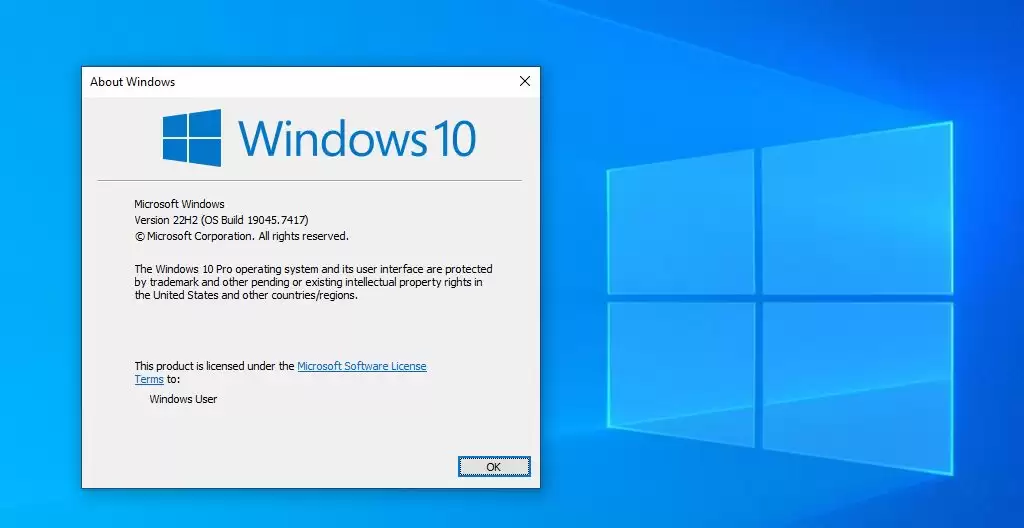
根据洛温公布的系统要求,要运行 WSL Containers,Windows 10 系统需要达到 Version 2004 或 Build 19041 及以上版本。

Windows 10 上运行 WSL Containers 的详细步骤

具体操作并不复杂,按照以下步骤依次执行即可完成。

第一步:检查系统版本。 按下 Win + R 组合键,输入 winver 并回车。确认弹窗中显示版本号为 Version 2004 以及内部版本号 Build 19041 或更高。
Win10支持WSL Containers功能:需Build19041及更高版本

第二步:安装 WSL。 以管理员身份打开 Windows 终端,运行 wsl --install。该命令会自动启用所需 Windows 功能,并默认安装 Ubuntu 作为发行版。完成后请重启电脑。
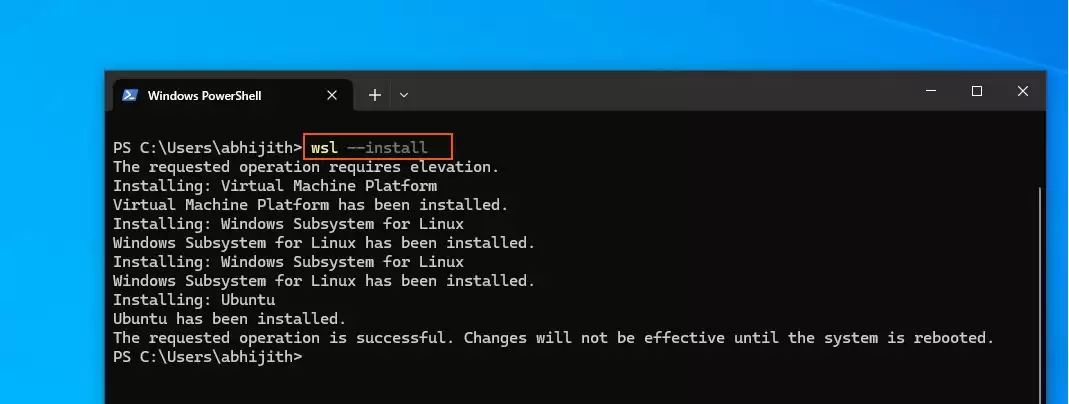
Win10支持WSL Containers功能:需Build19041及更高版本

第三步:更新容器版本。 运行 wsl --update --pre-release 以获取预发布更新,然后执行 wsl --shutdown 关闭当前终端会话。
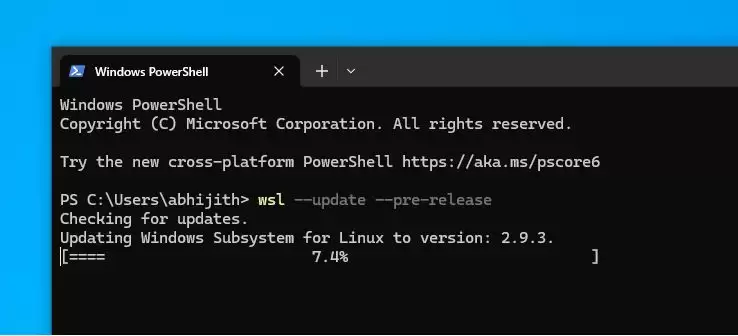
Win10支持WSL Containers功能:需Build19041及更高版本

第四步:确认版本信息。 重启后,运行 wslc --version。你应该会看到类似 wslc 2.9.3.0 这样的输出内容。
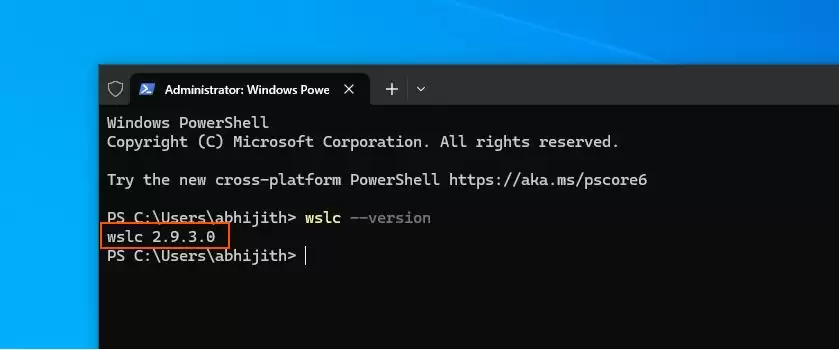
Win10支持WSL Containers功能:需Build19041及更高版本

第五步:运行测试。 执行 wslc --help 查看完整的命令参考文档,以确认安装文件是否正常工作。
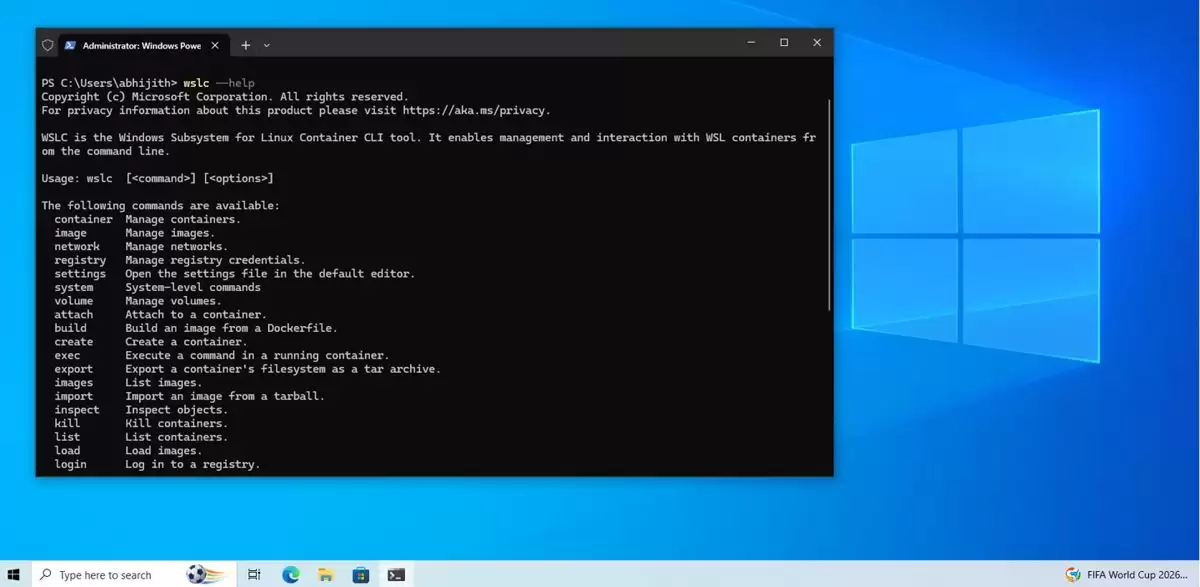
Win10支持WSL Containers功能:需Build19041及更高版本

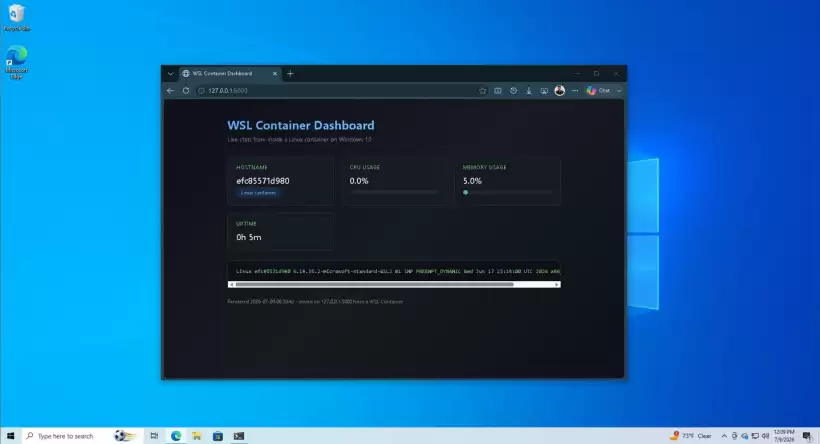
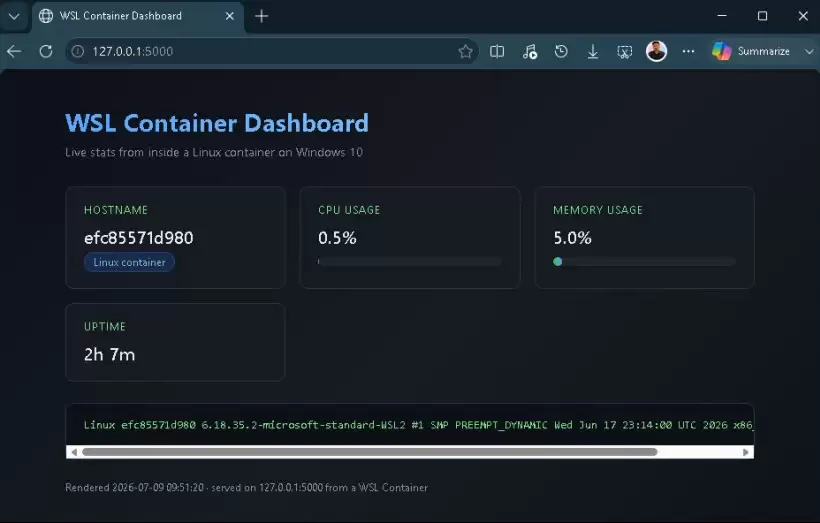
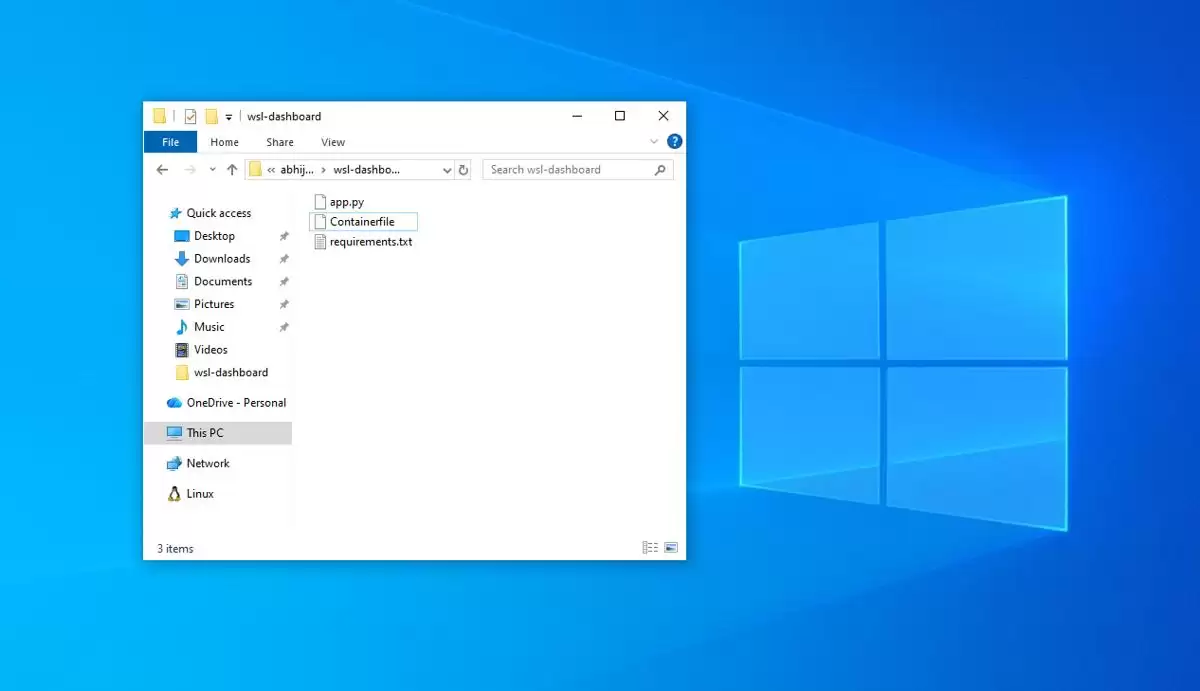
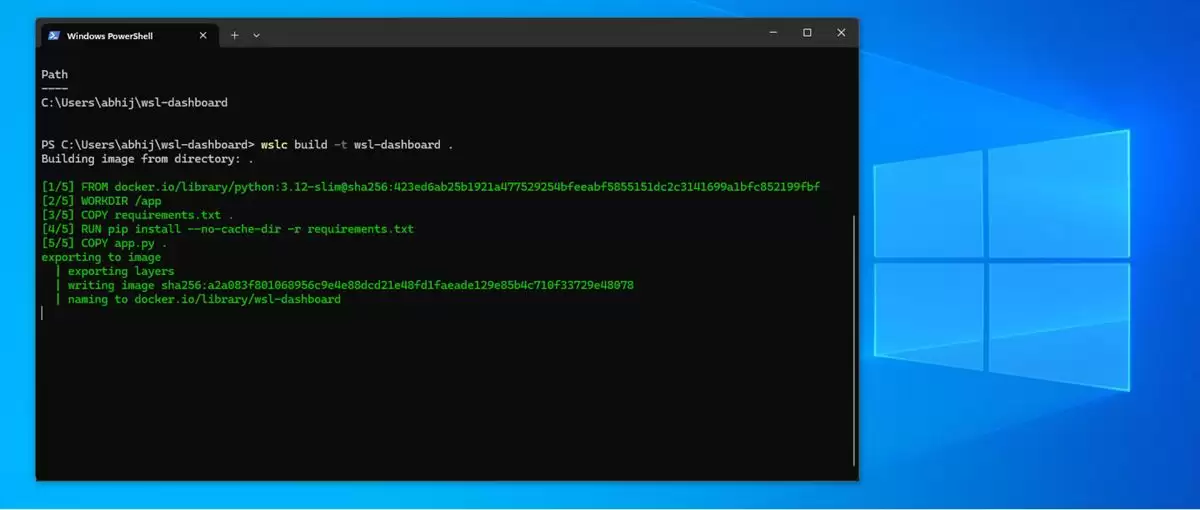
实际运行效果如何?有媒体在 Windows 10 上通过 WSL Containers 成功构建了一个 Flask 仪表盘。镜像使用 wslc build -t wsl-dashboard . 命令构建,服务构建完成后,通过浏览器访问 127.0.0.1:5000 即可看到运行结果。
Win10支持WSL Containers功能:需Build19041及更高版本

Win10支持WSL Containers功能:需Build19041及更高版本

Win10支持WSL Containers功能:需Build19041及更高版本

Win10支持WSL Containers功能:需Build19041及更高版本

此外,在 GPU 透传方面,WSL Containers 支持通过 --gpus all 参数调用 CUDA 容器。示例镜像使用的是 pytorch/pytorch:2.5.1-cuda12.4-cudnn9-runtime。这意味着对于需要 GPU 加速的容器化工作负载,这套方案同样能够胜任。

来源:https://www.jb51.net/os/win10/1034684.html
上一篇Win11查看显卡图形架构及核心代号方法 下一篇蓝屏错误IRQL_NOT_LESS_OR_EQUAL的彻底修复方法
本站内容用于信息整理与展示,如有侵权或内容问题请及时联系处理。

相关推荐

补充同频道和同主题内容,方便继续浏览更多相关内容。

同类最新

继续查看同栏目最近更新的文章。

更多
Win11如何隐藏桌面图标蓝色双箭头压缩标识
系统平台 · 2026-07-15

Win11如何隐藏桌面图标蓝色双箭头压缩标识

桌面图标蓝色双箭头是NTFS压缩标识。单个图标取消“压缩内容以节省磁盘空间”即可;整个桌面需对%USERPROFILE%Desktop文件夹取消压缩并应用到子文件;软件图标须在安装文件夹同样操作。若未消失,删除IconCache db并重启资源管理器。

统信UOS安装Photoshop替代软件方法
系统平台 · 2026-07-15

统信UOS安装Photoshop替代软件方法

在统信UOS中获取专业图像编辑能力,推荐安装原生支持Linux的开源免费软件GIMP替代Photoshop。新手首选应用商店一键安装,进阶用户可通过Flatpak安装最新版,并可选用PhotoGIMP补丁使操作逻辑接近Photoshop,完全免费开源,社区活跃,值得尝试。

Win10开启卓越性能模式提升系统流畅度
系统平台 · 2026-07-15

Win10开启卓越性能模式提升系统流畅度

Windows101803及以上版本的卓越性能模式默认隐藏,需手动启用。通过管理员PowerShell命令、注册表修改或命令行方式激活,可释放CPU睿频潜力,提升系统流畅度与多任务响应速度。

Win10桌面文件夹路径从D盘改回C盘默认路径方法
系统平台 · 2026-07-15

Win10桌面文件夹路径从D盘改回C盘默认路径方法

桌面文件夹路径从D盘改回C盘可通过“还原默认值”一键迁移文件,或手动输入路径并跳过迁移。前者自动将文件搬回C盘,后者仅修正路径指向。验证成功需检查新建文档是否出现在C盘用户目录下。

Win11关闭文件夹窗口上方快捷工具栏的方法
系统平台 · 2026-07-15

Win11关闭文件夹窗口上方快捷工具栏的方法

通过修改注册表将AlwaysShowMenus值设为0可关闭Win11文件夹工具栏,但部分系统文件夹因desktop ini配置会强制显示,需重命名该文件或重置文件夹视图。临时可按Alt键快速收起工具栏。