
Staking(质押)是PoS(权益证明)及其变种(如DPoS、LPoS、BPoS、HPoS)区块链网络中常见的一种激励机制,可以理解为一种"抵押挖矿"模式。在PoS网络中,节点(类似PoW机制中的"矿工")负责打包交易、维护网络运行和参与社区治理,这个过程常被通俗地称为“挖矿”。不过,它不靠算力竞争,而是看你抵押了多少加密资产——抵押越多,理论上收益越高。新手容易忽略的是:这并不是稳赚的玩法,质押资产也可能面临价格波动风险。
适合国内用的虚拟币交易所
这种通过抵押加密资产来获取网络收益的方式,就叫做“Staking”。最近,去中心化衍生品交易所Kine宣布完成两轮共计700万美元融资,领投方是硅谷知名天使投资人Naval Ravikant和Alexander Pack,跟投方包括OKEx旗下的Block Dream Fund和Blockchain Capital等机构。目前,Kine的测试网已经上线,用户可以先体验链上质押、合成资产交易和质押分红等功能,主网预计本月内上线。如果你对DeFi感兴趣,但又不想一开始就用真金白银冒险,测试网是个不错的练手环境。
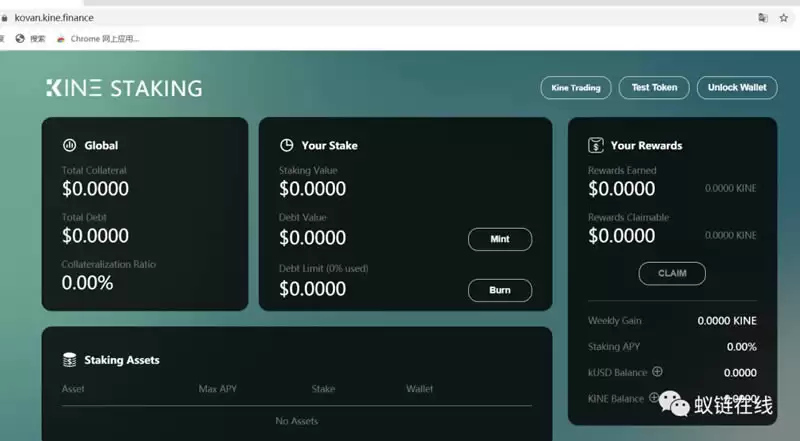
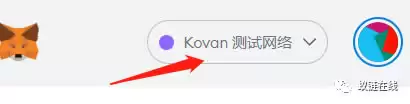
现在,Kine Protocol已经向公众开放了Staking和Trading功能的测试。你只需要访问 kovan.kine.finance,进入Kine Staking测试网客户端。注意,一定要把资产工具网络切换到Kovan测试网,才能免费使用这个测试环境。
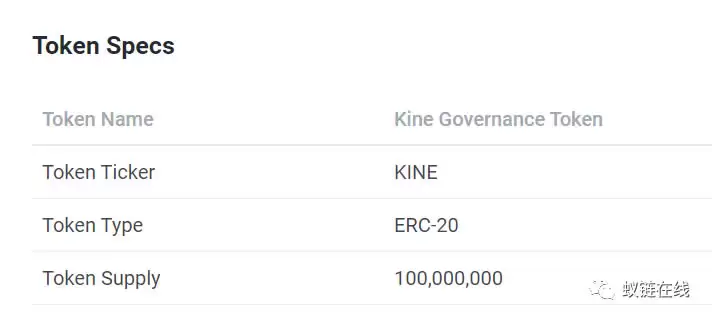
Kine Staking 测试操作步骤详解
1. 访问测试网地址
在谷歌浏览器中输入:https://kovan.kine.finance。别忘了检查浏览器是否已设置好Kovan测试网络,否则操作可能会失败。
2. 连接资产工具
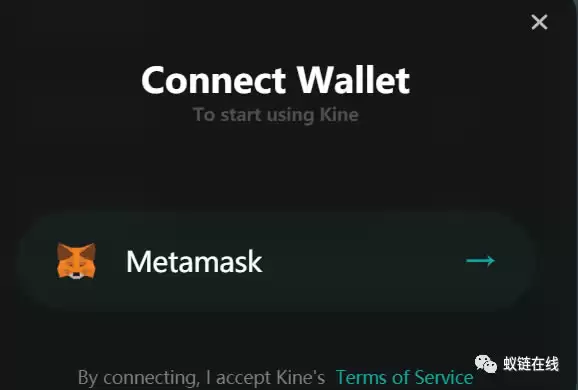
点击页面上的“连接”按钮,系统会唤醒你的数字资产工具。如果你用的是MetaMask,它会自动弹出请求。
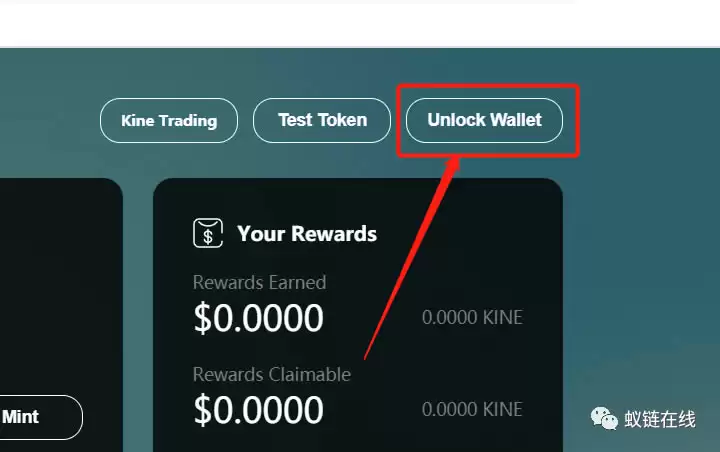
3. 配置MetaMask资产工具
连接MetaMask后,再确认一下网络设置。一定要把资产工具网络切换到Kovan测试网,这样交易才能正常进行。新手常犯的错误就是忘记切换网络,导致页面数据加载不出来。
4. 领取ETH测试币(用于支付Gas费)
测试网上的交易也需要消耗少量ETH作为Gas费。你可以从公开的Kovan ETH水龙头申请测试币。常用的地址有:
- https://gitter.im/kovan-testnet/faucet
- https://faucet.kovan.network/
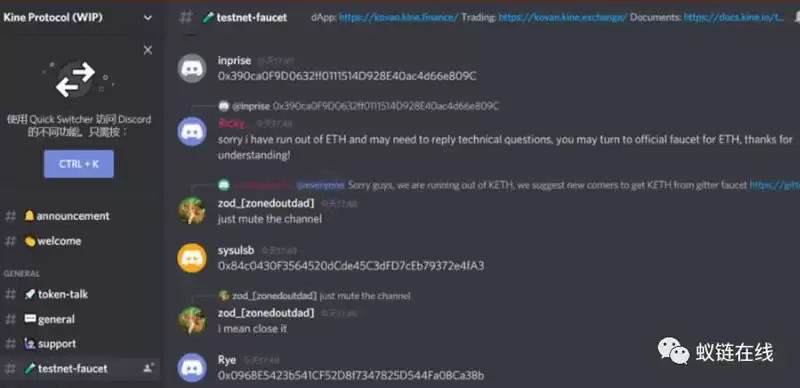
如果这些网站打不开,你也可以去Kine的Discord社区,在相应频道留下你的ETH资产工具地址,申请Kovan ETH测试币。
5. 领取项目方测试代币
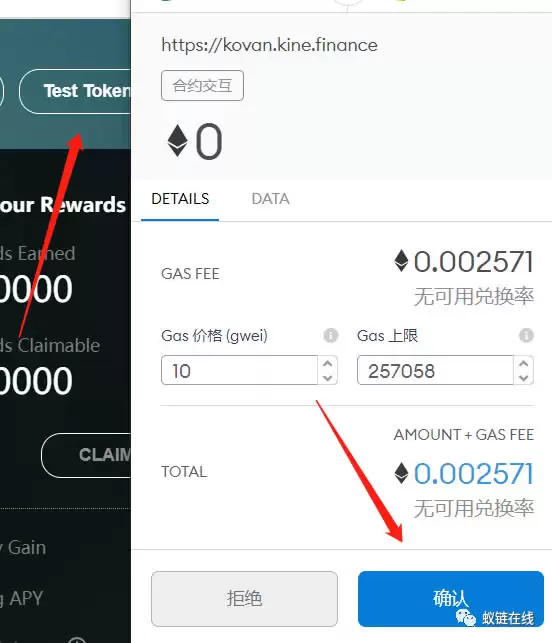
连接资产工具后,在DApp界面右上角找到并点击「Test Token」按钮,就能免费领取用于测试的WBTC、USDT和USDC。不过要注意,每个资产工具地址只能领一次。
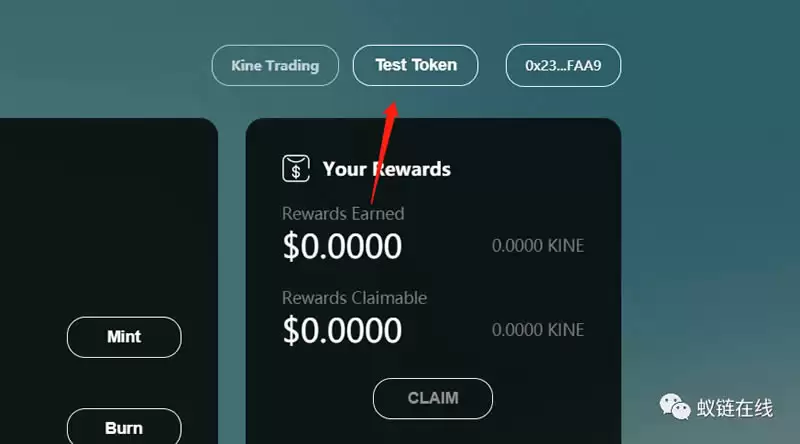
点击后,资产工具会弹窗请求授权,确认即可。
6. 质押操作示例(以USDC为例)
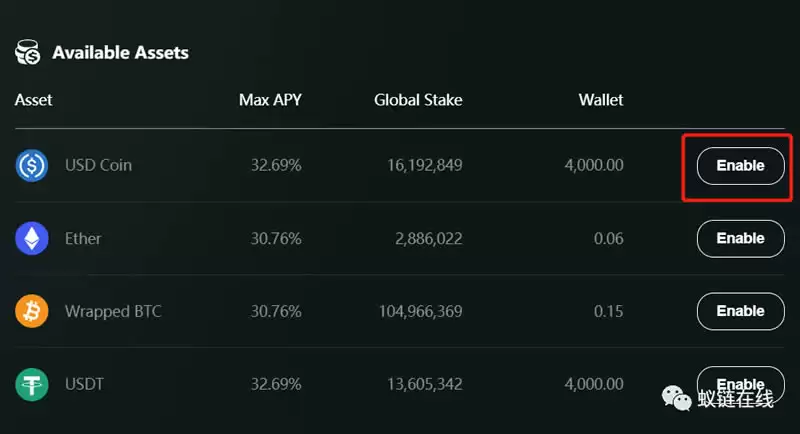
第一步:授权(Enable)
选择USDC资产,点击「Enable」按钮。这一步是让合约有权操作你的USDC,类似提前打个招呼。新手容易忽略的是:授权不等于质押,还要继续往下走。
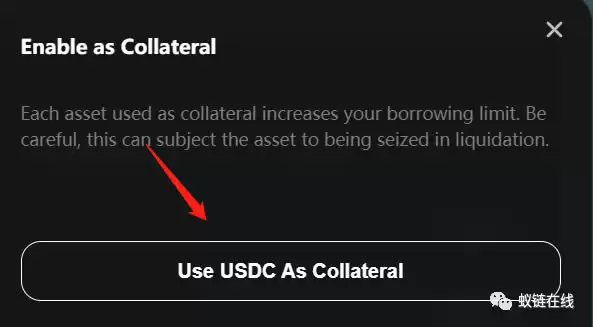
第二步:确认授权
资产工具弹出确认窗口后,点击确认。
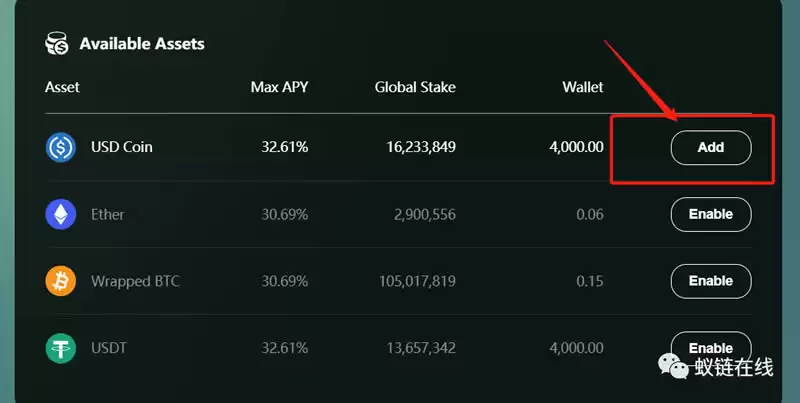
第三步:添加质押
授权完成后,再次点击「Add」按钮进入质押页面。
第四步:批准金额(Approve)
在页面中选择要质押的数量,点击「Approve」,然后在资产工具中确认这笔交易。
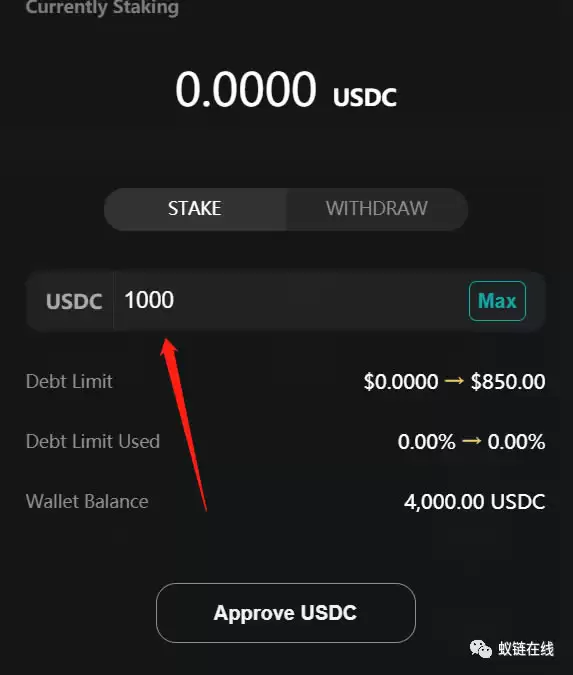
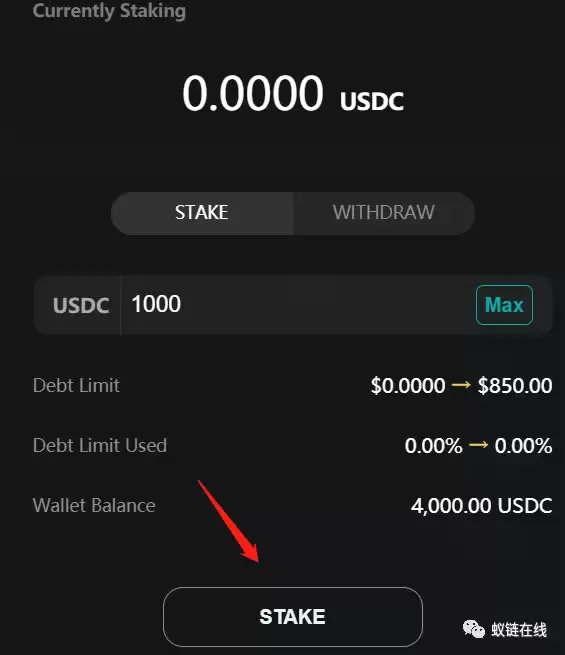
第五步:执行质押(Stake)
确认授权后,点击「Stake」按钮,在资产工具中完成最终确认。
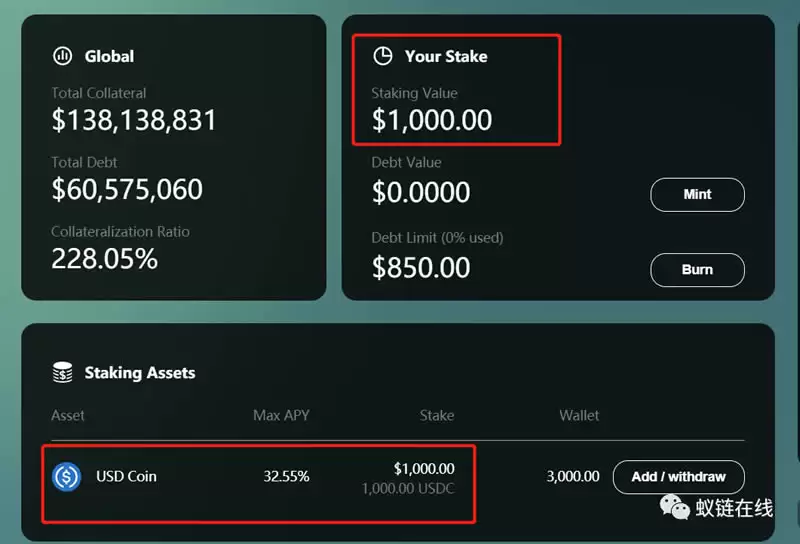
第六步:查看结果
操作完成后,返回首页就能看到质押状态已经更新。
7. 铸造合成资产(Mint)
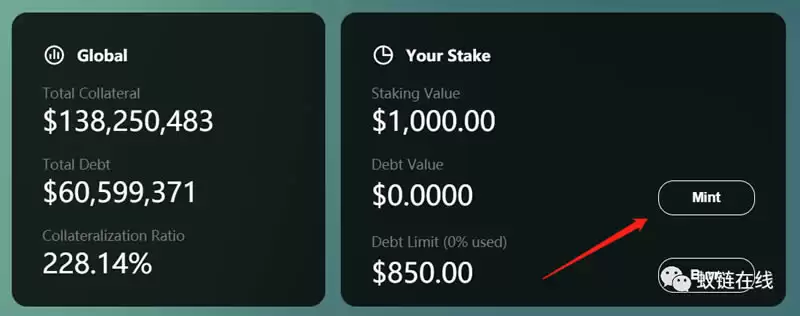
第一步:进入铸造页面
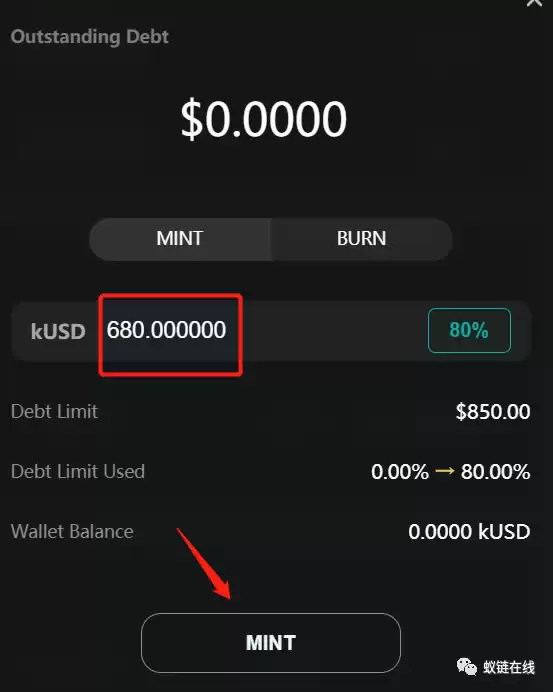
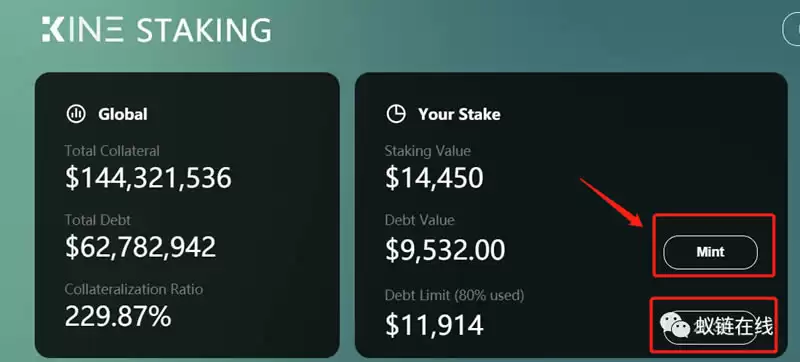
点击「Mint」按钮,进入铸造合成资产的界面。
第二步:选择数量并铸造
输入或选择要铸造的数量,然后点击「Mint」。
第三步:确认并查看余额
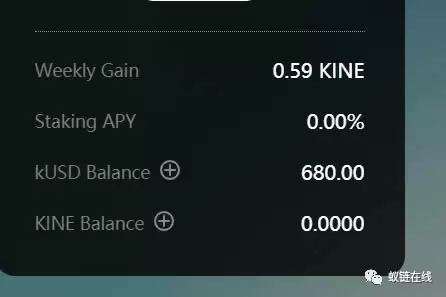
在资产工具中确认交易,稍等片刻,你就能看到kUSD余额增加了。注意,Kine合成资产(kUSD)可以用于转账。如果资产工具中没有显示kUSD或Kine代币,可以点击「+」按钮手动添加代币到资产工具列表。
8. 领取奖励
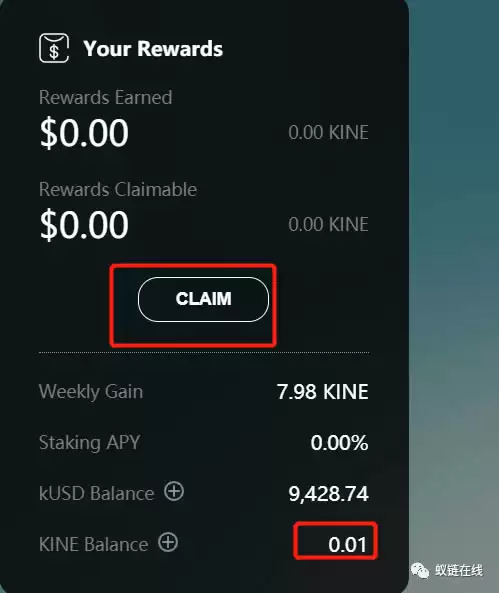
在首页上点击「Claim」按钮,并在资产工具中确认,即可领取质押奖励。不要只看表面收益,实际奖励会受市场影响,这些测试网奖励也只是模拟体验。
9. 偿还债务/销毁代币(Burn)
点击「Mint」进入页面后选择「BURN」,或者直接点击下方的「BURN」按钮。这个操作有时限,倒计时结束后才能输入数量并确认。具体流程如下:
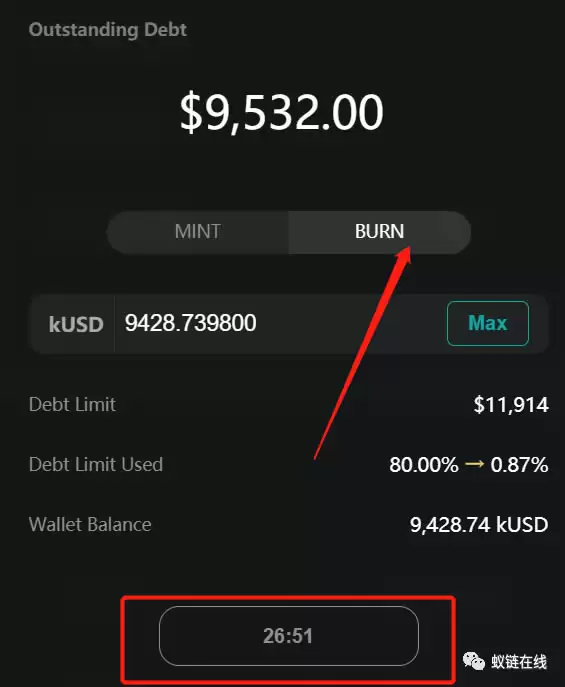
在Kine Exchange上进行交易
1. 进入交易界面
访问 https://kovan.kine.exchange,进入Kine Exchange的测试网版本。
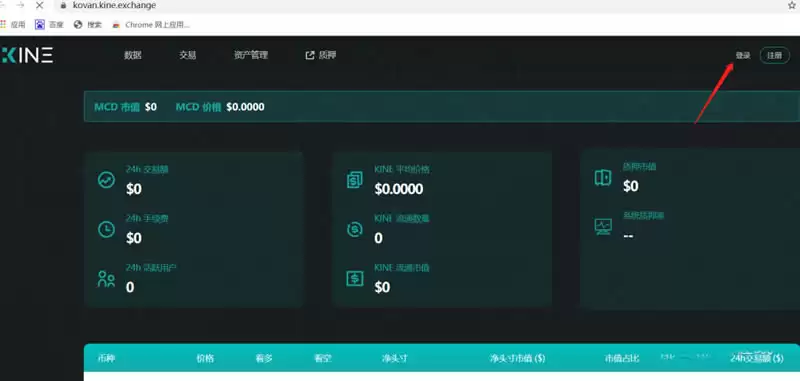
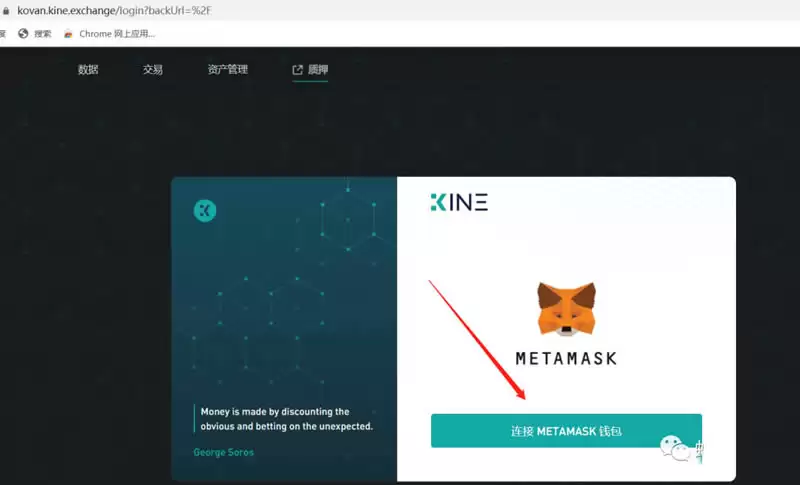
2. 连接资产工具登录
不需要注册账号,直接点击「Login」,连接MetaMask资产工具就能登录交易界面。
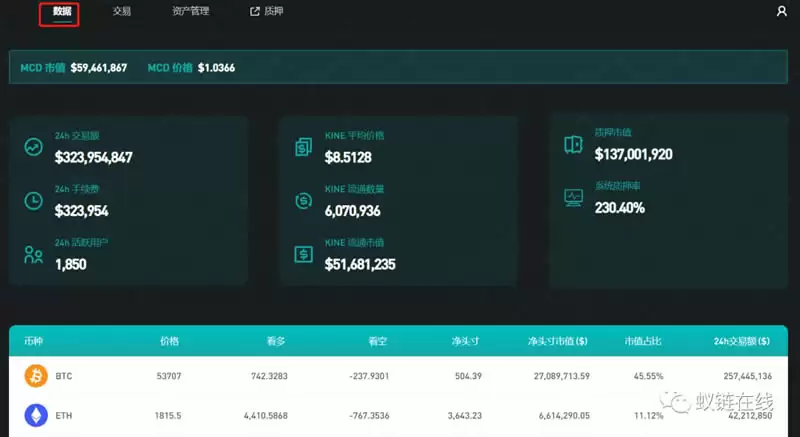
3. 查看市场数据
登录成功后,可以看到相关的交易对和市场数据。这里的数据都是测试环境下的模拟数据,不与真实市场挂钩。
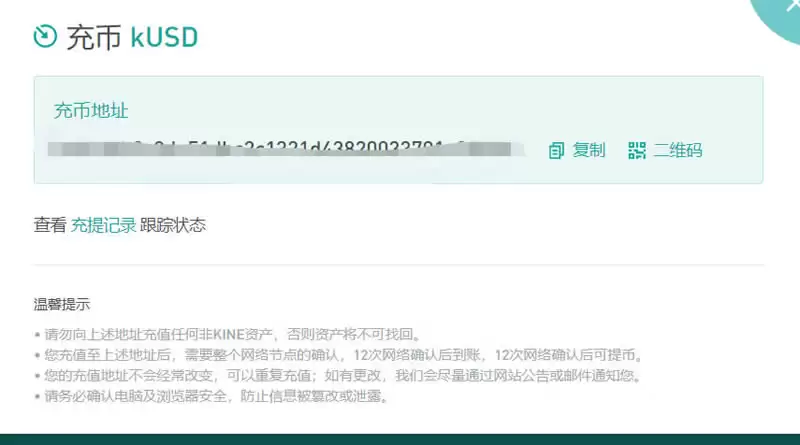
4. 充值KUSD
开始交易前,需要先在资产管理页面,将之前铸造的KUSD充值到交易账户中。
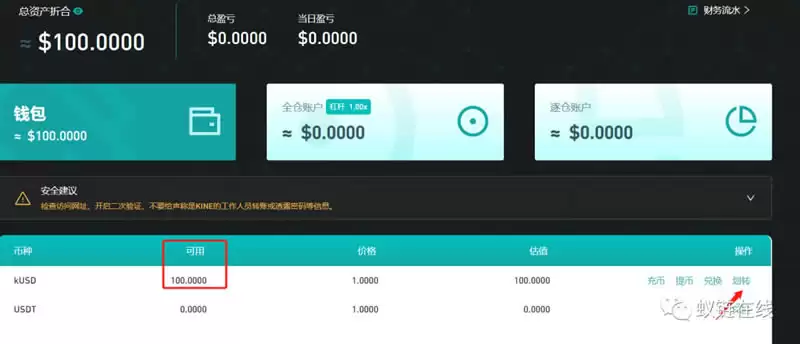
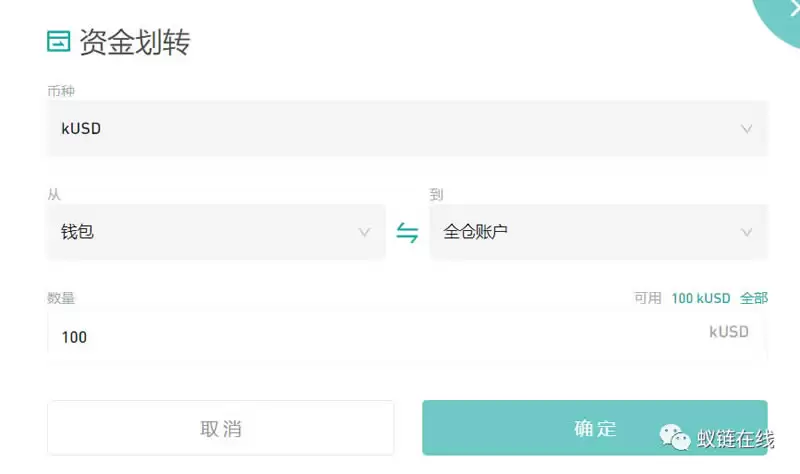
5. 划转资金
充值完成后,等待页面更新显示到账,然后点击「Transfer」将资金划转至交易账户。
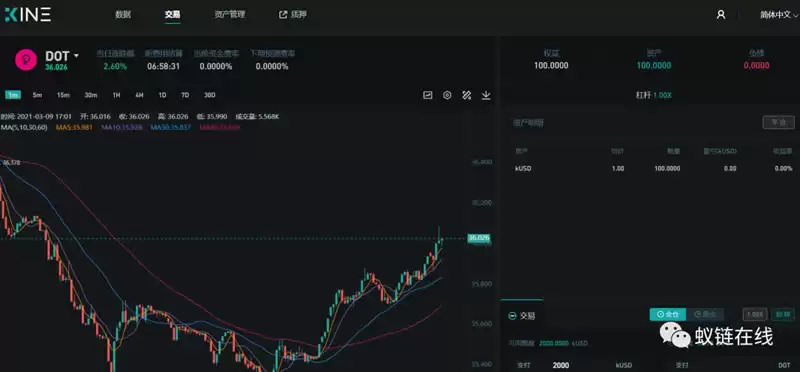
6. 开始交易
进入交易主界面,就可以看到买入和卖出的操作面板了。
7. 买卖操作
交易逻辑和中心化交易所类似,设置好价格和数量,就可以进行买卖了。新手可以先用小量体验,熟悉流程。
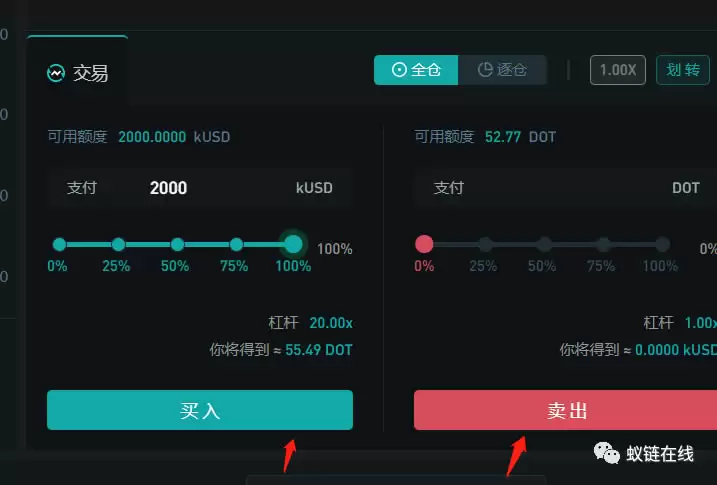
8. 查看历史订单
在页面下方,可以查看你之前的历史订单记录,方便复盘操作。

以上就是Kine Staking测试网的详细操作步骤。希望这份指南能帮你顺利体验质押、合成资产和交易等功能。注意,测试网的一切操作都是模拟环境,不涉及真实资产。
风险声明:本文仅供学习参考,不构成任何投资建议、交易建议或收益承诺。加密货币和合成资产市场波动较大,质押、交易等操作均存在风险。价格预测和市场数据请以官方公告、交易所页面及实时行情平台为准。投资者需独立判断、谨慎决策,切勿因测试网体验而产生不必要的投机心理。本平台不对任何因使用本文信息而导致的损失承担责任。