
苹果在今年的全球开发者大会上官宣了一个重磅消息——iOS 18 将原生集成 OpenAI 的 ChatGPT。这对于 iPhone 用户来说,毫无疑问是一次 AI 体验的飞跃。不过,虽然计划已经公布,但正式版的广泛推送还要等到今年秋季。
好在,如果你已经在 iPhone 上安装了 ChatGPT 应用,现在就可以绕过等待,直接通过 Siri 调用它的能力。具体怎么操作?需要满足哪些条件?下面直接进入正题。
通过 Siri 使用 ChatGPT 的条件
想要在 iPhone 上让 Siri 和 ChatGPT 联手,你只需要两样东西:一个“魔法工具”(你懂的),以及以下两个应用:
- ChatGPT:从 App Store 下载并安装 iOS 版 ChatGPT,不需要付费订阅也能使用。
- 快捷指令(Shortcuts):这是 iPhone 原生应用,如果你之前删掉了,请重新下载。
另外,建议将 iOS 更新到最新版本——目前是 iOS 17.5.1,这样能保证最好的兼容性。
两种方法将 Siri 与 ChatGPT 结合使用
装好 ChatGPT 和快捷指令后,你就可以通过 Siri 来和 ChatGPT 对话了。下面两种方式,任选其一。
1. 直接向 Siri 提问
触发 Siri 后,说出以下任意一句话:
- “询问 ChatGPT”
- “向 ChatGPT 发送问题”
- “查询 ChatGPT”
- “告诉 ChatGPT”
这几条提示来自 OpenAI 官方,类似的表达方式也基本能奏效。第一次使用时,Siri 会提示你打开 ChatGPT 快捷方式,点击蓝色的“打开”按钮,之后就可以直接通过 Siri 使用了。
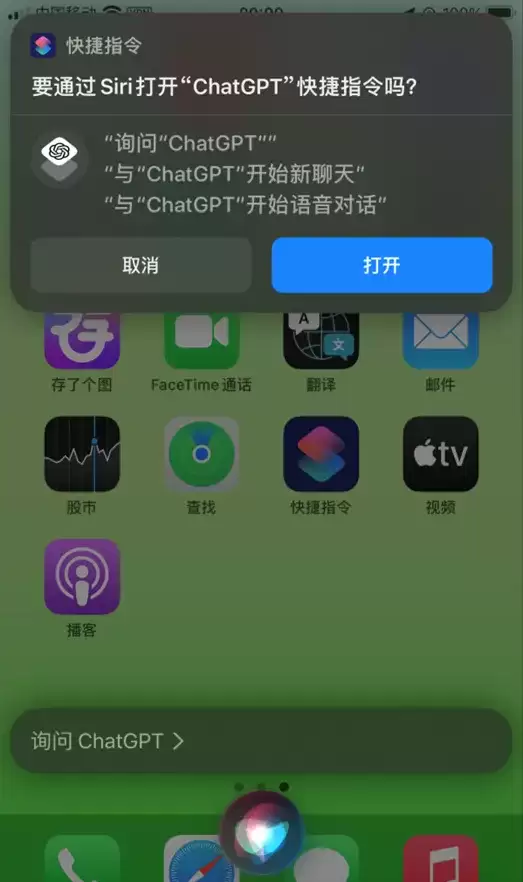
举个例子,你说“询问 ChatGPT”,Siri 会回应“你想问 ChatGPT 什么?”,你接着说出问题即可。整个过程无需打开 ChatGPT 应用,Siri 直接将 ChatGPT 的答案反馈给你。更棒的是,你可以像在 ChatGPT 应用内一样连续追问,直到满意为止。这些对话会自动保存到 ChatGPT 中,随时可以打开应用查看历史记录。
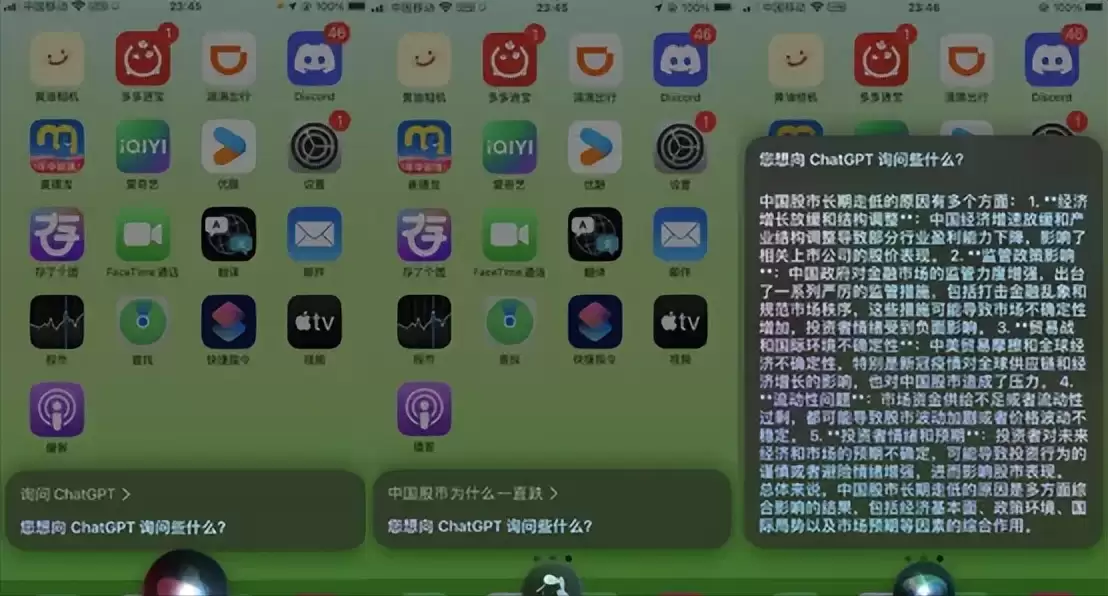
2. 使用 ChatGPT 语音功能
如果你追求更流畅、更高质量的交互体验,第二种方法更合适——直接使用 ChatGPT 的语音功能。你需要先创建一个语音对话的快捷指令:
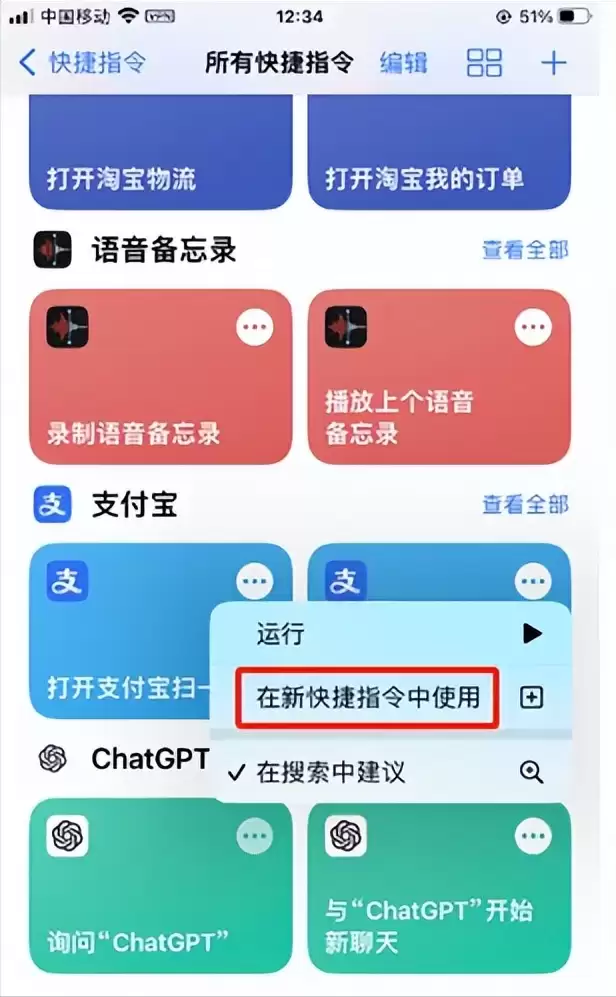
打开快捷指令应用,找到并选择“询问 ChatGPT”快捷方式,点击右上角三个点的图标,然后选择「新快捷指令」选项。
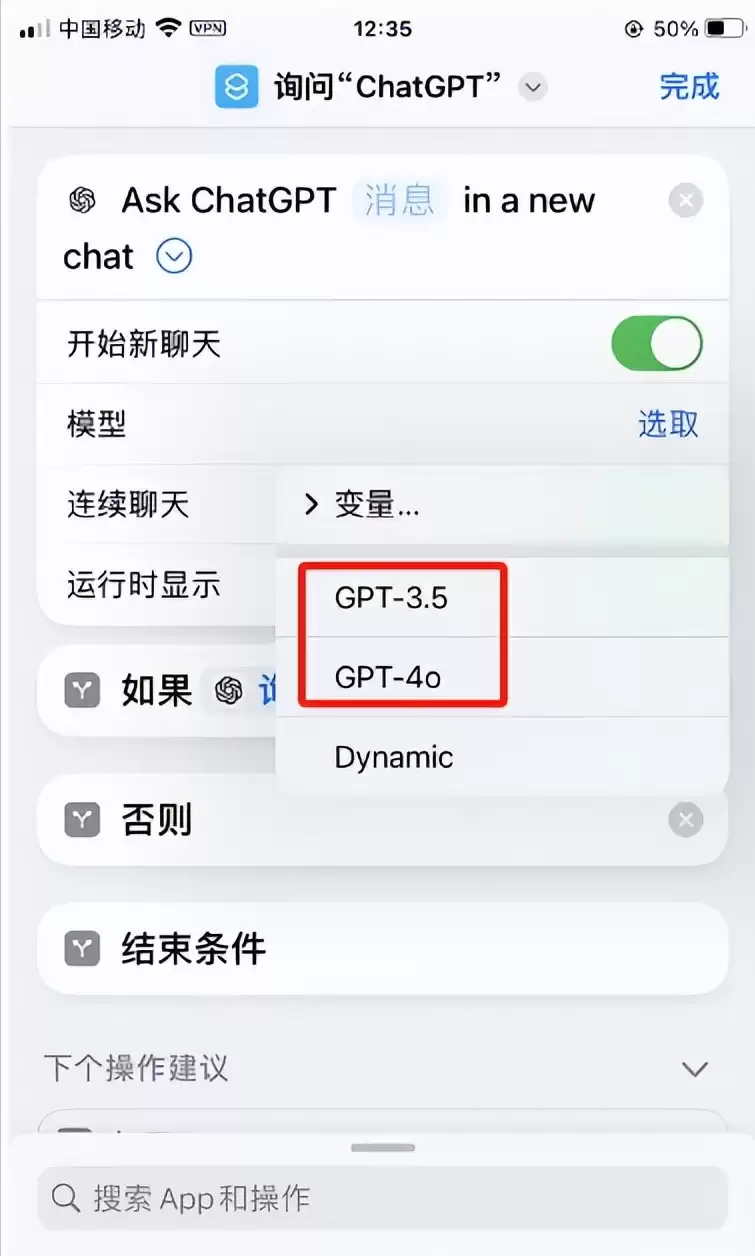
接着,点击“Ask ChatGPT”消息指令旁边的箭头图标,展开设置菜单。在这里启用「开始新聊天」选项,这样你就可以选择使用最新的 GPT-4o 模型。如果你的使用量比较大,建议切换回 GPT-3.5 以节省额度。
在底部搜索框输入「ChatGPT」,选择「与 ChatGPT 开始语音对话」。完成所有设置后,点击右上角的「完成」按钮,即可将 ChatGPT 捷径下载并存放到 iPhone 的快捷指令应用内。至此,Siri 与 ChatGPT 的整合就完成了。
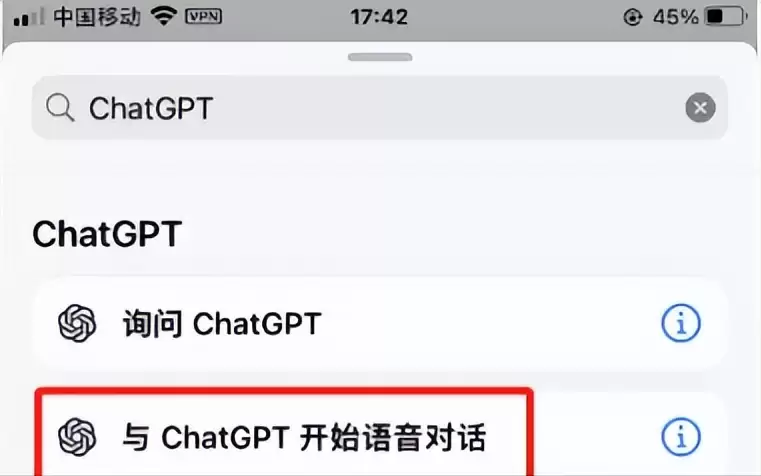
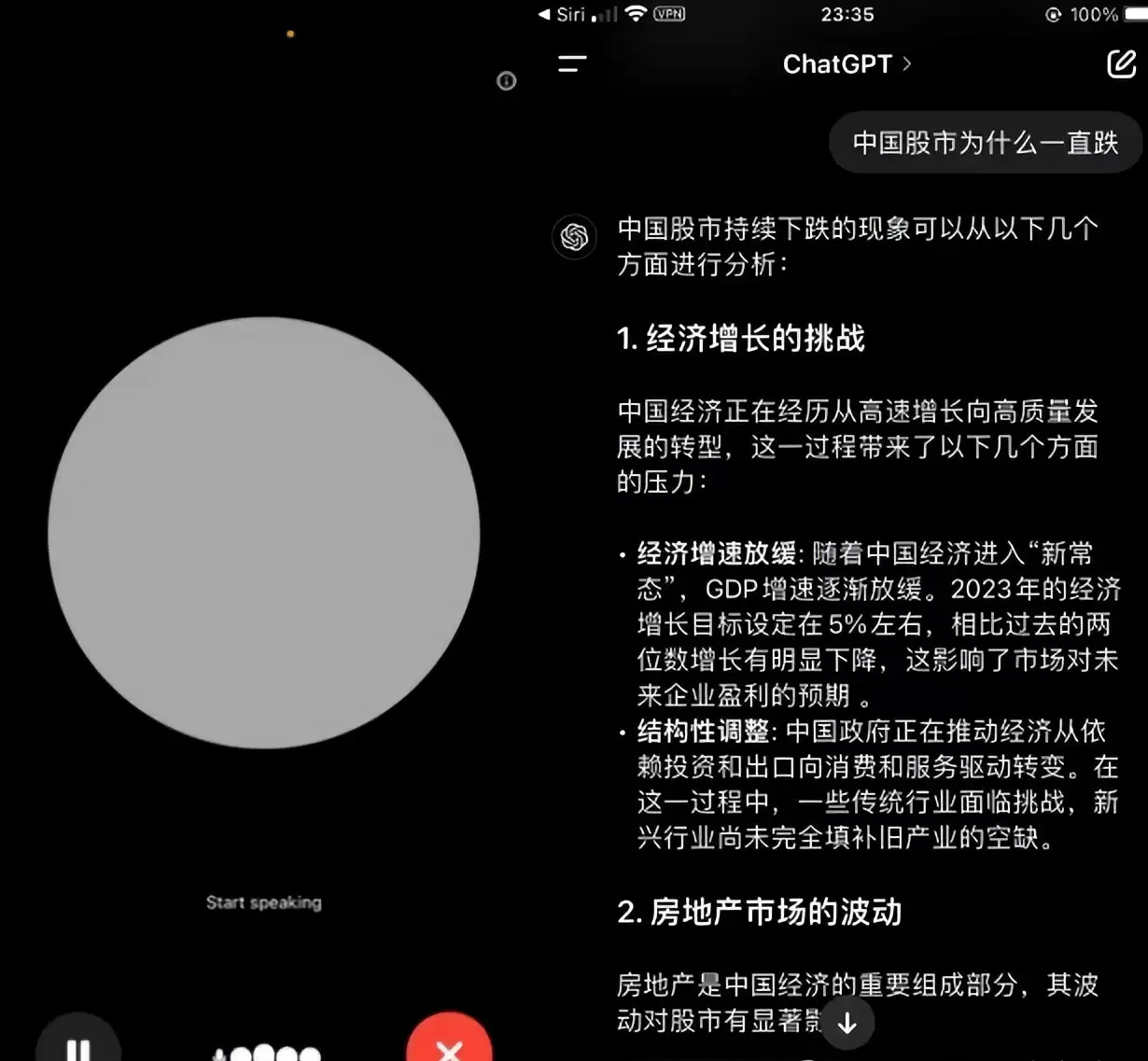
现在,只需触发 Siri 说“开始与 ChatGPT 进行语音对话”,ChatGPT 的语音功能就会立即打开并开始接收你的问题。提问结束后,点击红色的“X”按钮,你就能在 ChatGPT 应用中看到刚才的文字对话记录。
两种方式怎么选?
简单总结一下:第一种方法更像是让 Siri 充当中间人,你通过 Siri 间接访问 ChatGPT——优点是省事,不用打开额外应用;而第二种方法直接打开 ChatGPT 的语音功能,对话响应更快、体验更完整。如果你追求效率和质量,后者显然是更优解。