
这款开源AI画布工具Refly,近期在创意工作者圈子中引发了热议。简单来说,它能够将复杂的创意工作流“翻译”成十分钟内即可完成的操作:从一场会议录音开始,到一篇爆款公众号文章、一个互动式PPT演示,甚至是一个完整的品牌展示网站,全程一站式搞定。听起来有些不可思议?接下来我们一步步拆解。
传统画布工具的痛点与AI画布的革命性优势
先来聊聊画布类产品的优劣势。这类工具,比如知名的Heptabase和Obsidian,都非常适合发散思维以及创意工作者的跳跃式思考。多媒体内容的可视化呈现也是它们的强项——文本、图片、音频、视频都能堆叠在一起自由组合。
但缺点同样显著:面对一张空白画布,缺乏明确的引导,许多人完全不知道从何处入手。而且交互设计是短板,放大缩小、连线、框选等操作,对新手用户来说相当不友好。
那么,AI画布为什么能成为突破口?核心在于,你只需与AI对话,它就能快速生成大量相关内容。AI的这种生成特性,恰好解决了“空白画布恐惧症”——你不再需要纠结从哪开始,AI已经帮你把素材备好。
另一个巨大优势是“多线程”并行处理。如何理解?目前主流的AI聊天产品几乎都是单线程——AI输出未结束,你就不能提出新问题。这极大限制了工作效率和人的想象力。而画布可以同时处理多个任务,你可以让AI同时撰写脚本、制作分镜、搜集素材,彼此互不干扰。
推荐一款实测体验优秀的AI画布产品:Refly
市场上陆续出现了不少AI画布产品,但经过实际测试,Refly.ai的表现非常突出。基本上,许多设想中的AI画布功能,它都已经实现了。
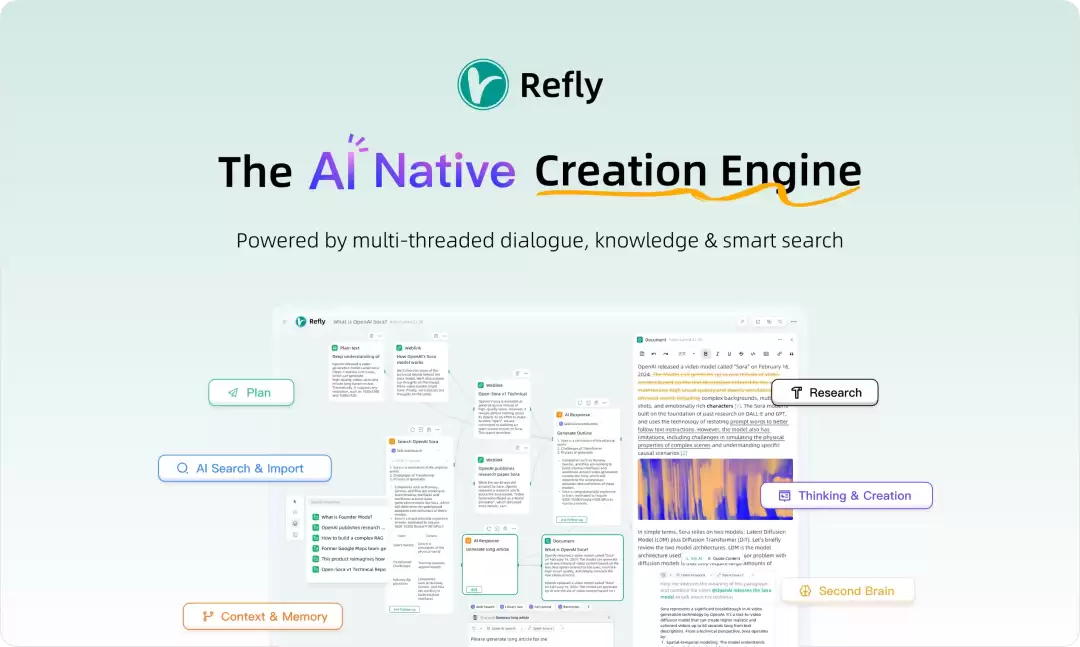
更值得关注的是,这居然是一个开源项目,目前在GitHub上已经收获了2800多颗星。创始团队表示,产品迭代速度非常快,从去年底到现在,已经从初期的简陋状态变得相当完善。
Refly产品核心功能详细介绍
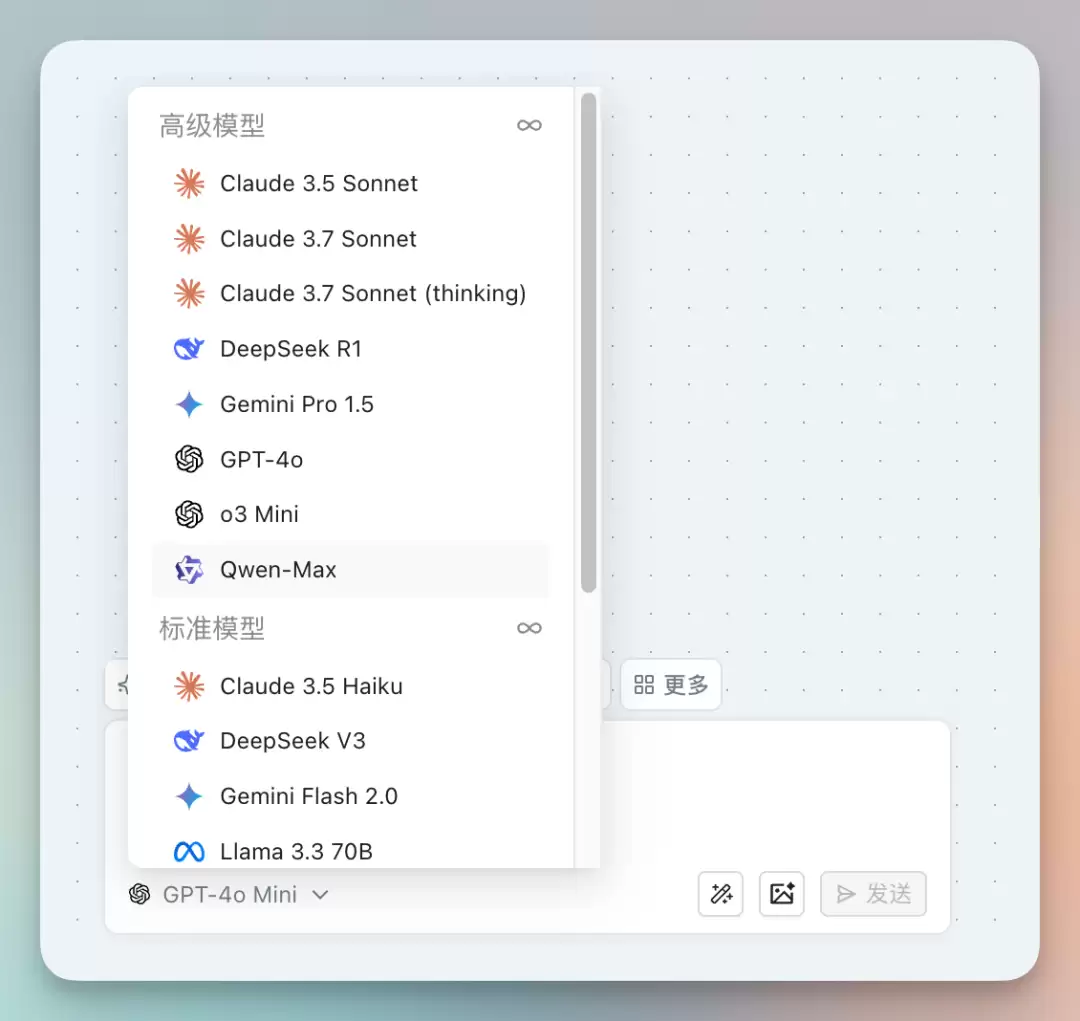
支持全部主流AI模型
与所有成熟的AI客户端一样,接入主流模型是基础工作。在高级模型列表中,当下最顶级的Claude Sonnet和Sonnet Thinking 3.7模型都包含在内。
一个完整的实战工作流演示
假设你刚刚组织了一场读书会,使用Refly,10分钟内可以完成以下所有任务:
- 生成本次读书会内容总结
- 撰写一篇具备爆款潜质的公众号文章
- 为这次活动生成一个网站
- 为这次活动制作一个交互式PPT
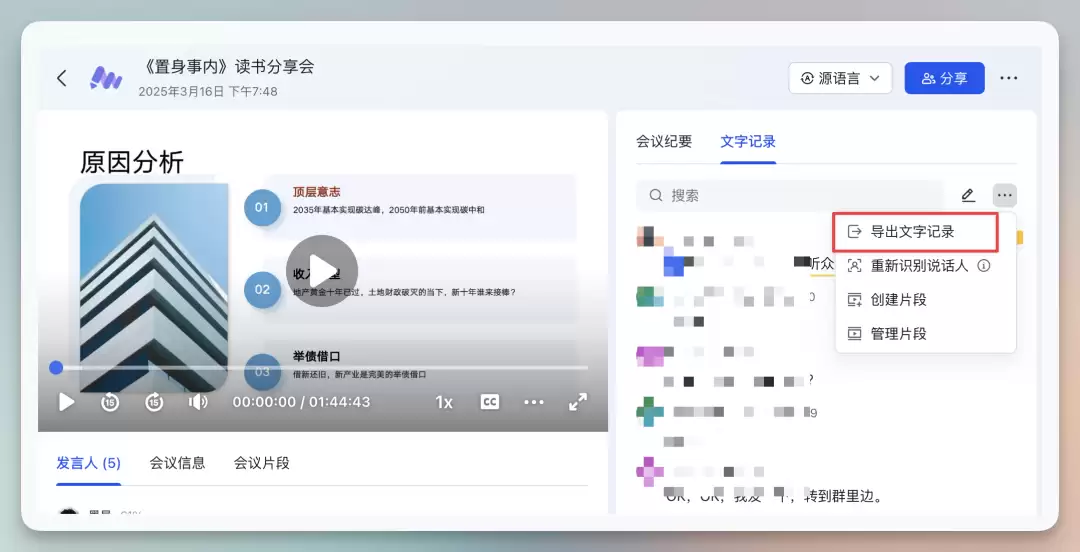
第一步:获取会议录制的转写文本
如果是使用飞书录制,搜索“飞书妙记”,查看文字记录,点击“导出文字记录”。如果是钉钉、通义听悟或其他会议录制工具,请先导出文本记录。文件格式选择PDF或TXT均可,最好包含说话人和时间戳的版本。
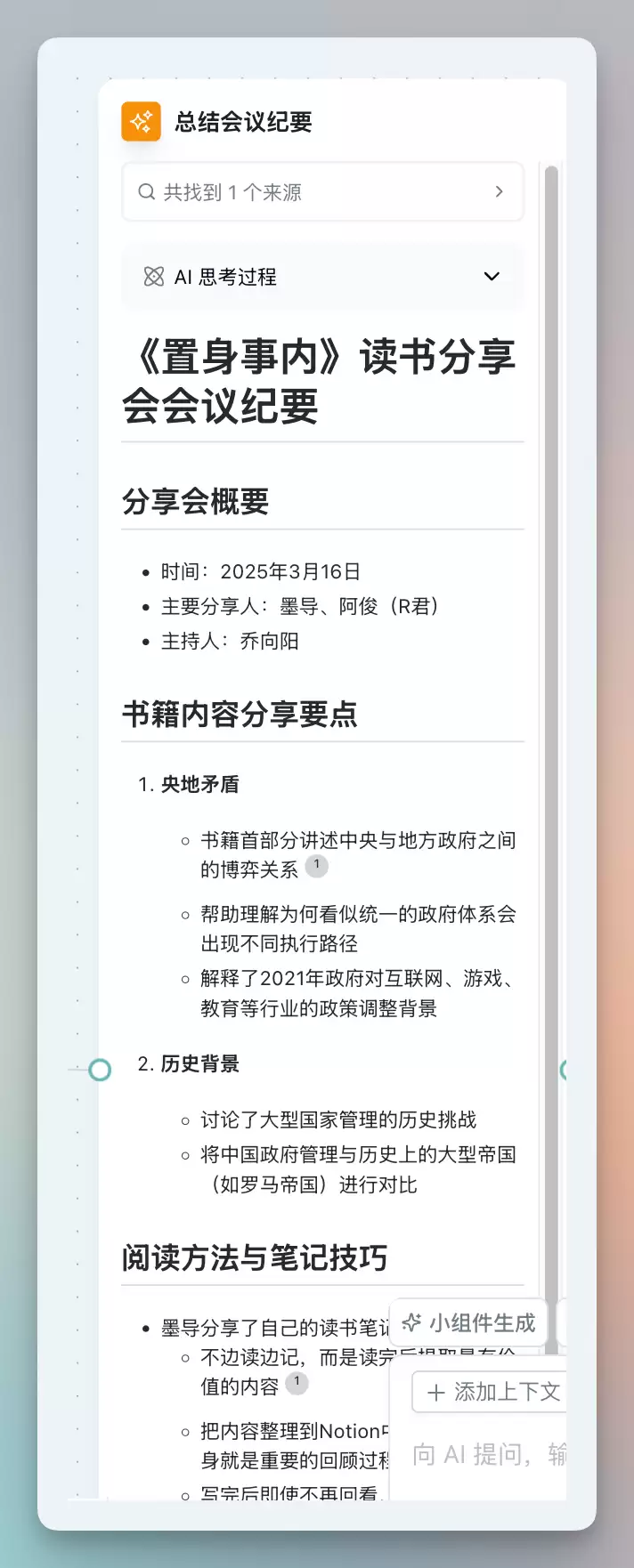
第二步:上传会议记录文本并使用Claude 3.7总结
点击左侧菜单中的上传图标,选中PDF格式的会议记录。右键点击卡片,选择“问问AI”,输入“总结会议纪要”,按下回车。不到1分钟,会议总结记录便生成完成。你甚至可以编写更复杂的提示词,按指定格式输出会议记录。
第三步:生成一个网站
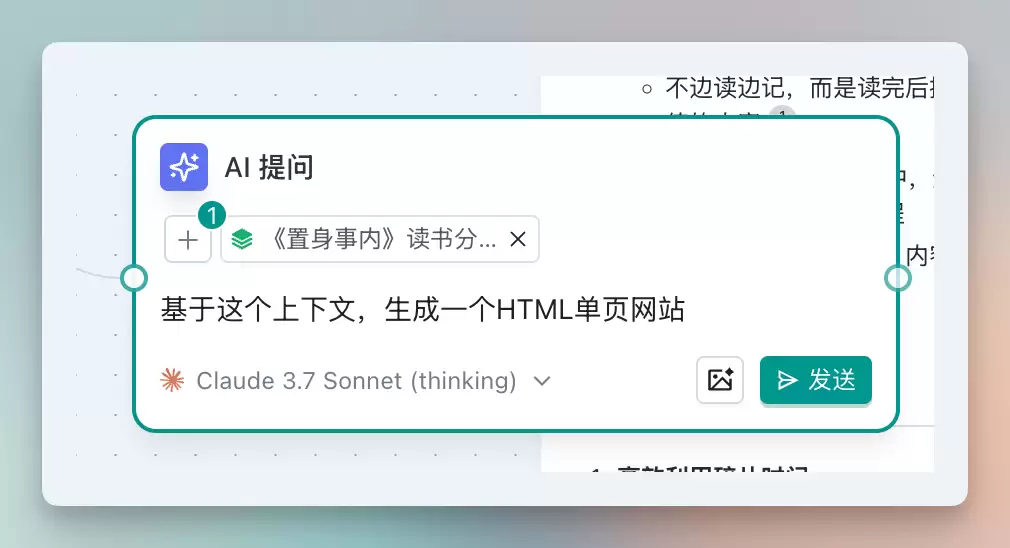
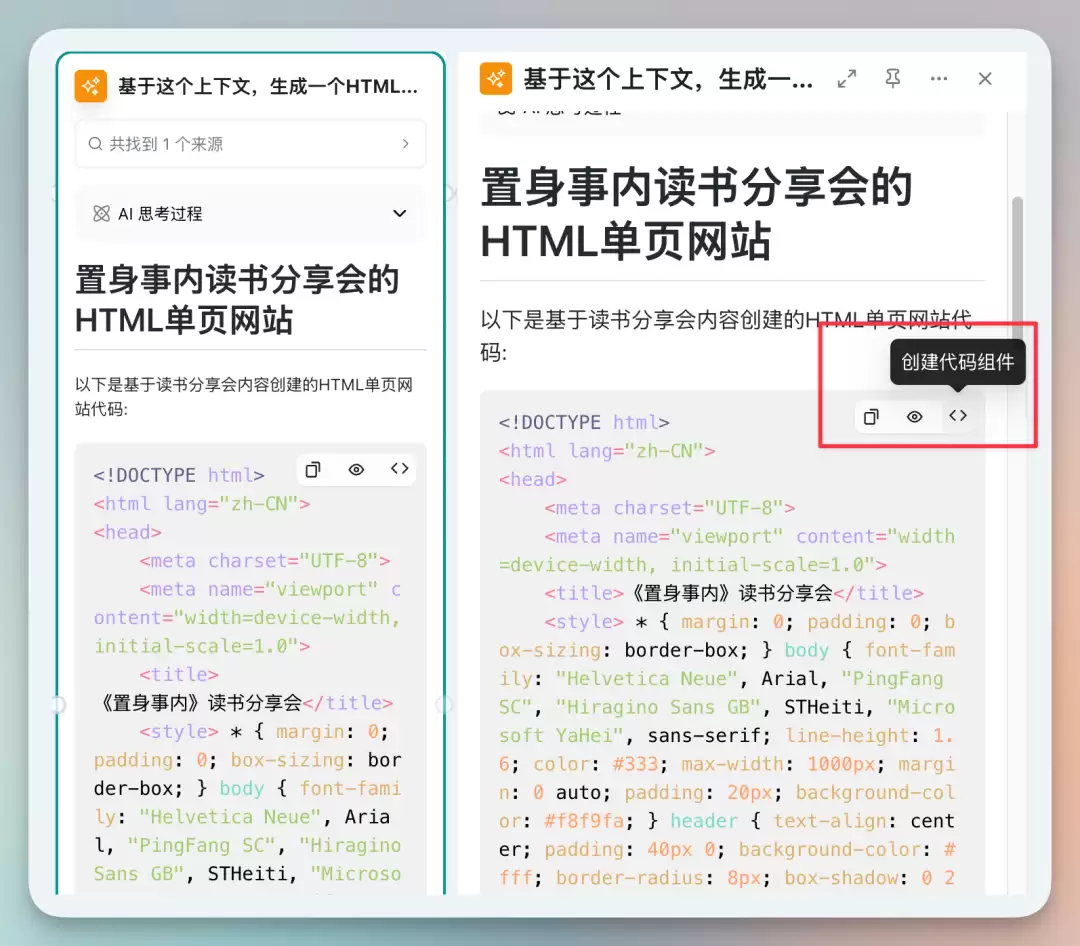
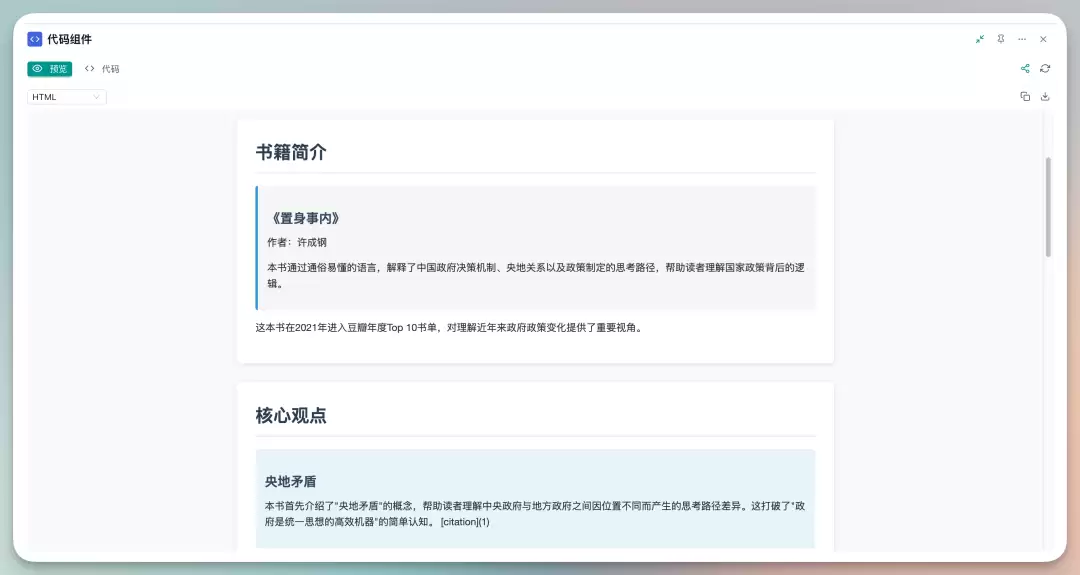
右键PDF卡片,选择“问问AI”,模型选Claude 3.7,输入“基于这个上下文,生成一个HTML单页网站”。AI开始编写网页代码,等生成完成后,点击“创建代码组件”。
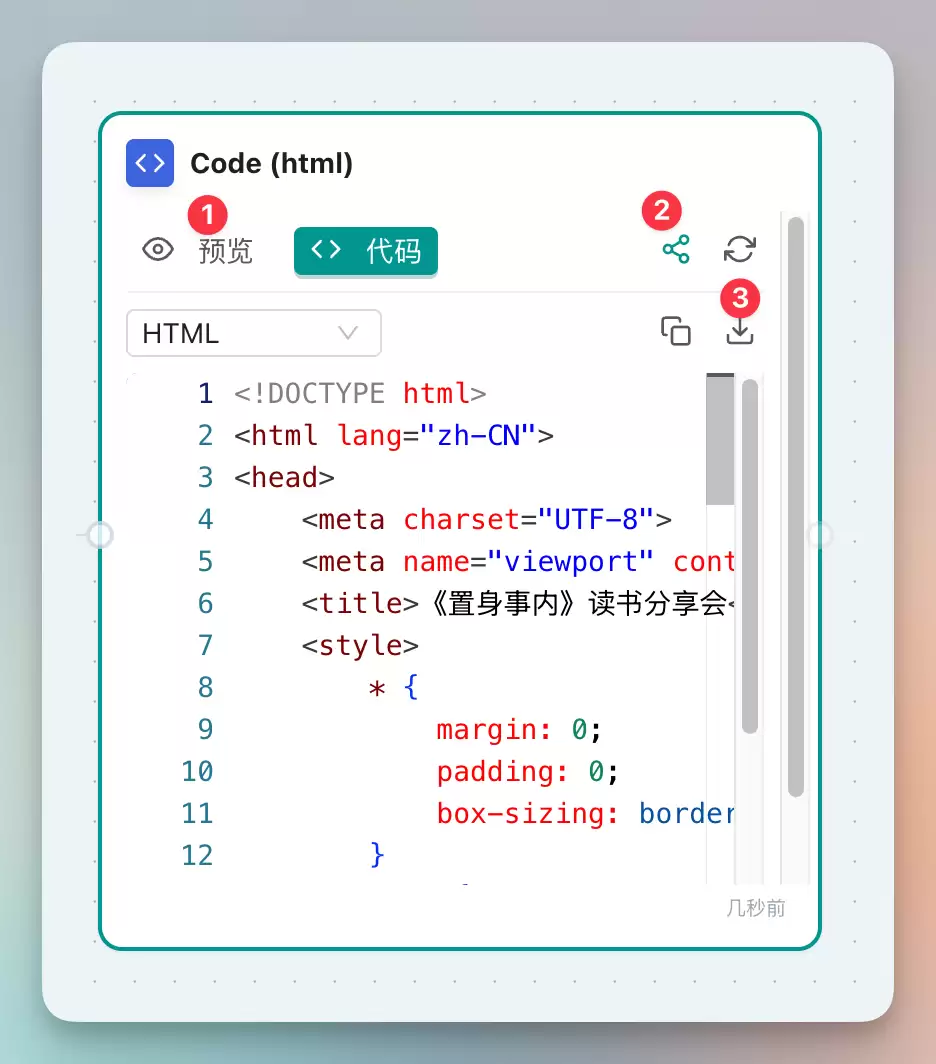
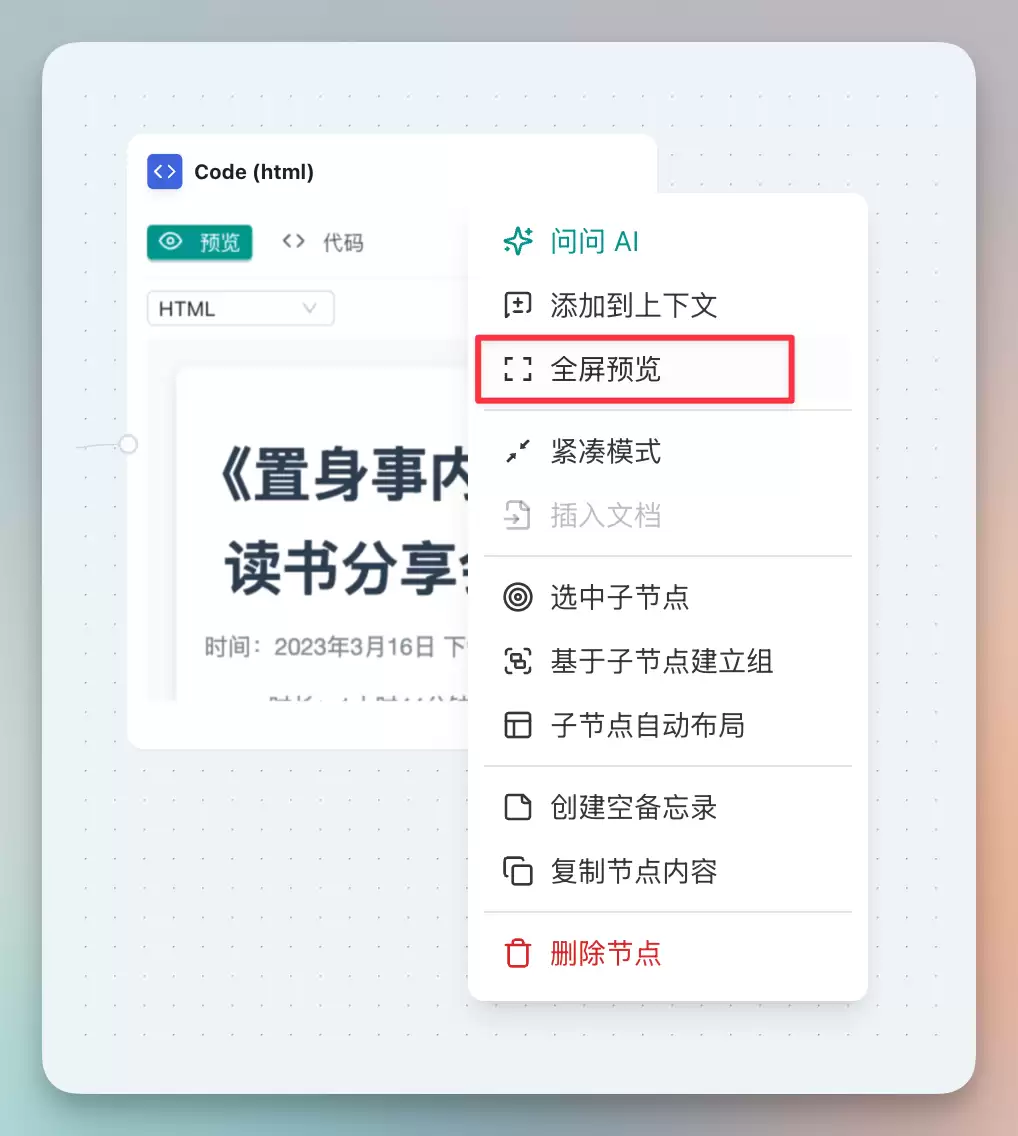
这时会出现一个Code卡片,你可以点击“预览”,也可以分享或下载代码。也可以右键选择“全屏预览”。
一个完整的网站就制作完成了。需要留意:经过精细调整的复杂Prompt在生成网页时,可能会超过最大行数限制,导致执行失败。希望团队能尽快找到解决方案。
第四步:生成一个PPT
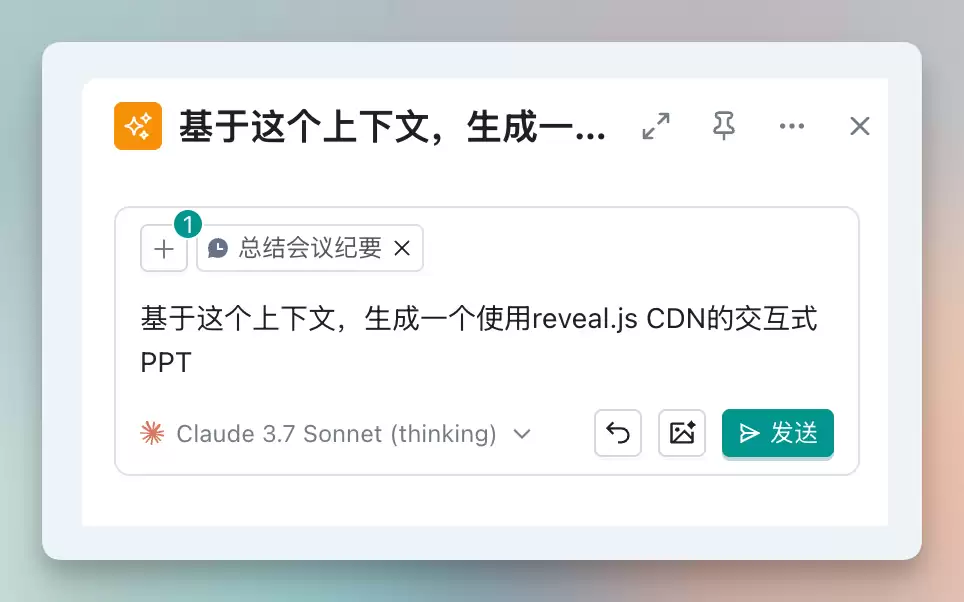
右键PDF卡片,选择“问问AI”,模型选Claude 3.7,输入“基于这个上下文,生成一个使用reveal.js CDN的交互式PPT”。同样的操作,创建代码组件,全屏预览,一个PPT就呈现出来了。
第五步:生成一个宣传海报
右键PDF卡片,选择“问问AI”,模型选Claude 3.7。海报生成需要一点技巧——一句话直接出效果可能不太理想。这里分享一个调用复杂Prompt的方法:
把上下文中的内容作为输入。用下面的Prompt生成指定的内容。
[输入复杂的Prompt]
效果如下:
海报可以复制或下载。
快速重新运行,加速“抽卡”获得最佳结果
AI生成内容,一次效果可能不尽人意,需要多次“抽卡”重新尝试。每次都重新输入很麻烦。这里有一个实用技巧:右键上次对话卡片,点击“克隆 AI 提问”,就能复刻上次的Prompt,运行后会生成一张新的卡片。如果对当前结果完全不满意,可以点击“重新运行”,会生成新内容覆盖。
最实用的功能之一:代码预览
在画布中双击“创建代码组件”功能,非常有用。不过第一次看到这个名字时,可能会有些疑惑——这有什么用途?难不成要在这里写代码?后来发现,它主要用于展示AI生成的代码。它支持的类型非常丰富:React、SVG图、Markdown文档、Mermaid流程图、HTML网页,全都可以粘贴到组件中预览。
这意味着什么?一个功能就能替代三个专业网站的预览效果:SVG预览网站、Mermaid预览编辑网站、Youware HTML/TSX预览网站。不过,这里有一个交互细节需要注意:创建代码组件后,右侧会同步出现相同的模块,容易让用户产生误解。实际上,右侧的抽屉才是编辑区,左侧小卡片是预览。多个组件都采用了这种交互设计,感觉需要团队思考优化方案。
这个功能有什么用?无论在什么工具中生成的HTML代码、SVG、Markdown,都可以粘贴到画布中渲染展示,还能快速分享给其他人查看。比如设计了好几个网站Logo,可以直接放在四个网页中对比效果。
AI赋能的文档编辑器
双击画布,点击“新建文档”。它不仅仅是一个所见即所得的Markdown编辑器,更有AI加持,类似Notion AI。选中任何内容,都可以向AI提问,生成的内容可以替换或复制。对于公文写作这类枯燥的文档工作,这可以大幅提升写作效率。
知识库:让你不缺“上下文”
叫“资源库”可能更贴切一些,目前还不是经过Embedding处理的问答知识库。点击左侧导入资源图标,会看到多种获取“知识资源”的方式:
- 全网搜索:将搜到的内容保存下来
- 上传文件:支持各种文档格式,可惜最大只能30M
- 粘贴链接:提供链接,抓取并存储过来
- 复制文本:粘贴创建文本档案
- 插件剪存:提供一个Chrome插件,剪存优质内容
对于媒体和创意人员来说,经常在网上浏览寻找灵感创意,收集大量素材,这时能够上传文档、随时剪存就非常重要。尤其是那个Chrome插件很实用,可惜目前不能全局关闭Pop icon,希望尽快优化。
写在最后
Refly团队人数不多,但产品迭代速度确实很快。更难能可贵的是,这是一个“听劝”的团队。用户在群里提出的各种建议,他们都会认真解答,合理的安排优化,从善如流。
当然,也需要保持一定的克制。做产品的都知道:功能容易添加,下线却很难。功能越多,维护成本越高,稳定性越差。希望团队能够平衡好这个问题。