
刚拿到iPhone 18,需优先完成13项关键设置:绑定Apple ID并开启双重认证;设面容ID与六位锁屏密码;收紧定位、照片、跟踪及Safari隐私权限;开启优化充电与低电量模式;关闭重复通知和无关预览;精简控制中心与主屏幕;开启查找功能及“嘿Siri”。
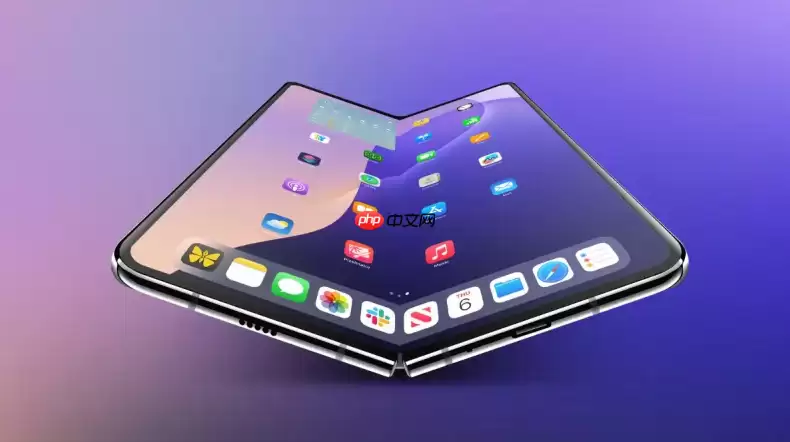
新iPhone到手,屏幕一亮,是不是有点懵?先别急着装App、换壁纸——花20分钟搞定这13项关键设置,它们直接决定你接下来半年用得省不省电、安不安全、烦不烦心。
激活后第一件事:绑定Apple ID并开启双重认证
开机后,在“你好”界面滑动,选语言和地区,连Wi-Fi,到“Apple ID”步骤,输入已有账号,或者点“创建新账户”完成注册。这一步漏掉,iCloud同步、App Store下载、FaceTime通话全卡死。
注册完,赶紧进设置,点顶部你的名字,选“密码与安全性”,打开“双重认证”。必须提醒的是:没开双重认证,账号被盗后几乎无法找回。
系统会要求你添加受信任电话号码,务必填本人实名手机号,信息验证码必须能实时接收。
面容ID与锁屏密码必须一起设
有两种方法:一是进“设置—面容ID与密码”,按提示录入面容(建议睁眼、自然表情,录两次),然后设置六位数字密码。另一种,如果你担心面容识别失败率高,比如戴口罩频繁,可以额外开启“备用外观”,录入第二种角度的面容特征。
密码千万别设成123456或生日,否则面容ID被破解后等于裸奔。也不要用四位简单码,iOS已默认禁用四位纯数字,除非你主动在“密码选项”里降级——不推荐。
隐私权限必须批量收紧
定位服务这块,建议先把总开关关了,再逐个点进微信、抖音、美团这些App,把权限改成“使用期间”或“永不”。
照片权限更关键:找到所有非相机、图库类的App,比如备忘录、钉钉,点进去选“选中的照片”,只授权它们访问你真正要用到的那几张。
跟踪权限同样需要处理:在“设置—隐私与安全性—跟踪”里,关闭“允许App请求跟踪”。这能拦住90%的广告精准推送,后台耗电也明显下降。
Safari隐私也要把关:开启“防跨站跟踪”“欺诈网站警告”和“隐藏IP地址”。三者全开,才能真正挡住网页侧信道追踪。
电池健康与充电策略要立刻调
进电池设置,打开“电池健康与充电”里的“优化电池充电”。系统会学习你每天插拔习惯,在电量充到80%后暂缓,临睡前再充满。
低电量模式可以提前打开,虽然系统在电量≤20%时会自动启用,但提前打开能让它更早介入调度,省电效果更好。
如果手机用了两年多,电池最大容量掉到80%以下,设置里会出现一个“充电上限”选项,设为80%就行——长期插电办公的人必开,能显著减缓电池衰减。
通知管理:关掉重复提醒和小红点
信息通知里有个坑:默认同一条微信消息锁屏弹两次,很多人抱怨烦人,其实关掉“重复提醒”就行。
通知设置里,下滑找到“标记”开关,对微信、邮件、日历等高频率App逐个关闭。红点不是荣誉勋章,是系统在提醒你“你还没处理这件事”。
电话通知里,建议关闭“显示预览”,避免别人瞥一眼锁屏就看到不该看的内容。
控制中心与主屏幕按需精简
控制中心里,把语音备忘录、测距仪、翻译这些一年用不上一次的功能删掉,只保留手电筒、计时器、屏幕录制、低电量模式这四个刚需。
长按主屏幕空白处,点底部圆点,取消勾选你从不打开的页面,比如系统自带的“今日”页、新闻页。少一页,就少一次误触,也少一个信息干扰源。
主屏幕设置里,建议关闭搜索栏。那个放大镜图标占位置又容易误唤出Siri,关掉后,双击Home条才能呼出搜索,这才是需要的时候。
查找与防盗:丢了也能保住数据
进查找设置,打开全部三项:查找我的iPhone、发送最后位置、离线查找。
特别注意:发送最后位置必须在关机前有网络连接才会触发,所以出门前记得保持Wi-Fi或蜂窝数据开启几秒。
Siri设置里,开启“嘿Siri”,回家路上喊一声“嘿Siri,定位我的iPhone”,家里iPad就能立刻弹出地图,比翻设置快多了。


