
在 Windows 系统中,默认的黄色文件夹长时间使用难免显得单调。当桌面或资源管理器堆满各种文件时,仅凭图标很难快速区分内容。FolderPainter 正是为此而生的免费文件夹颜色修改工具——它允许用户随意更改文件夹颜色和图标,让文件管理真正变成“靠颜色识别”的视觉化操作。
下载解压后,直接运行 FolderPainter_x64.exe(或对应系统版本),点击菜单将界面语言切换为中文,然后点击“安装”,工具便会自动集成到右键菜单。选中任意文件夹后右键,即可看到“更改文件夹颜色”或“更改文件夹图标”选项,挑选顺眼的颜色或图标,刷新后即刻生效。
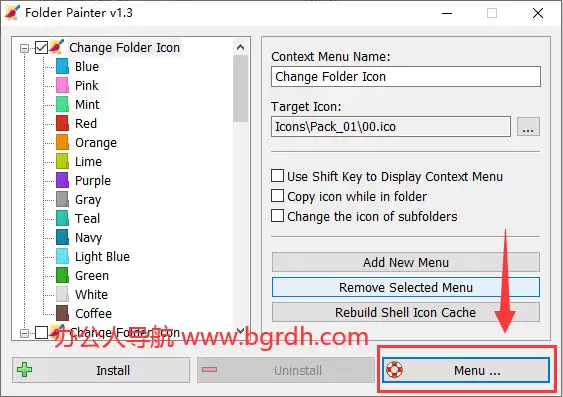
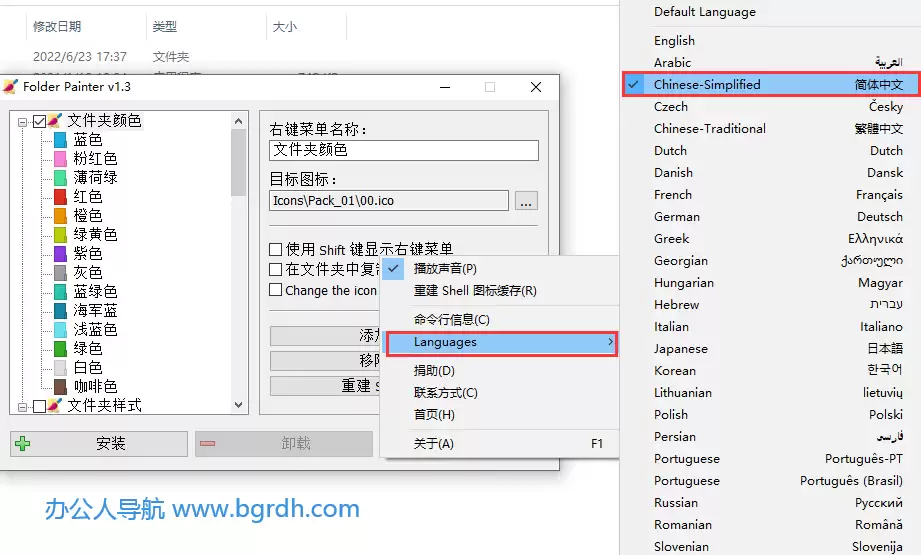
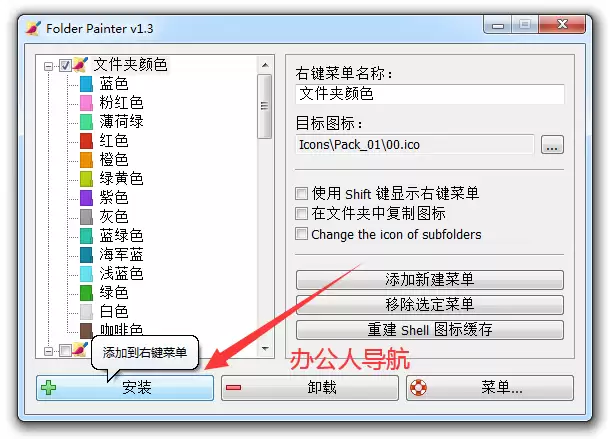
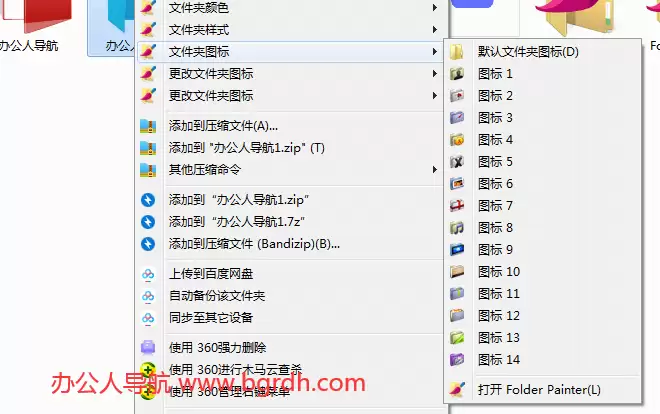
相关说明:
右键菜单中显示的项目需要在安装前勾选才会出现。每次新增图标后,记得再次点击“安装”,菜单才会更新。若不想要自定义样式,点击“卸载”即可一键恢复系统默认的黄色文件夹图标。
你还可以自己制作喜欢的图标,或者直接使用现成的图标素材。以下是一些素材预览——
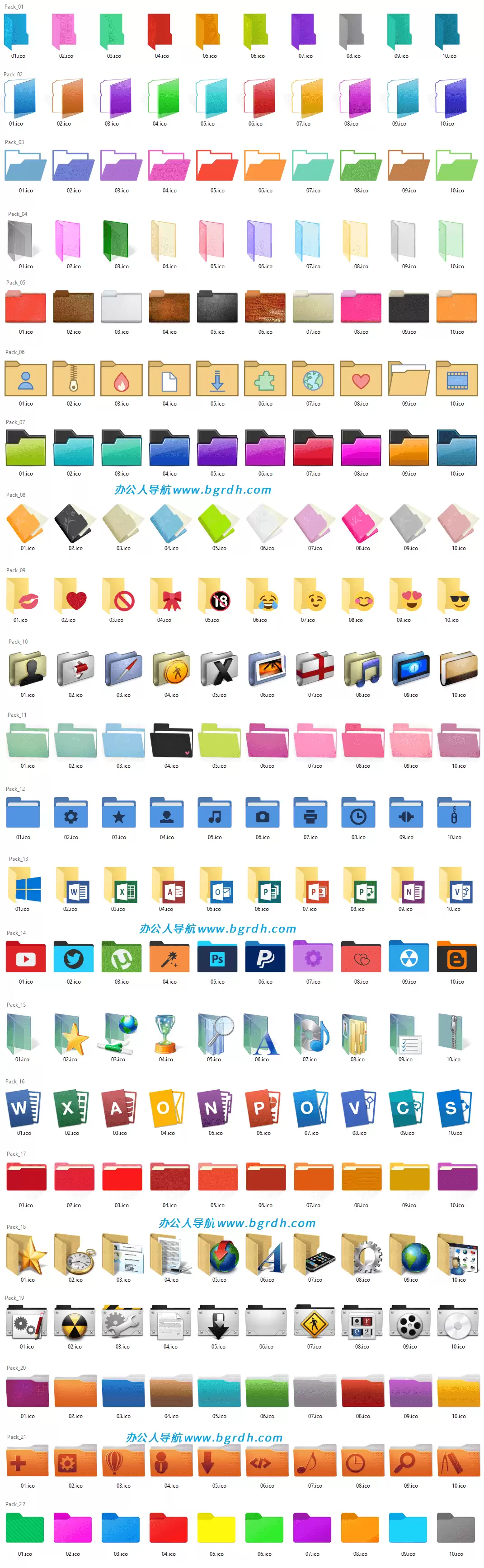
一、FolderPainter 的核心功能与特色
- 自定义文件夹颜色:按内容或重要程度分配颜色——财务文件夹用绿色(象征财富),任务文件夹用红色(表示紧急),一眼即可区分。
- 支持子文件夹:为不同子文件夹分配不同颜色,整个目录结构层次分明、一目了然。
- 丰富选项:提供大量颜色和图标样式,也支持导入自定义图标。若更改后图标未刷新,点击“重建 Shell 图标缓存”即可解决。
- 便携式设计:绿色免安装,下载解压即用。内置多国语言界面,中文支持十分友好。
- CMD 命令行支持:高级用户可通过命令行快速更改颜色,批量操作效率更高。
- 一键重置:改得不如意?点一下即可恢复默认样式。
二、FolderPainter 的使用方法
- 下载解压后,运行对应版本的 exe 文件(注意区分 32 位和 64 位系统)。
- 安装后,在任意文件夹上右键,选择“更改文件夹颜色”或“更改文件夹图标”。
- 若希望图标在其他电脑上也能正常显示,可在主界面勾选“在文件夹中复制图标”选项。
- 遇到图标不刷新时,使用“重建 Shell 图标缓存”功能即可。
三、FolderPainter 的适用场景
- 个人使用:将“财务”标为绿色,“紧急任务”标为红色,无需逐个点开文件夹查看内容。
- 办公环境:项目文件夹用蓝色,客户文件夹用黄色,团队协作时效率提升明显。
- 教育科研:课程资料用绿色,实验数据用红色,不同学科资料一目了然。
四、FolderPainter 的优势
- 完全免费,无需激活码,没有任何隐藏收费。
- 轻量级,体积小巧,几乎不占用系统资源,运行流畅。
- 用户友好,界面简洁直观,非技术用户也能快速上手。
- 多版本兼容,支持 Windows 11、10、8、7、Vista 甚至 XP 系统。
五、FolderPainter 的注意事项
- 请从官方渠道或可信站点下载,避免盗版或恶意软件。
- 根据自己系统版本选择对应的 exe 文件(32 位或 64 位)。
- 语言设置可在主界面随时切换。
- 修改前建议备份重要文件夹,以防意外。
总而言之,FolderPainter 就是那种“用了就回不去”的实用小工具——无需复杂安装,无需付费,只需一次右键操作,你的文件夹就能变得色彩分明、井井有条。无论是日常个人文件整理,还是公司团队项目协作,它都能让管理效率迈上一个新台阶。