
聊到视频转码工具,HandBrake 绝对是一个绕不开的名字。免费、开源、跨平台——这三个关键词组合在一起,已经让它在同类视频转换软件中占据了稳固地位。几乎支持所有你能想到的视频格式,无论是个人压制视频还是专业场景下的批量处理任务,它都能轻松胜任。而且,整个界面提供中文支持,对国内用户相当友好。
先放几个关键入口:官网地址为 https://handbrake.fr/,下载页面直接访问 https://handbrake.fr/downloads.php,项目源码托管在 GitHub 上(https://github.com/HandBrake/HandBrake)。这些链接长期有效,建议收藏备用。
简单来说,HandBrake 就是一个帮你搞定视频格式转换、压缩与转码的实用工具。无论是想把蓝光原盘压制为方便存储的 MP4 文件,还是将手机拍摄的视频转成适合剪辑的格式,它都能轻松应对。而且,作为开源项目,社区活跃度极高,版本更新也一直非常勤快。
HandBrake 功能特点
- 多平台支持:Windows、macOS、Linux 三大操作系统全覆盖,换电脑也不用担心工具不兼容。
- 开源免费:完全零费用,没有任何广告弹窗,更不需要破解——这正是开源软件的底气。
- 丰富的视频格式支持:几乎覆盖所有常见视频格式,包括 DVD 和蓝光原盘;编码器方面,从古老的 MPEG-2 到最新的 H.265/HEVC 一应俱全。
- 高效的压缩比:在相同画质下,HandBrake 的压缩率相当可观,能帮你节省大量硬盘空间。
- 多任务处理能力:支持同时处理多个视频文件,批量转码时效率直接拉满。
HandBrake 使用方法
- 下载安装:从上面给出的官网链接下载对应系统版本,安装过程一路默认即可,也可以自定义安装路径。
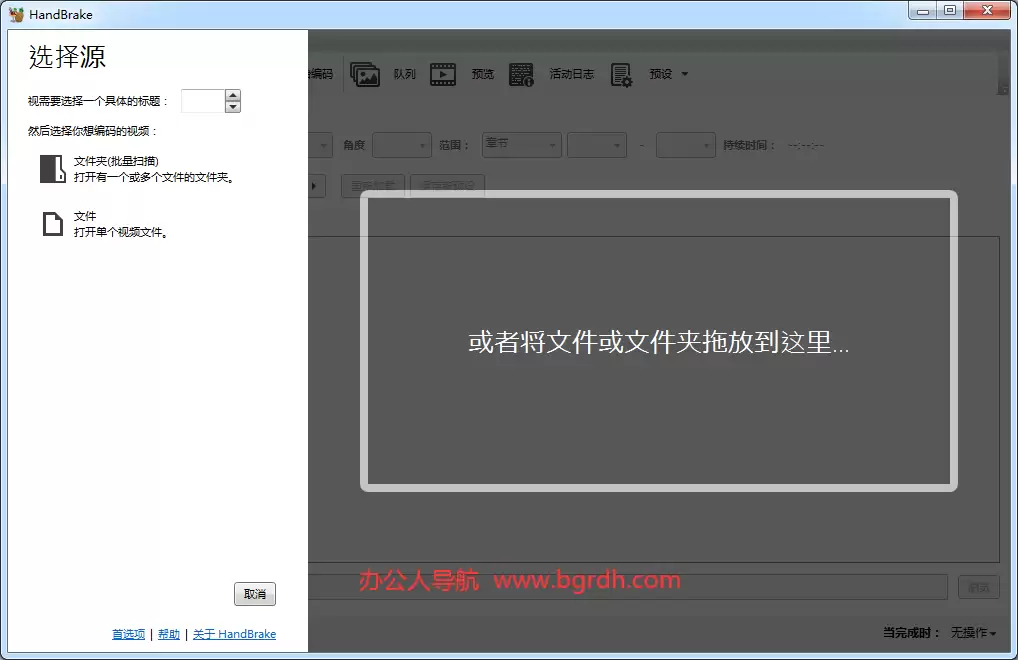
- 打开源文件:启动软件后,点击“打开源”选择要转换的视频。支持单个文件、整个文件夹,甚至加密的 DVD 目录也能直接读取。
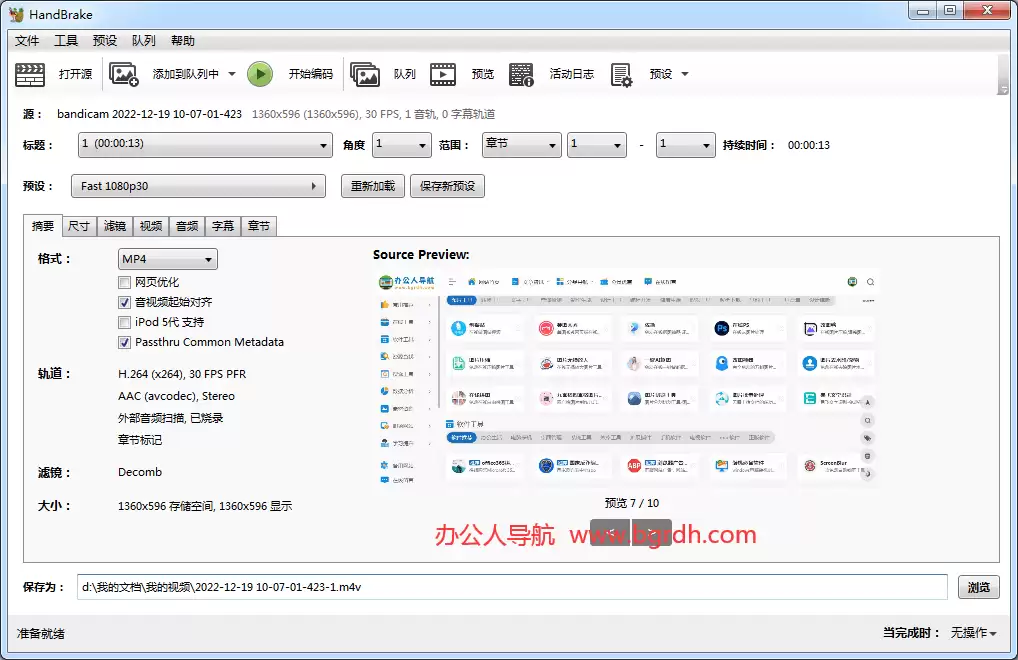
- 设置参数:这是核心步骤。你可以自由选择输出格式(如 MP4、MKV)、分辨率、帧率,以及视频编码器(推荐 H.264 或 H.265,平衡画质和文件大小)。音频、字幕也都能单独配置。
- 输出设置:指定保存位置和文件名。HandBrake 提供了大量预设(比如“通用”“Web”“设备”等),直接套用也能得到不错的效果。
- 开始转码:确认所有参数无误后,点击“开始编码”按钮。进度条会实时显示当前任务状态,完成后就能在输出目录找到转换好的视频文件。
整体来看,HandBrake 是一款功能扎实且极易上手的视频转码工具。无论是普通用户日常转换格式,还是专业工作者需要批量压制素材,它都能提供稳定可靠的输出。开源免费、跨平台、无广告——这几个标签叠加在一起,让它成为视频处理工具里当之无愧的性价比之王。