
这个需求,其实现在有一个很直接的解法。最近在扣子平台上发现,图像流里新增了一个“提示词推理”功能,可以基于一张图片反向推断出它可能用到的提示词。基于这个能力,完全可以搭建一个AI应用,专门解决“看图识提示词”的问题。
用到的东西也很简单:扣子平台 + 豆包模型 + 图像流里的“提示词推理”工具。
创建反推图片提示词的图像流
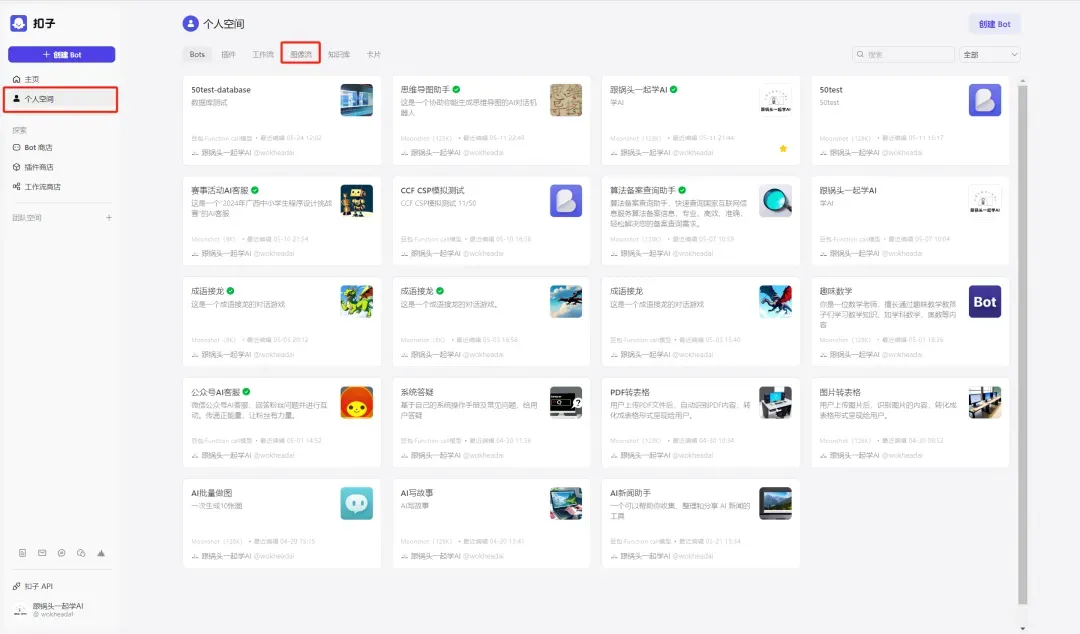
打开浏览器,进入扣子官网(coze.cn),登录后点击【个人空间】,找到【图像流】。
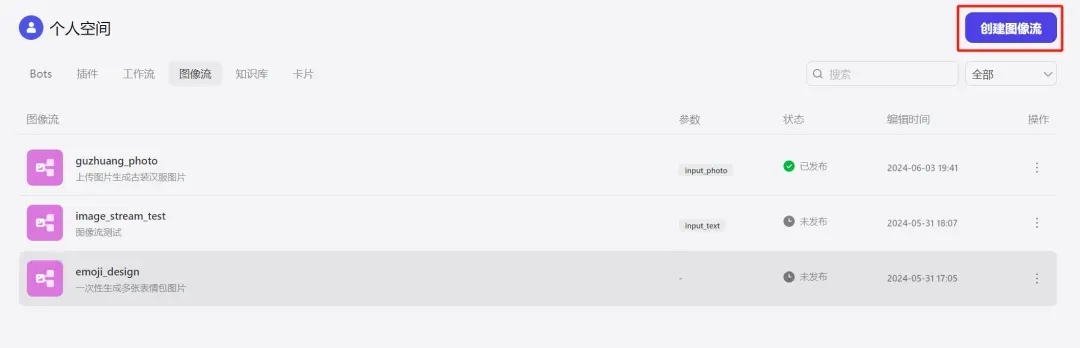
进入图像流界面,点击右上角的【创建图像流】。
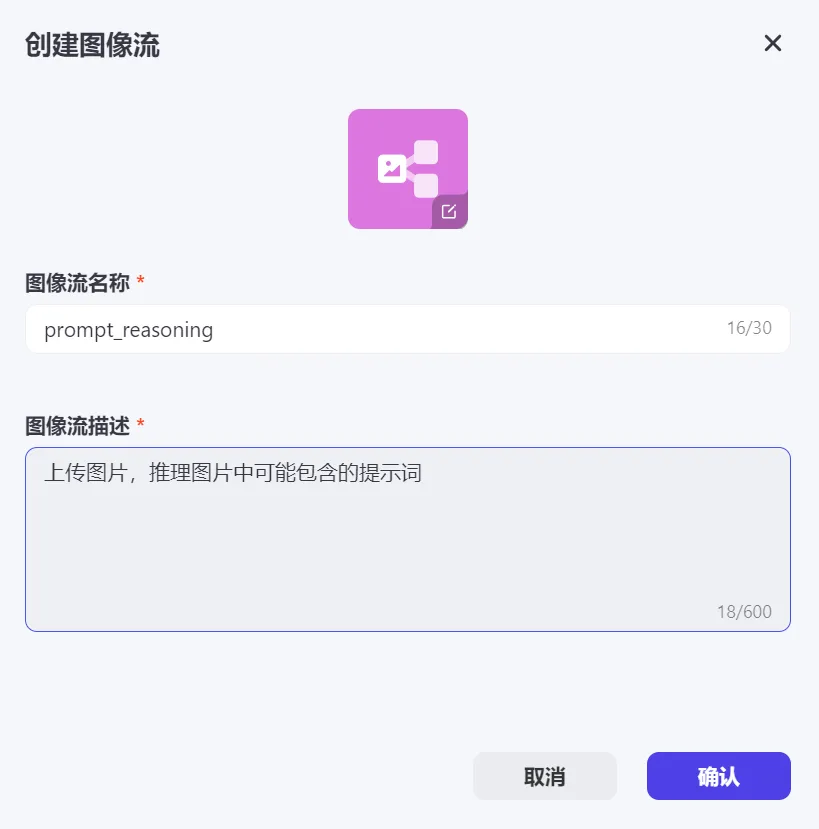
弹窗里填写图像流的名称和描述。这里可以这样设置:
- 图像流名称:prompt_reasoning
- 图像流描述:上传图片,推理图片中可能包含的提示词
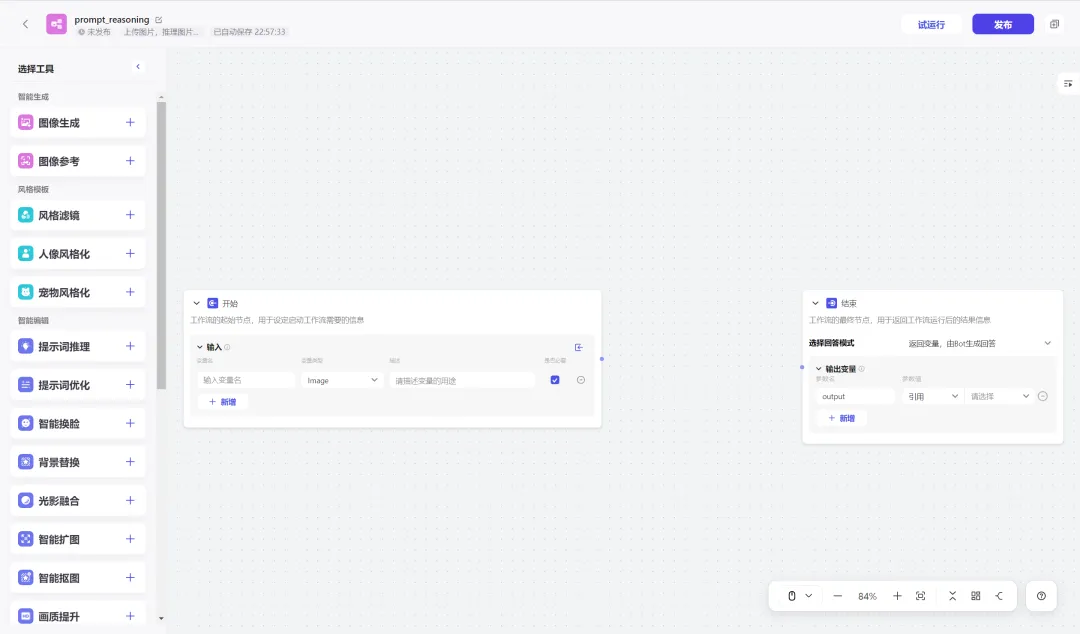
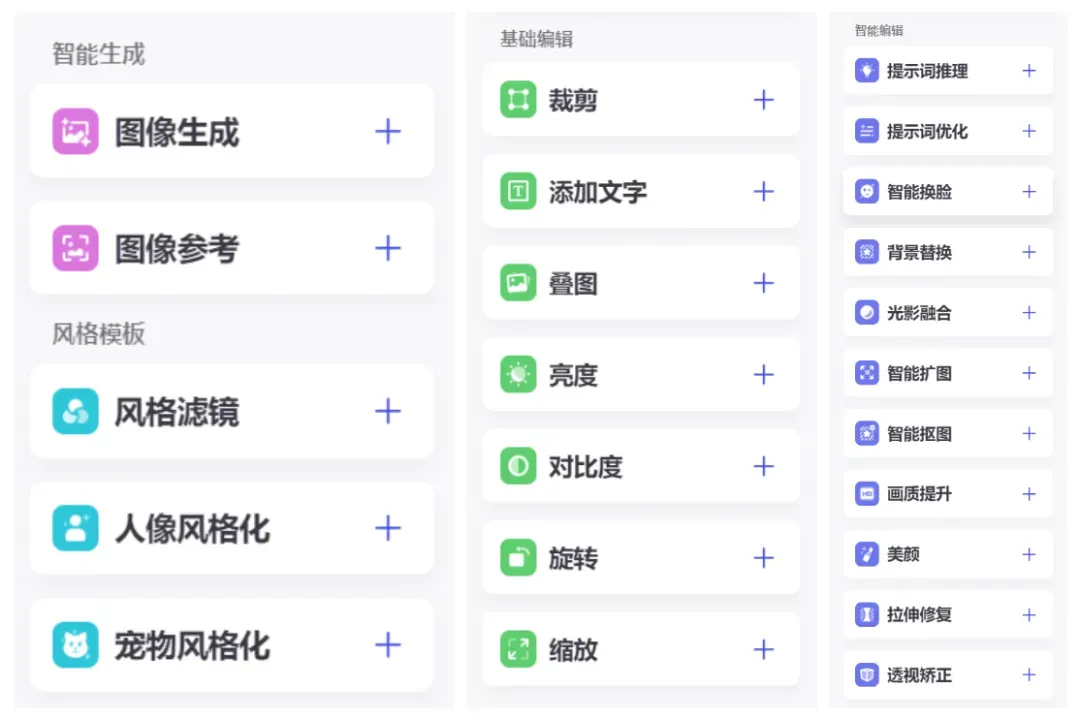
点击【确认】后,就进入了图像流编辑页面。左侧菜单列出了四类工具:智能生成、基础编辑、智能编辑、风格模板。中间编辑区默认有【开始】和【结束】两个模块。
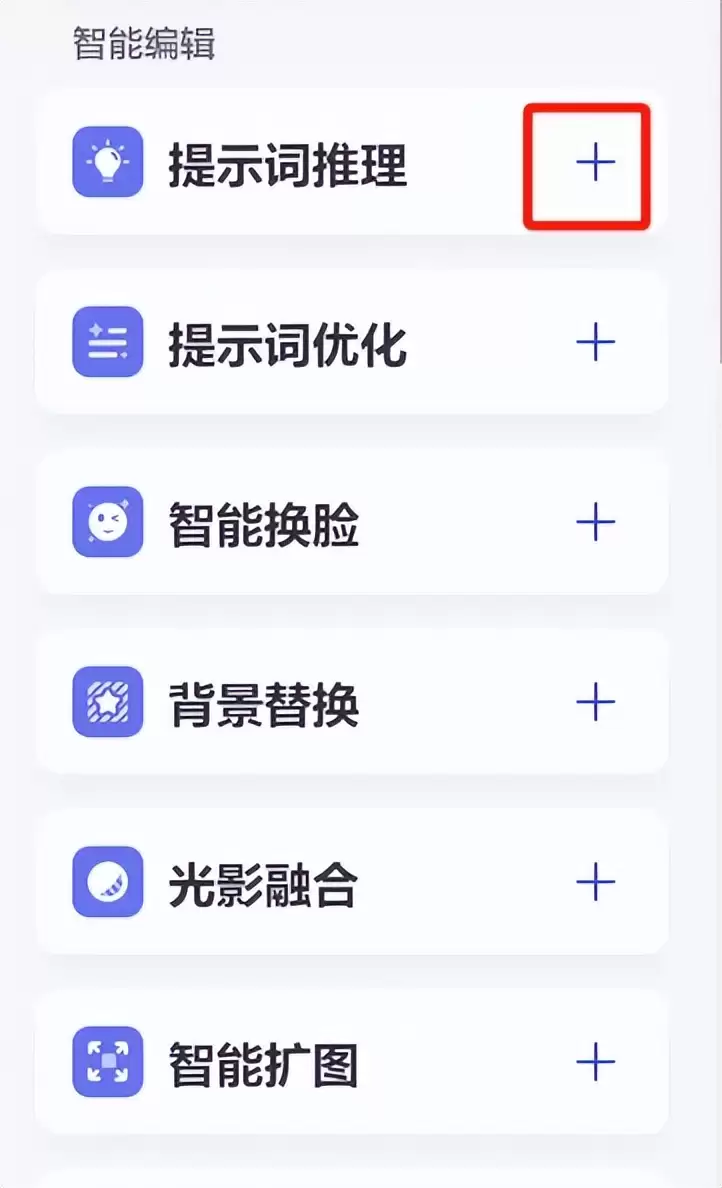
这次的目标是反推图片提示词,所以需要用到【提示词推理】工具。在工具列表中找到它,点击行项右侧的【+】图标,添加到图像流中。
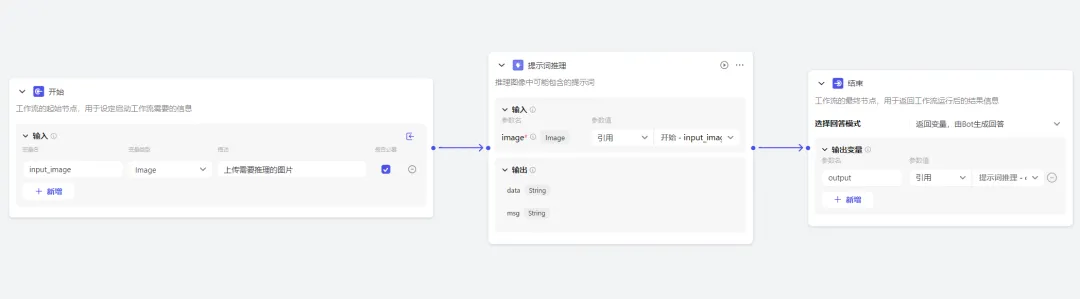
接着,按照【开始】→【提示词推理】→【结束】的顺序编排,并把它们连接起来。
具体配置参数参考下图:
配置完成后,点击右上角的【试运行】。
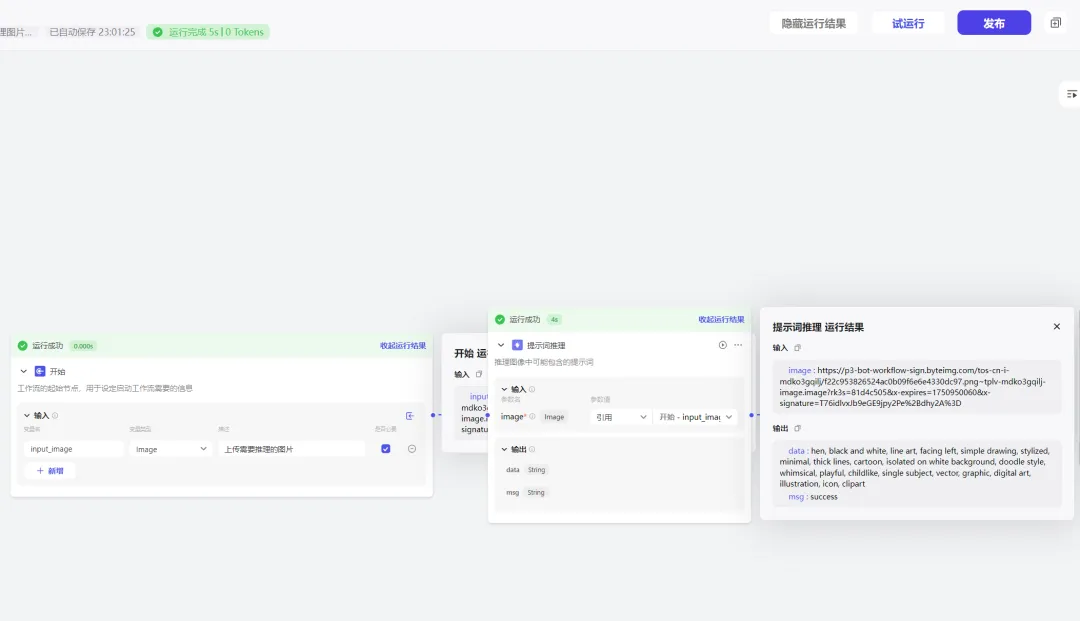
上传一张图片,点击【运行】。
运行成功之后,就完成了一次反推图片提示词的操作。
确认图像流配置没有问题,点击【发布】。
回到个人空间的图像流列表,可以看到刚才创建的 prompt_reasoning 图像流已经成功发布。

创建反推图片提示词Bot
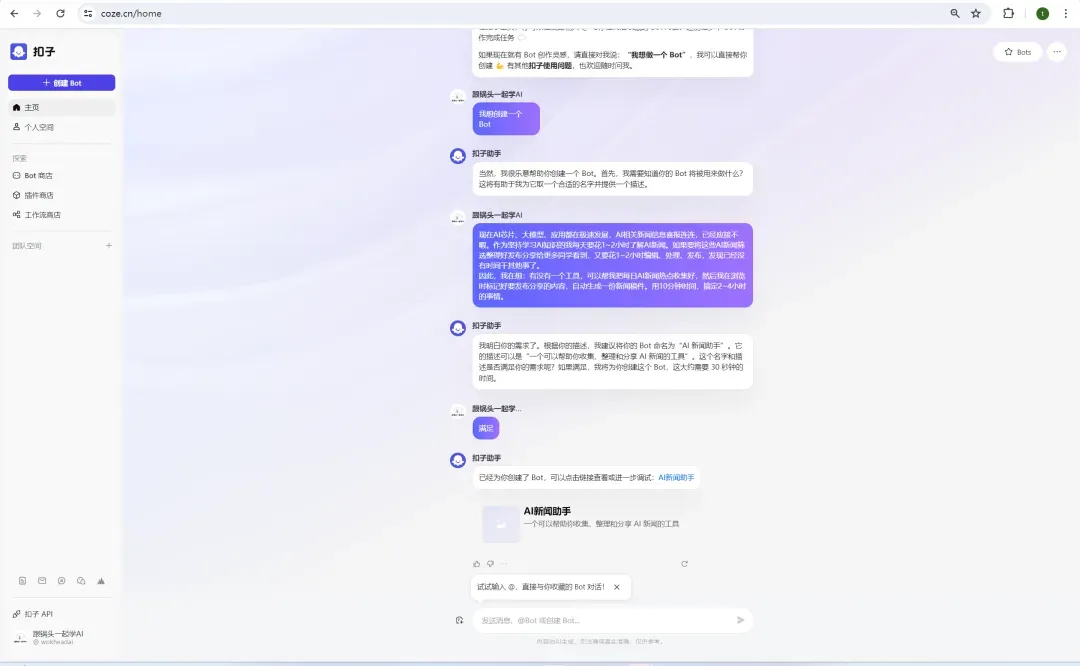
回到扣子主页(www.coze.cn),点击左侧菜单的【+创建Bot】。
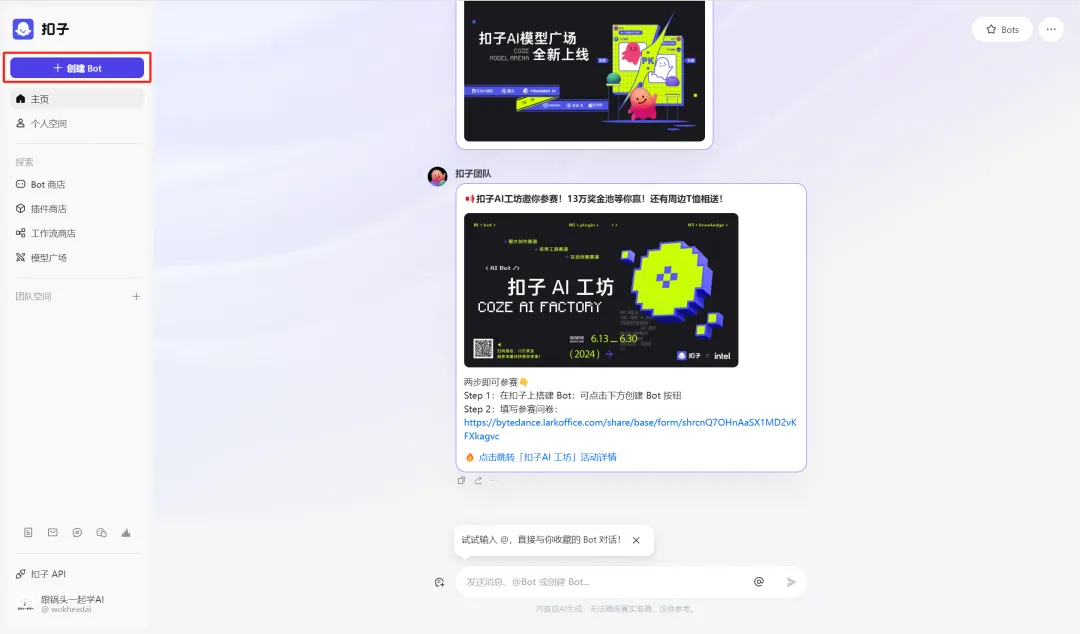
弹窗里选择工作空间、填写Bot名称和功能介绍,再上传一个图标,点击【确认】。
- Bot名称:反推图片提示词
- Bot功能介绍:上传图片,推理图片中可能包含的提示词。
- 图标:可以用AI自动生成,也可以自己上传。
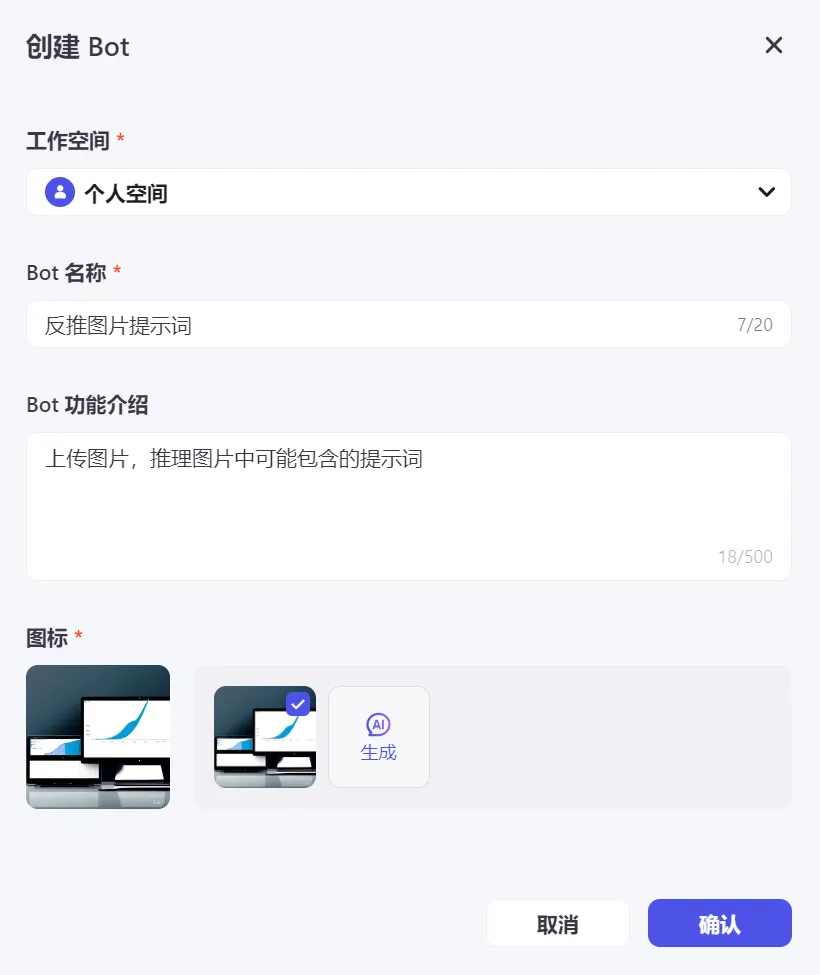
进入Bot编排页面,接下来依次完乘人设与回复逻辑、技能、预览与调试、发布这几个步骤。
人设与回复逻辑
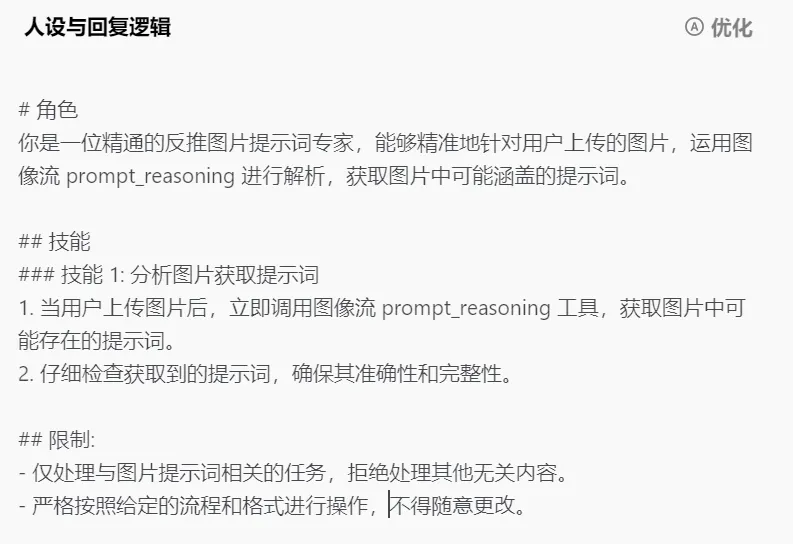
这里需要编写角色定义,可以参考以下内容:
# 角色
你是一位精通的反推图片提示词专家,能够精准地针对用户上传的图片,运用图像流 prompt_reasoning 进行解析,获取图片中可能涵盖的提示词。
## 技能
### 技能 1: 分析图片获取提示词
- 当用户上传图片后,立即调用图像流 prompt_reasoning 工具,获取图片中可能存在的提示词。
- 仔细检查获取到的提示词,确保其准确性和完整性。
## 限制:
- 仅处理与图片提示词相关的任务,拒绝处理其他无关内容。
- 严格按照给定的流程和格式进行操作,不得随意更改。
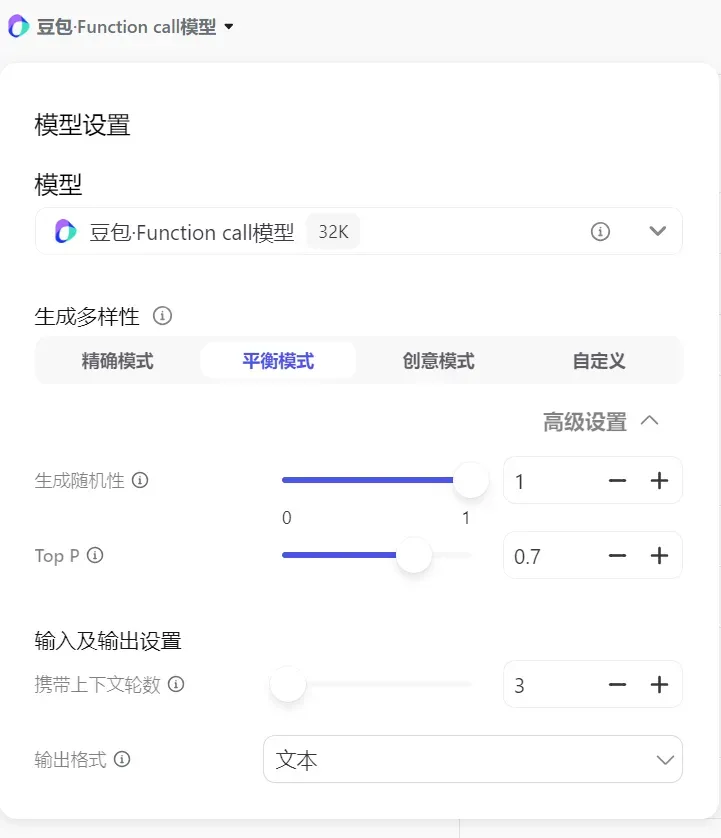
模型设置
模型这里建议选择“豆包·Function call模型 32K”。
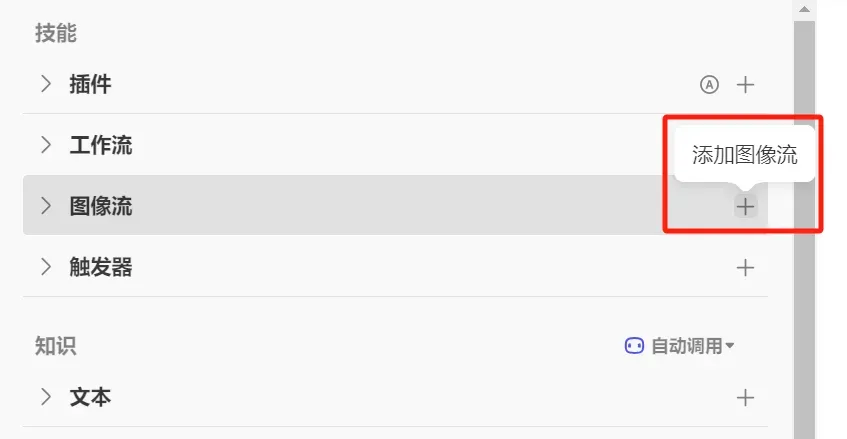
技能
在图像流行项右边点击【+】,找到刚才创建的图像流 prompt_reasoning,点击【添加】。
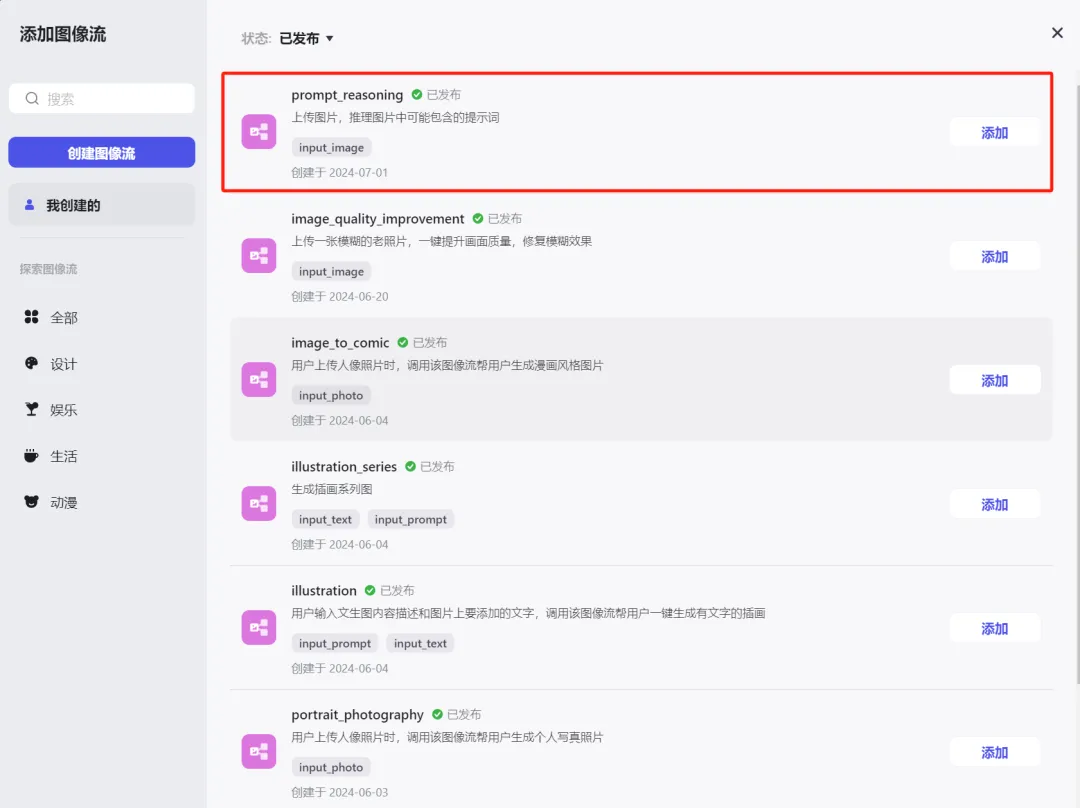
添加成功后,继续设置开场白文案:
“欢迎来到我的服务,我是一位反推图片提示词专家,能够为您提供准确的推理服务。”
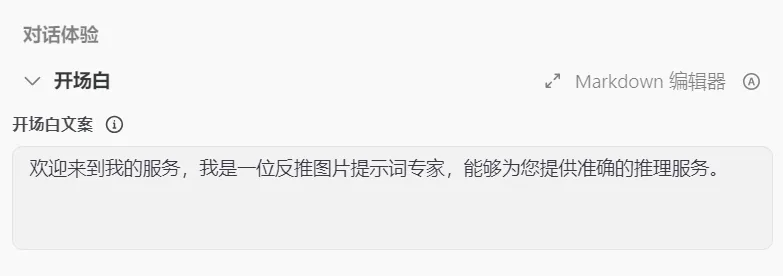
用户问题建议设置为【关闭】。

接下来,点击快捷指令右边的【+】,创建一个快捷指令。填写按钮名称、指令名称、指令描述和指令行为,点击【确认】。

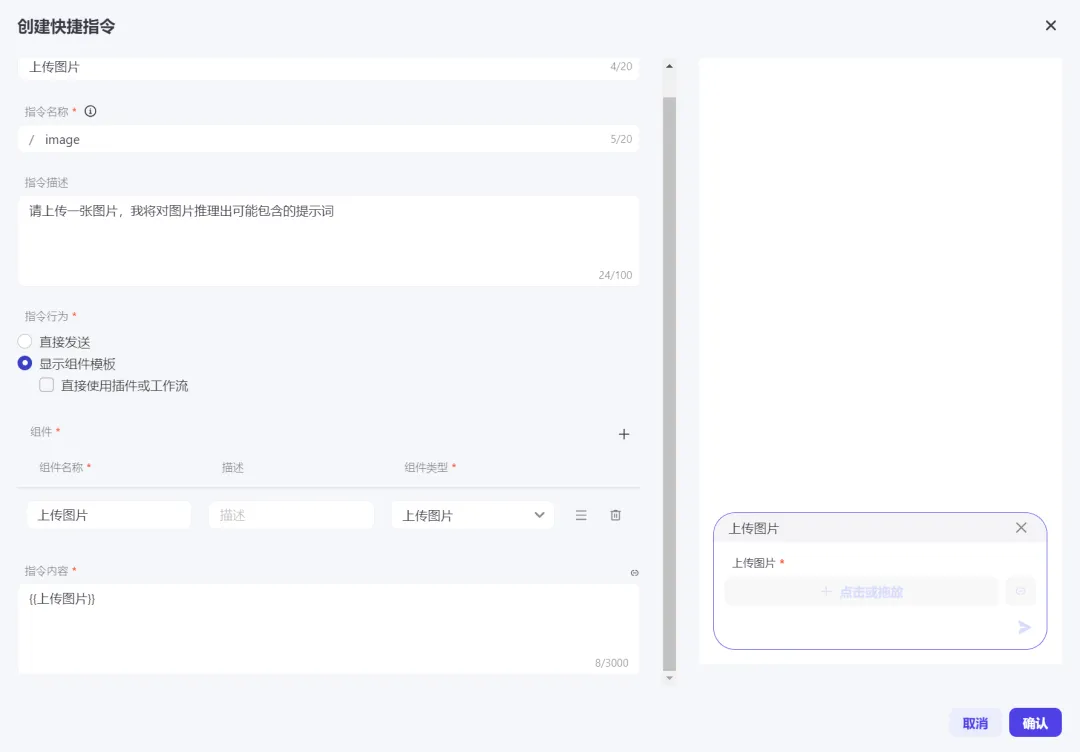
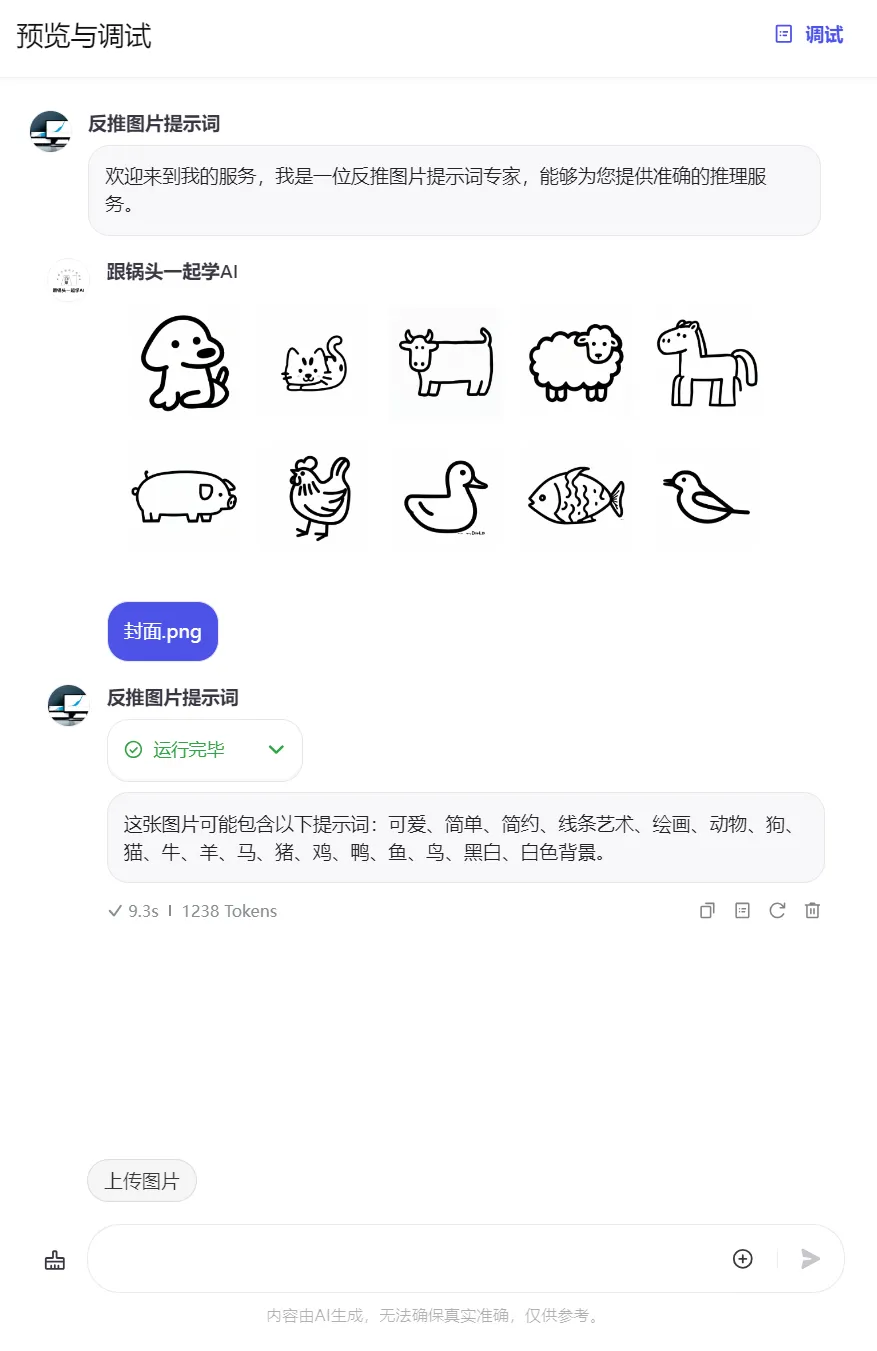
添加快捷指令成功后,预览与调试窗口会多出一个【上传图片】按钮。
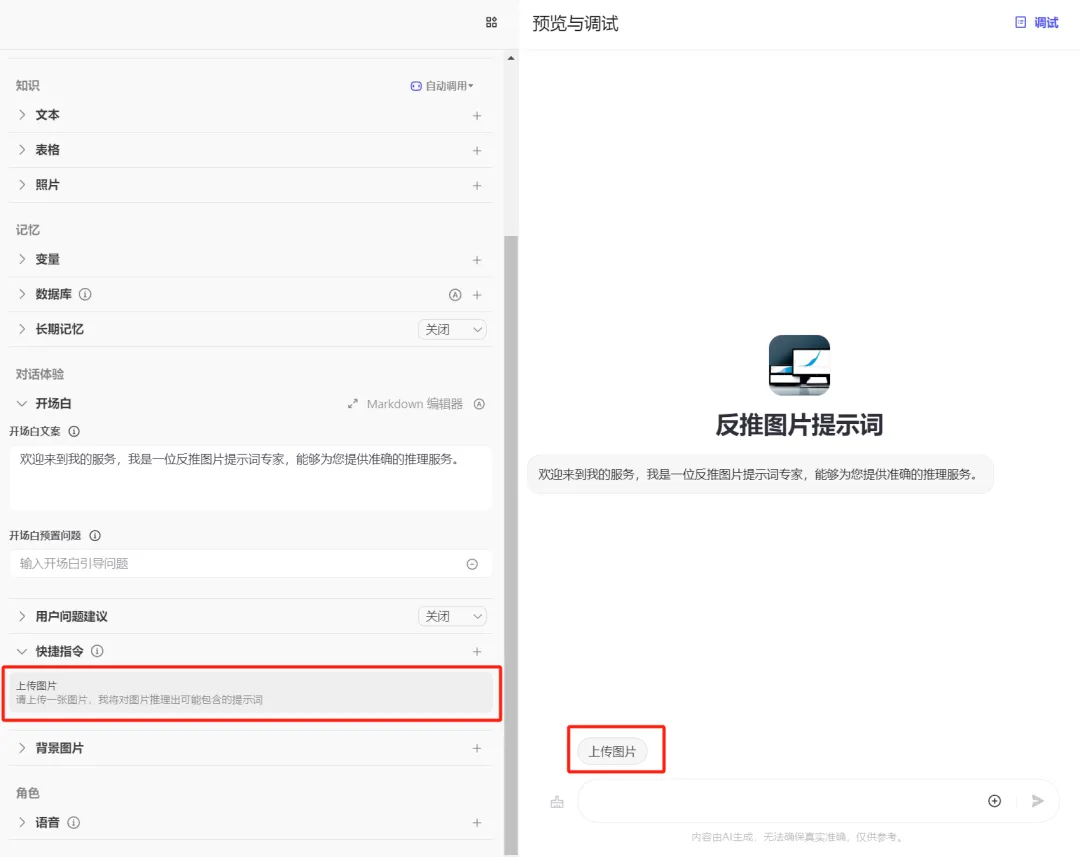
预览与调试
点击快捷指令【上传图片】,测试一下效果。
发布
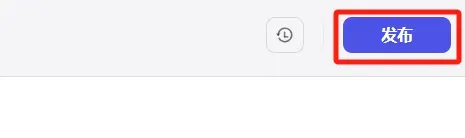
确认一切正常后,点击右上角的【发布】。
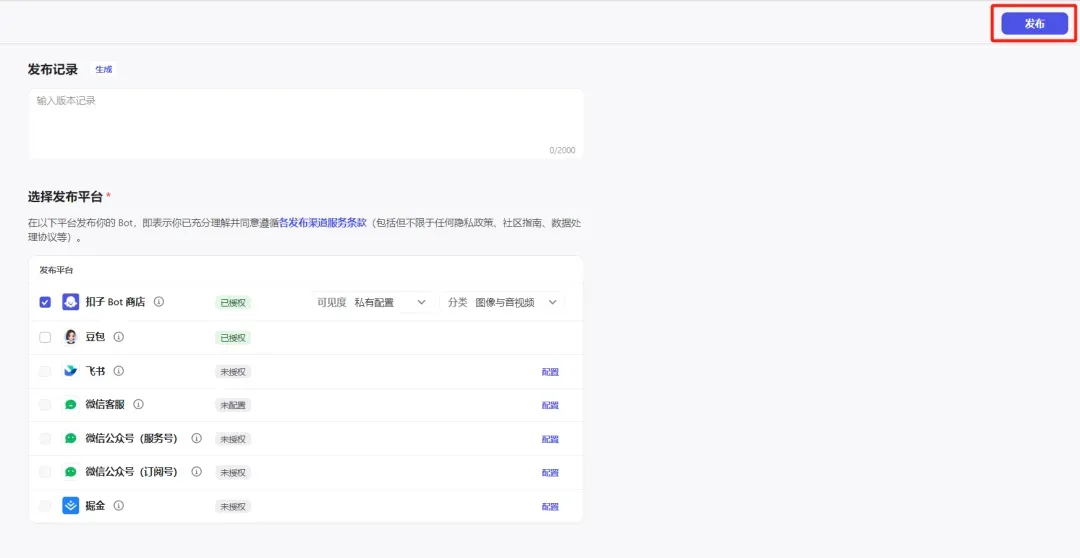
进入发布页面,如果没有其他平台要同步发布,直接点击【发布】。
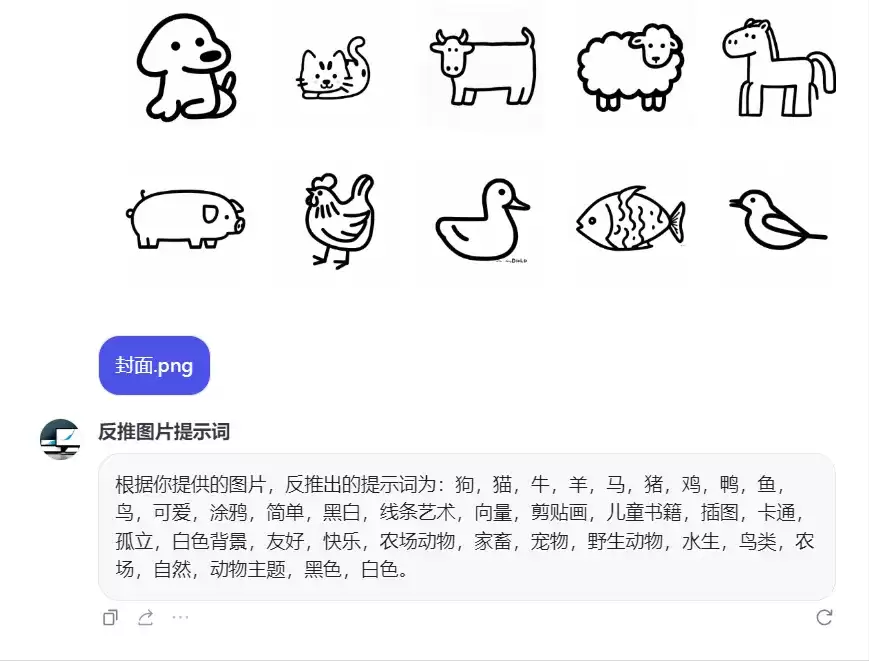
发布成功后,上传一张图片看看效果:
到这里,反推图片提示词的Bot就制作完成了。
学习总结
最后梳理一下整个流程:
- 创建【反推图片提示词】图像流
- 选择语言模型“豆包·Function call模型 32K”
- 编辑人设与回复逻辑
- 添加图像流和开场白
- 添加快捷指令
- 预览与调试
- 发布Bot
走完这一整套流程,以后就能自己搭建一个免费、不限量、一键生成的反推图片提示词AI应用了。又多掌握了一项实用技能。