RockChip Linux 在 Ubuntu 环境下实现双屏显示,关键在于掌握双屏异显与双屏同显两种模式的配置方法。本文将直接介绍具体操作步骤及核心工具的使用技巧。

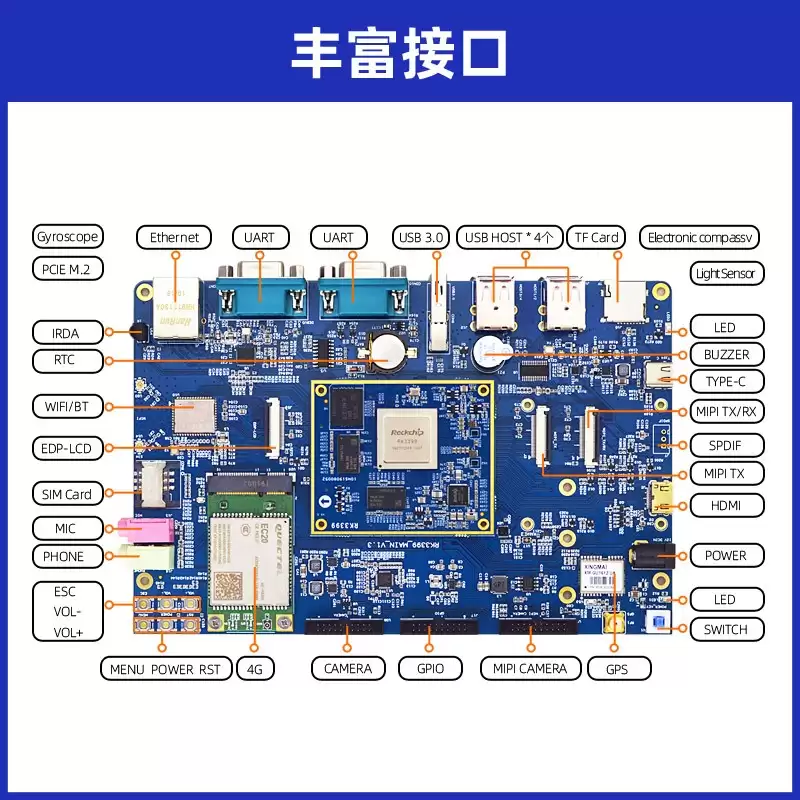
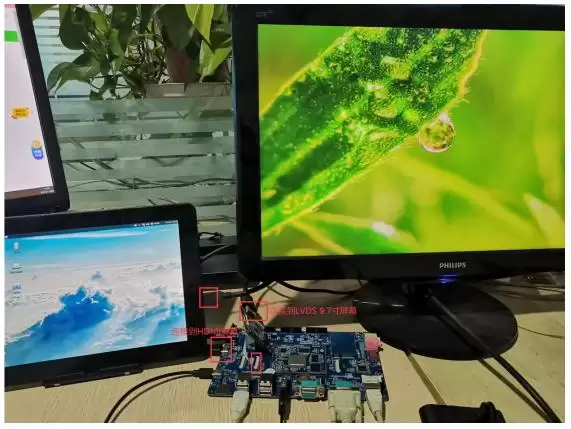
首先,需要将光盘资料中提供的 Ubuntu 镜像文件(update.img)烧录至开发板。本次测试选用 LVDS 9.7 寸屏幕作为主显示设备——当然 LVDS 7 寸、LVDS 10.1 寸、MIPI 7 寸等规格的屏幕也完全兼容——并搭配一块 HDMI 屏幕组成双屏系统。其中,LVDS 9.7 寸屏通过转接板连接,HDMI 屏则使用配套线缆接入 Mini-HDMI 接口。连接方式如下图所示:
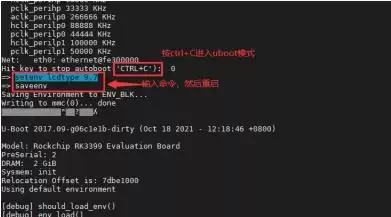
完成镜像烧录后,需进入 uboot 模式,设置屏幕的相关环境变量。此处以 LVDS 9.7 寸屏为例,具体的环境变量配置可参考下图。请注意:变量值必须根据实际连接的屏幕尺寸进行相应调整。设置完成后重启开发板,LVDS 9.7 寸屏的桌面即可正常显示。
接下来,我们将介绍核心配置工具:xrandr。该工具是 X Window System 官方提供的 RandR 扩展配置程序,不仅能调整屏幕的尺寸、方向与镜像显示,还能轻松实现双屏同显与双屏异显功能。
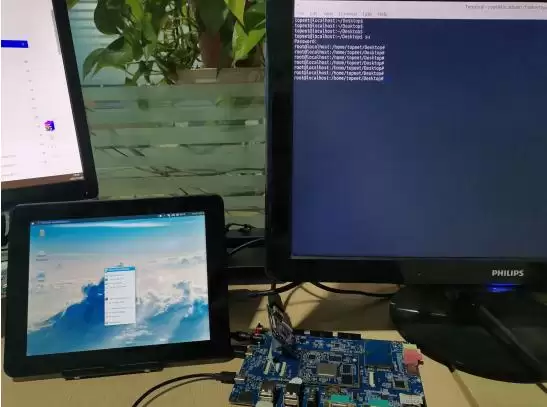
操作前,请先将鼠标和键盘连接至开发板。在桌面上右键选择“Open Terminal Here”打开终端,如下图所示:
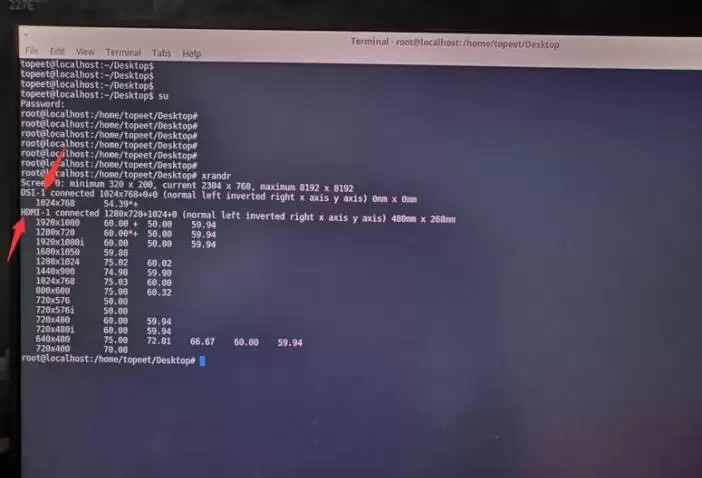
直接执行 xrandr 命令,系统将会列出当前所有已连接的显示设备信息。下图即为实际运行后的输出结果:
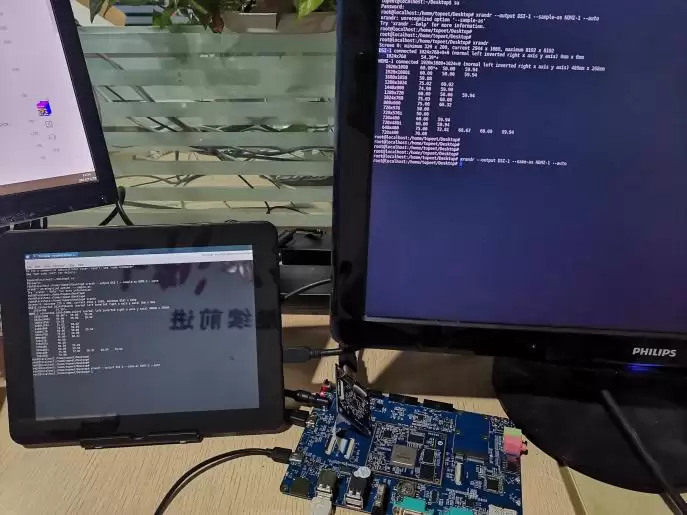
双屏同显——让两块屏幕显示完全相同的内容,可使用以下命令(auto 参数表示采用最高分辨率):
xrandr --output DSI-1 --same-as HDMI-1 --auto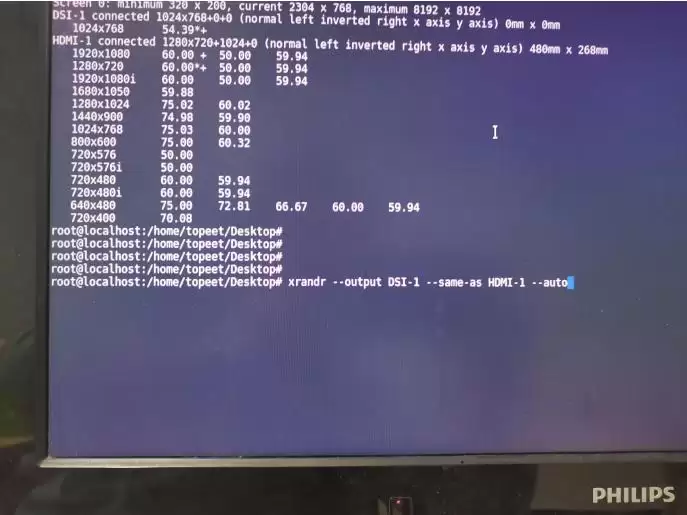
实际显示效果如下,左右两块屏幕内容完全一致:
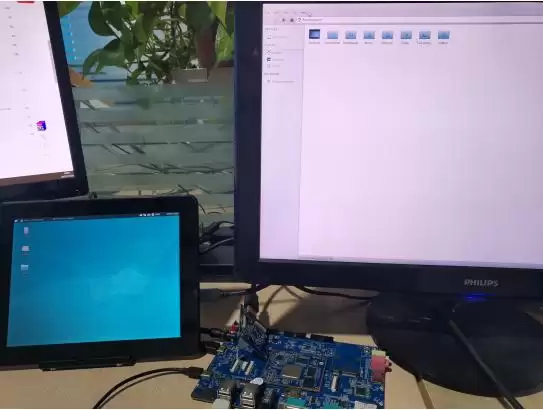
双屏异显——此处以设置为右扩展为例,对应的命令为:
xrandr --output DSI-1 --right-of HDMI-1 --auto在异显模式下,共支持四种方位:右侧(On right)、上方(Above)、左侧(On left)、下方(Below)。实际操作时,可以将 --right-of 替换为 left-of、below、above,甚至 same-as(同显)、preferred(优先)、off(关闭)等参数,灵活满足不同布局需求。
双屏异显的实际效果如下:
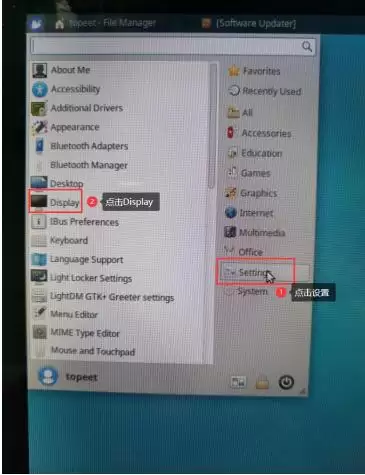
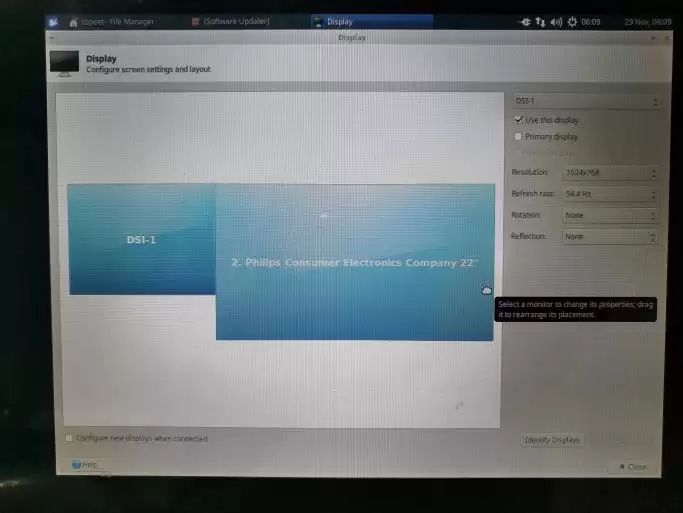
如果觉得使用命令行操作不够直观,也可以直接进入系统设置的“Display”界面,通过图形化方式轻松调整分辨率及显示模式: