
在使用 iOS 设备时,遇到 Apple ID 设置界面变为灰色、无法操作或退出登录的情况,确实令人困扰。不过请放心,这通常并非硬件故障,问题根源多与系统服务、网络配置或权限限制有关。以下排查步骤能够覆盖绝大多数常见原因。
第一步:确认苹果服务器运行状态
很多时候,问题并不出在您的设备上,而是苹果服务器暂时出现波动。
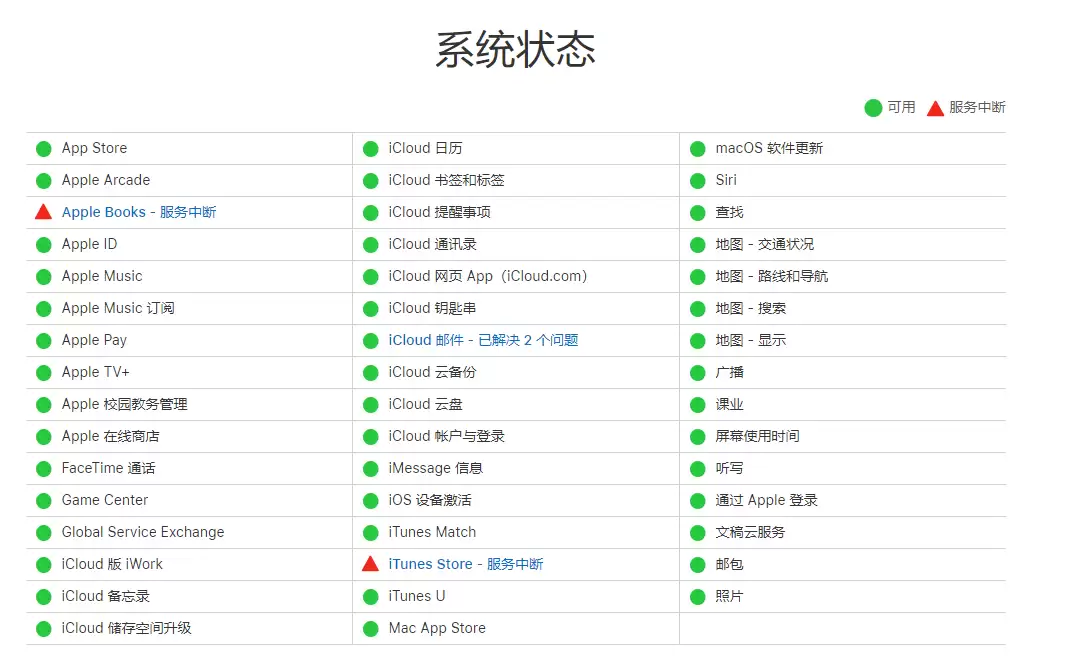
最简便的方法是访问苹果官方系统状态页面,查看相关服务状态。如果页面中“Apple ID”的指示灯不是绿色,说明服务器端确实存在异常。此时您无需操作,只需等待苹果修复完成,待服务恢复正常后再尝试即可。
第二步:排查网络权限设置
如果服务器正常,下一步需要检查 iPhone 的网络权限配置是否过于严格。某些功能虽然可以联网,但若系统本身限制了网络访问,同样会导致界面显示异常。
在 iPhone 上按以下路径操作:打开“设置” → “无线局域网” → “使用无线局域网或蜂窝网络的 App”。在列表中找到“设置”应用,确认其选项为“WLAN 与蜂窝网络”。如果此处未正确选择,系统级账户操作将因“断网”而无法正常执行。
第三步:检查屏幕使用时间中的访问限制
这是一个容易被忽视的环节。如果您之前开启了“屏幕使用时间”,并在其中禁止了账户更改,那么 Apple ID 的设置选项会被强制锁定,直接显示为灰色不可操作。
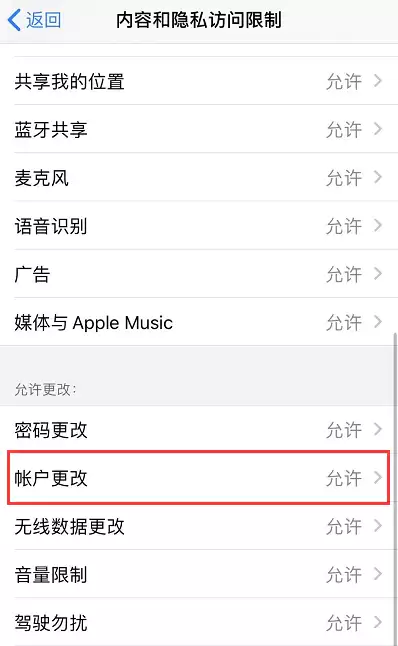
解决方法十分直接:进入“设置” → “屏幕使用时间” → “内容和隐私访问限制”。向下滚动,找到“允许更改”区域,点击进入后将“账户更改”调整为“允许”。
完成以上三步操作,绝大多数情况下即可解决问题。如果仍然无效,可能是系统文件出现了较深层次的异常,此时建议联系苹果官方支持,或通过电脑端的 iTunes 进行修复。核心排查逻辑是:先检查服务器端,再检查网络端,最后排查本地限制。


