
最近收到不少读者咨询,能否出一期用AI批量制作早安图片与祝福语的教程。今天就来详细拆解整个制作流程,确保每个人都能学会。
解决方案
整个流程拆解下来,其实只需三步:- 收集早安文案与祝福句子;
- 使用AI工具的文生图功能,结合参考图生成风格相似的早安图片;
- 在图片上添加文字内容。
关于“早安”的句子
先准备一些文案,风格偏向清新治愈系:万事尽心尽力,而后顺其自然
愿你的每一步,都坚定而温柔
路漫漫其修远兮,吾将上下而求索
拥抱希望,迎接美好
静待花开,安然若素
静以修身,俭以养德
提示词
红色玫瑰花,鲜艳美丽,静物摄影,景深效果,虚化,高级,浅黑色背景
+参考图
使用工具
即梦
先看效果
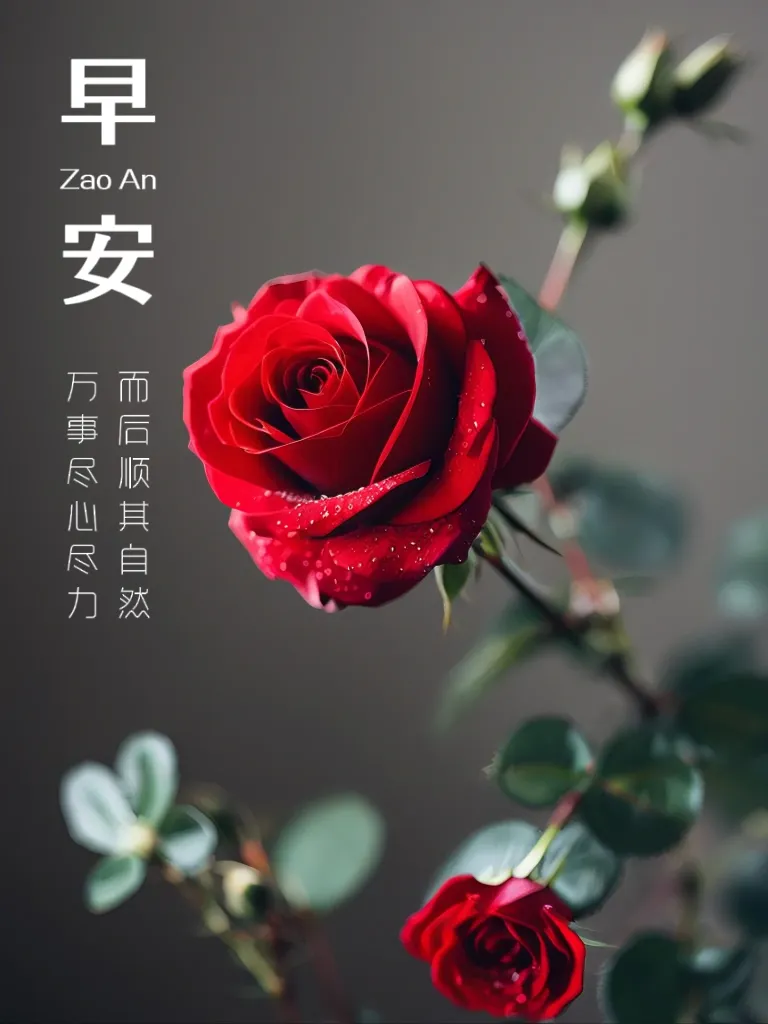
下面,一起学习如何使用AI工具(即梦)快速制作早安图片与祝福语。
如何用即梦做早安图片+祝福语?
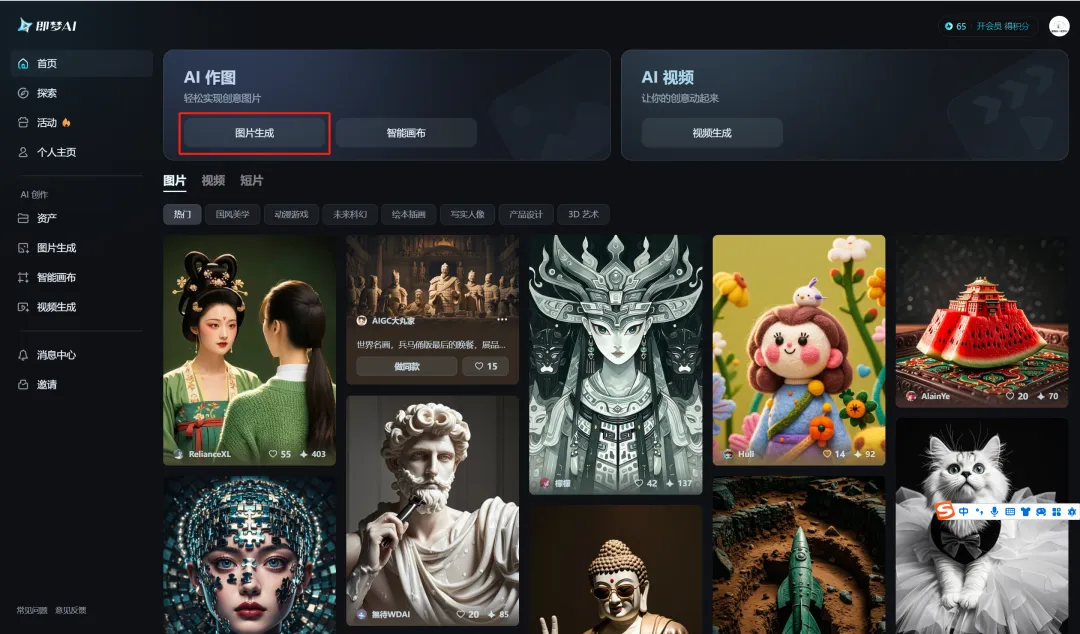
打开浏览器,输入即梦官网地址,进入官网后点击【图片生成】。
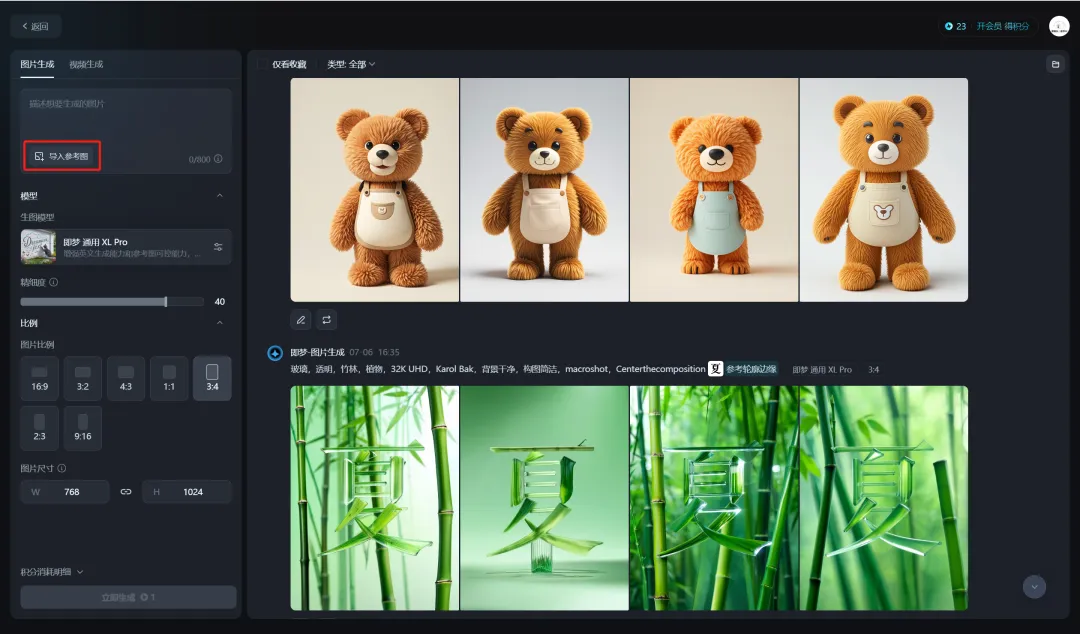
进入【图片生成】页面,点击【导入参考图】。这一步可以上传一张你喜欢的早安图片作为视觉参考。
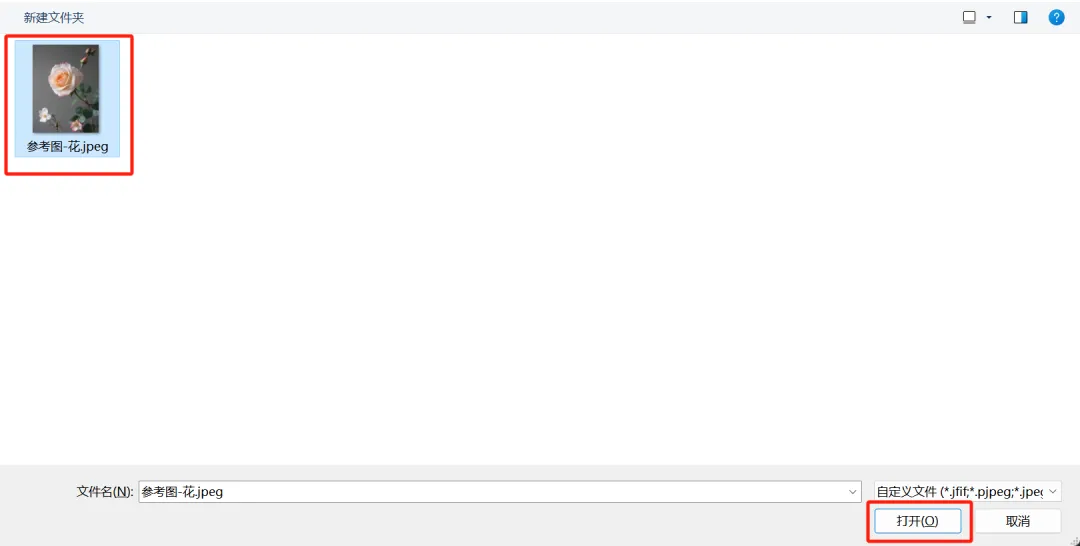
选择参考图片,点击【打开】。
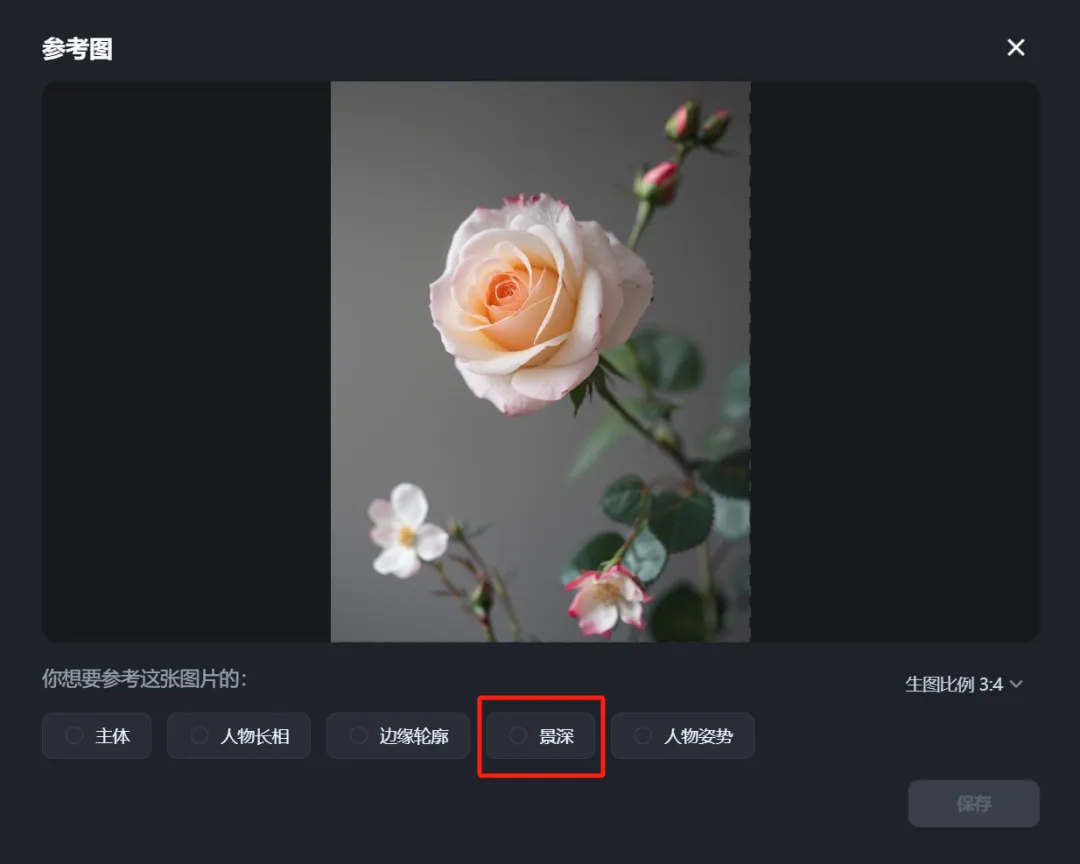
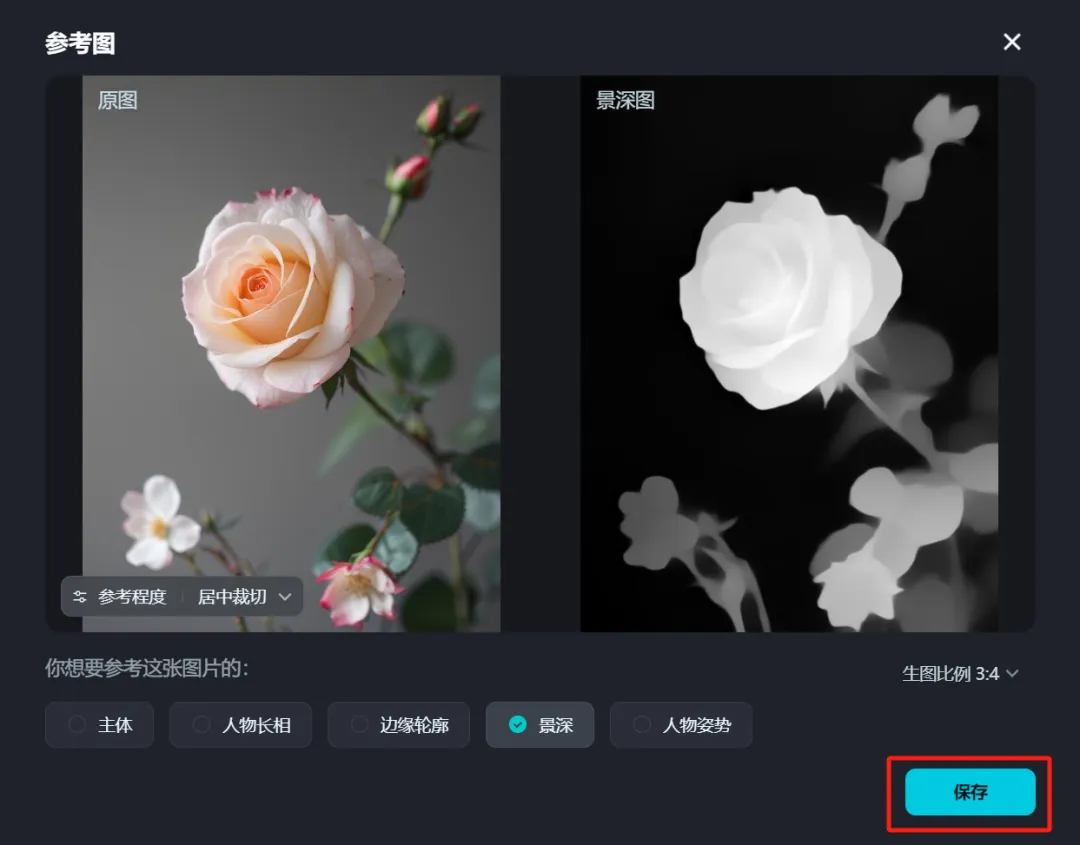
进入参考图界面,选择参考【景深】。这一步很关键,能让生成的图片更接近原图的层次感。
点击【保存】。
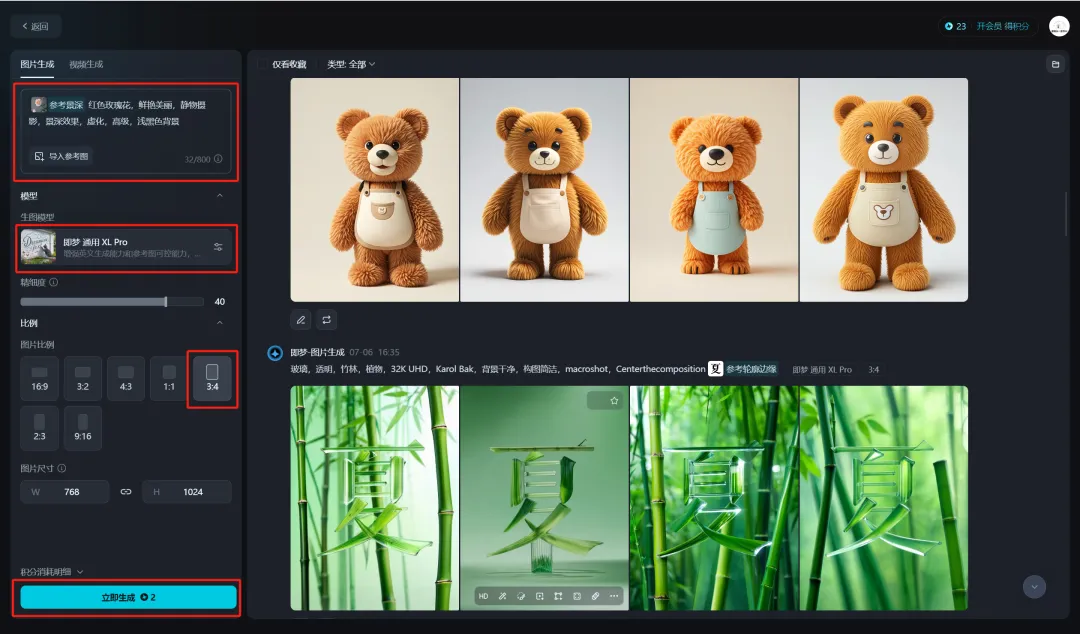
参考图上传成功后,输入描述提示词,选择模型和比例。这里推荐的模型是“即梦 通用 XL Pro”,图片比例选“3:4”,描述词就用刚才提到的“红色玫瑰花,鲜艳美丽,静物摄影,景深效果,虚化,高级,浅黑色背景”。设置好后点击【立即生成】。
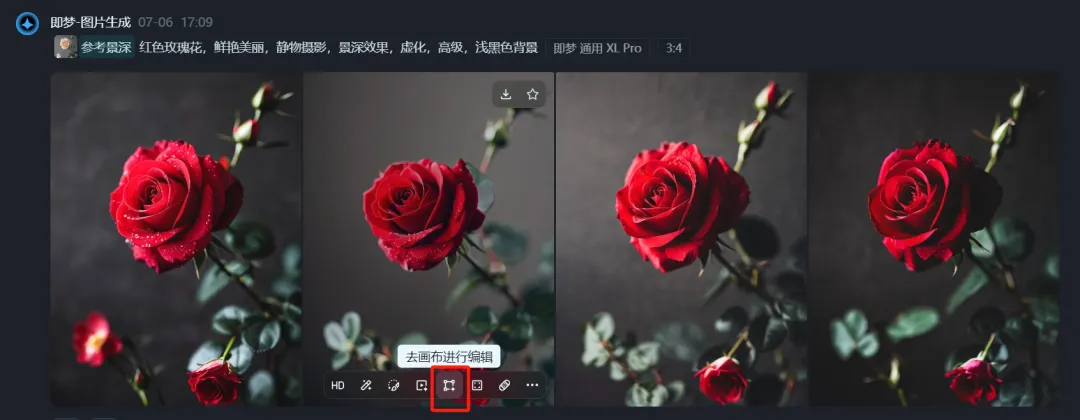
图片生成后,鼠标滑过喜欢的图片,底部会出现操作图标,点击【去画布进行编辑】图标。
进入画布编辑页面,发现图片预览有点模糊,这属于正常现象。点击【HD 无损高清】来提升清晰度。
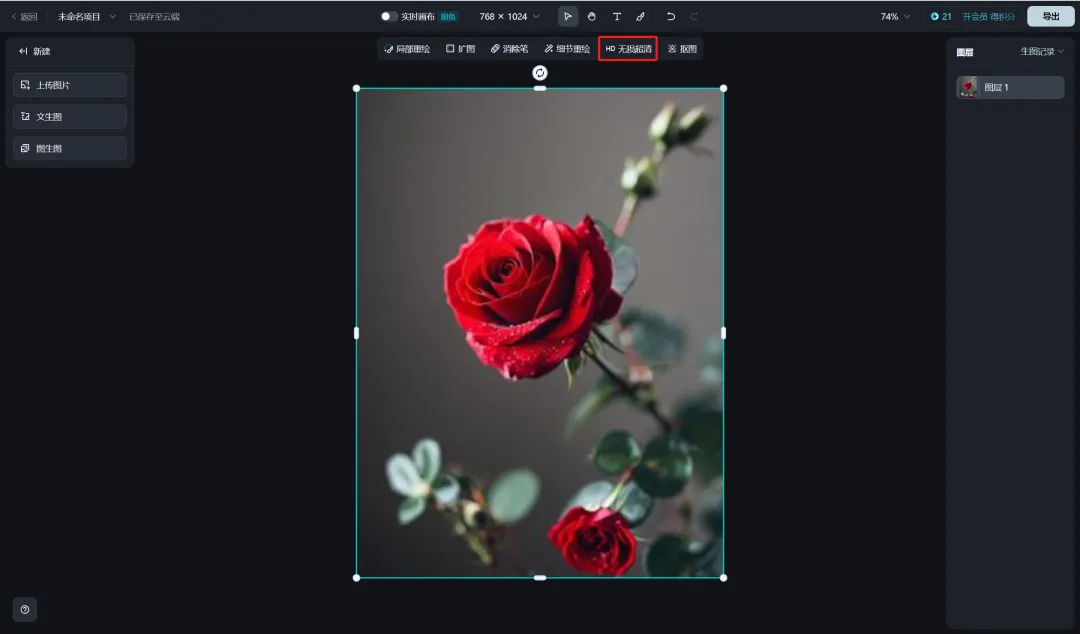
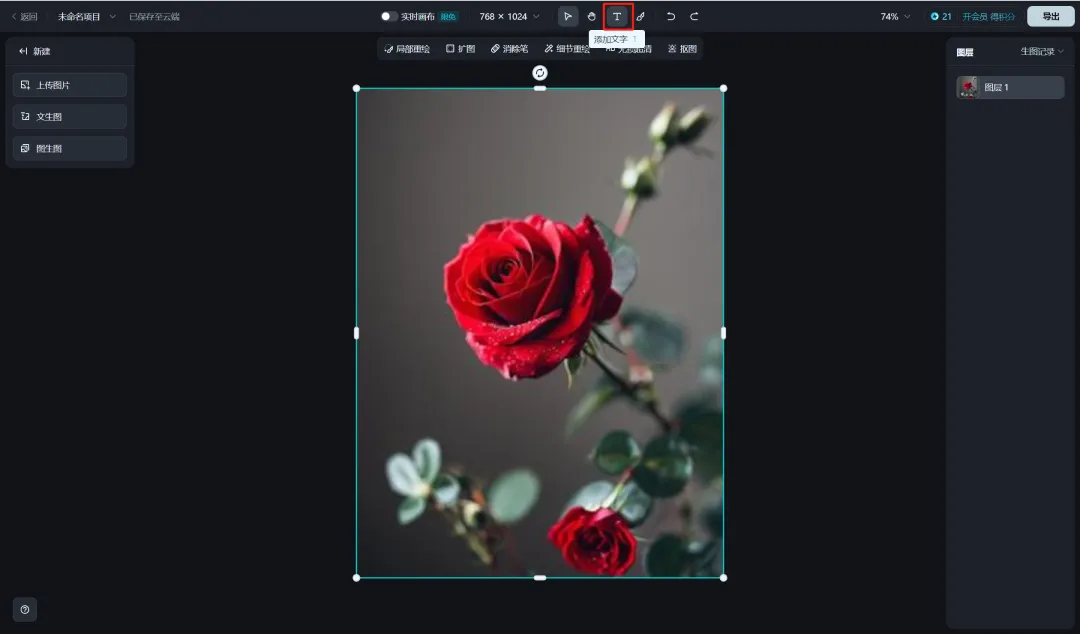
得到高清图后,点击顶部【添加文字】图标。
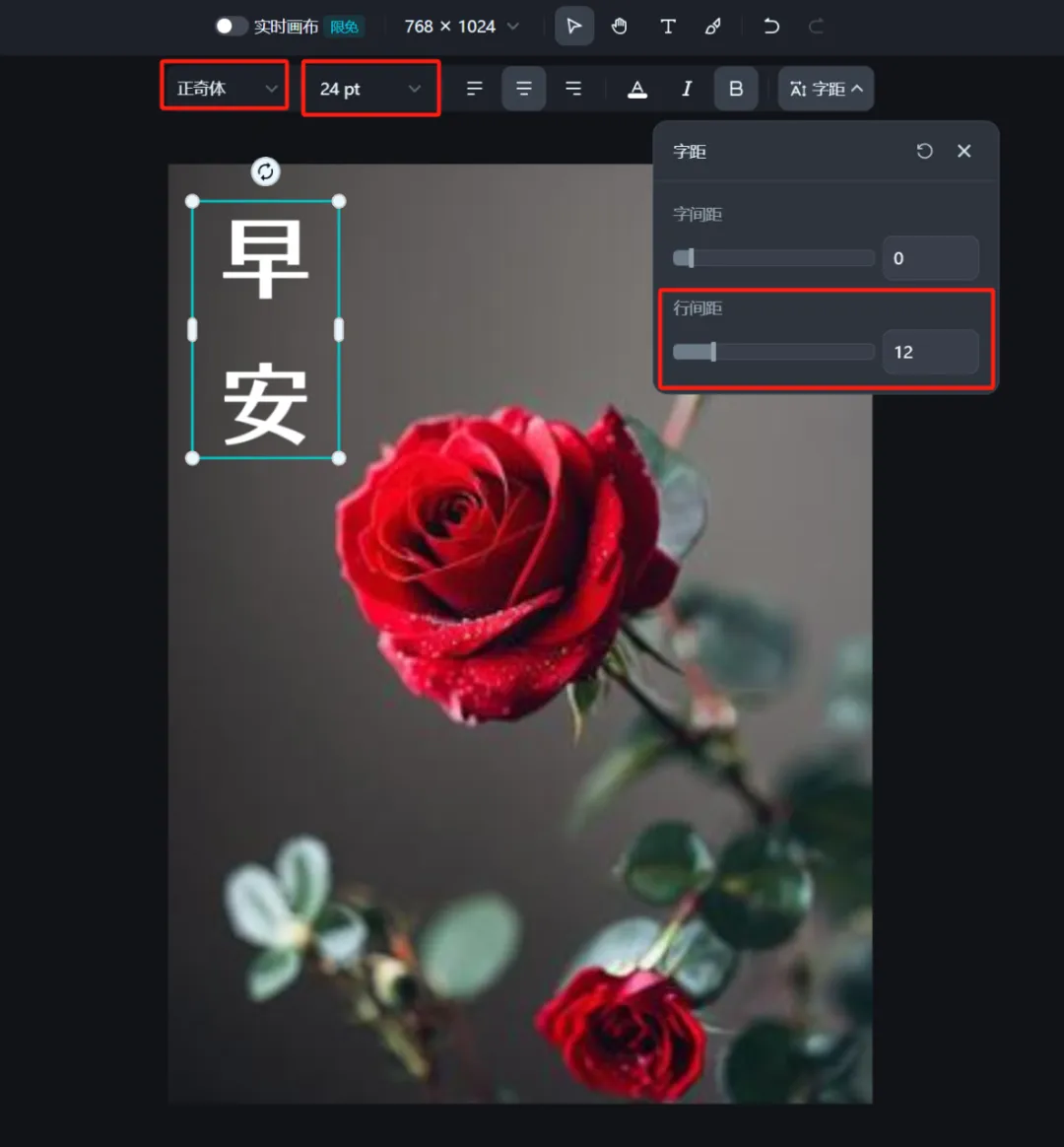
输入标题“早安”,选择自己喜欢的字体类型、字体大小、字体颜色和行间距。这里设置的参考是:字体类型为正奇体,字体大小24pt,字距-行间距12。
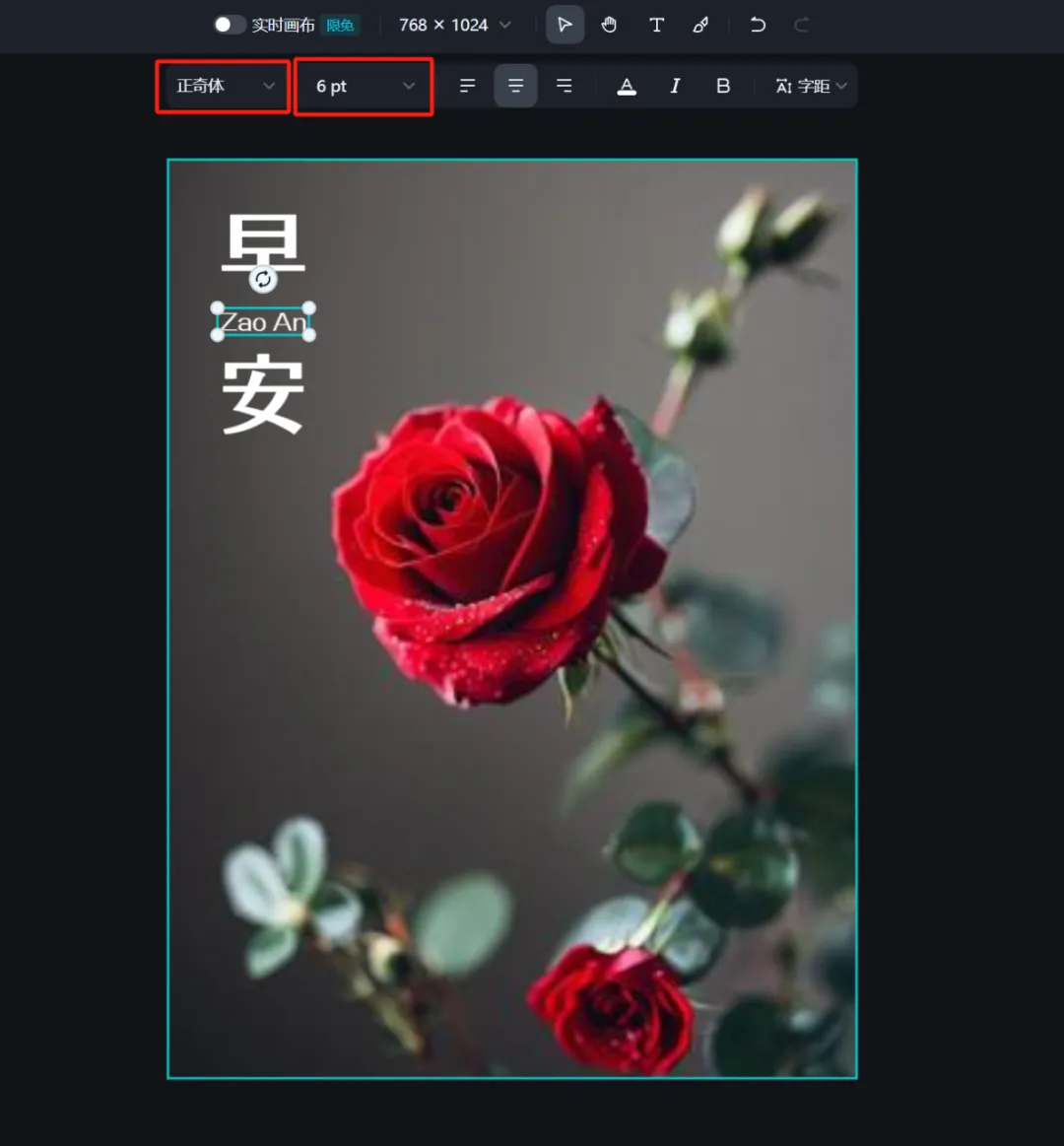
继续点击【添加文字】,输入拼音标题“Zao An”,字体类型选正奇体,字体大小6pt,行间距默认0。
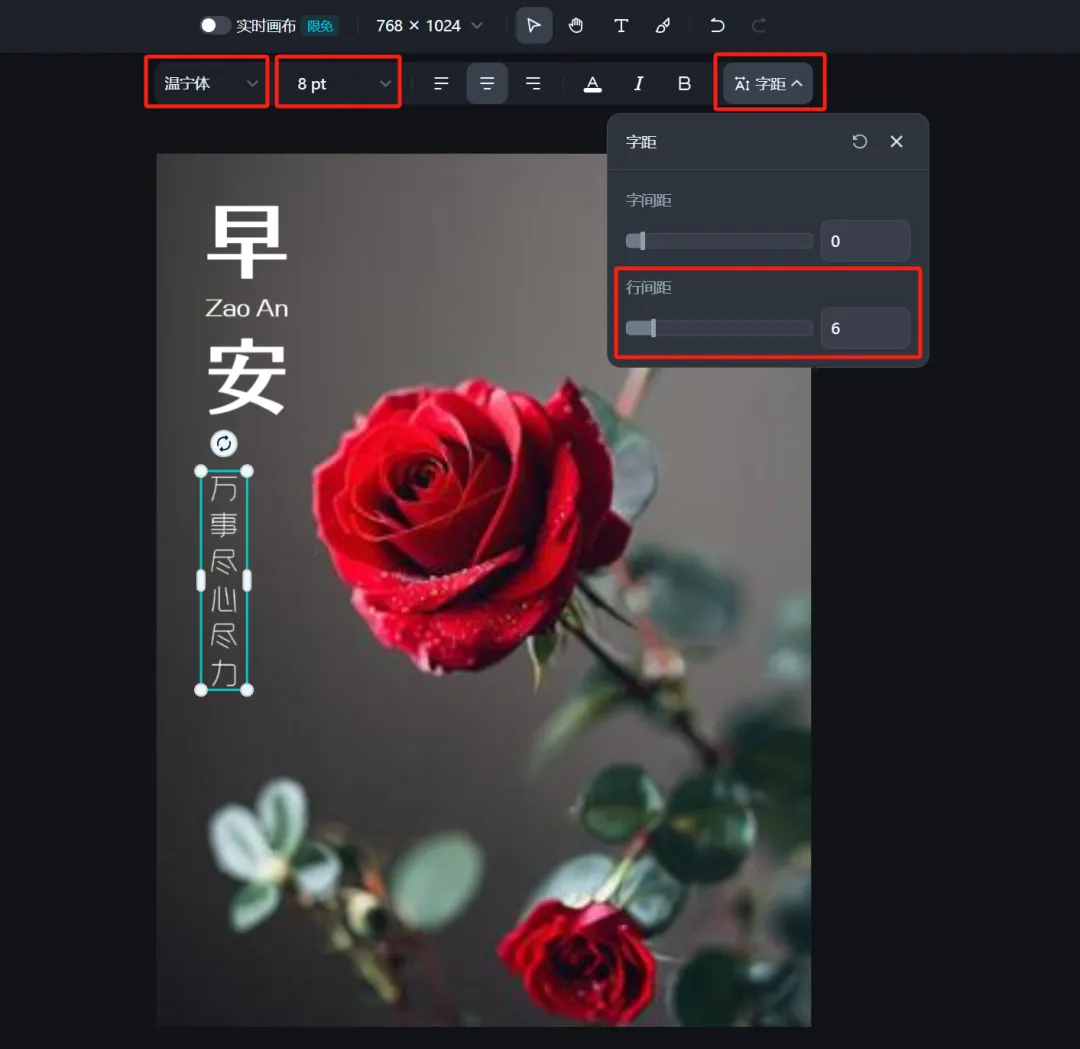
再次点击【添加文字】,输入左侧的句子“万事尽心尽力”。推荐使用温宁体,字体大小8pt,字距-行间距6。
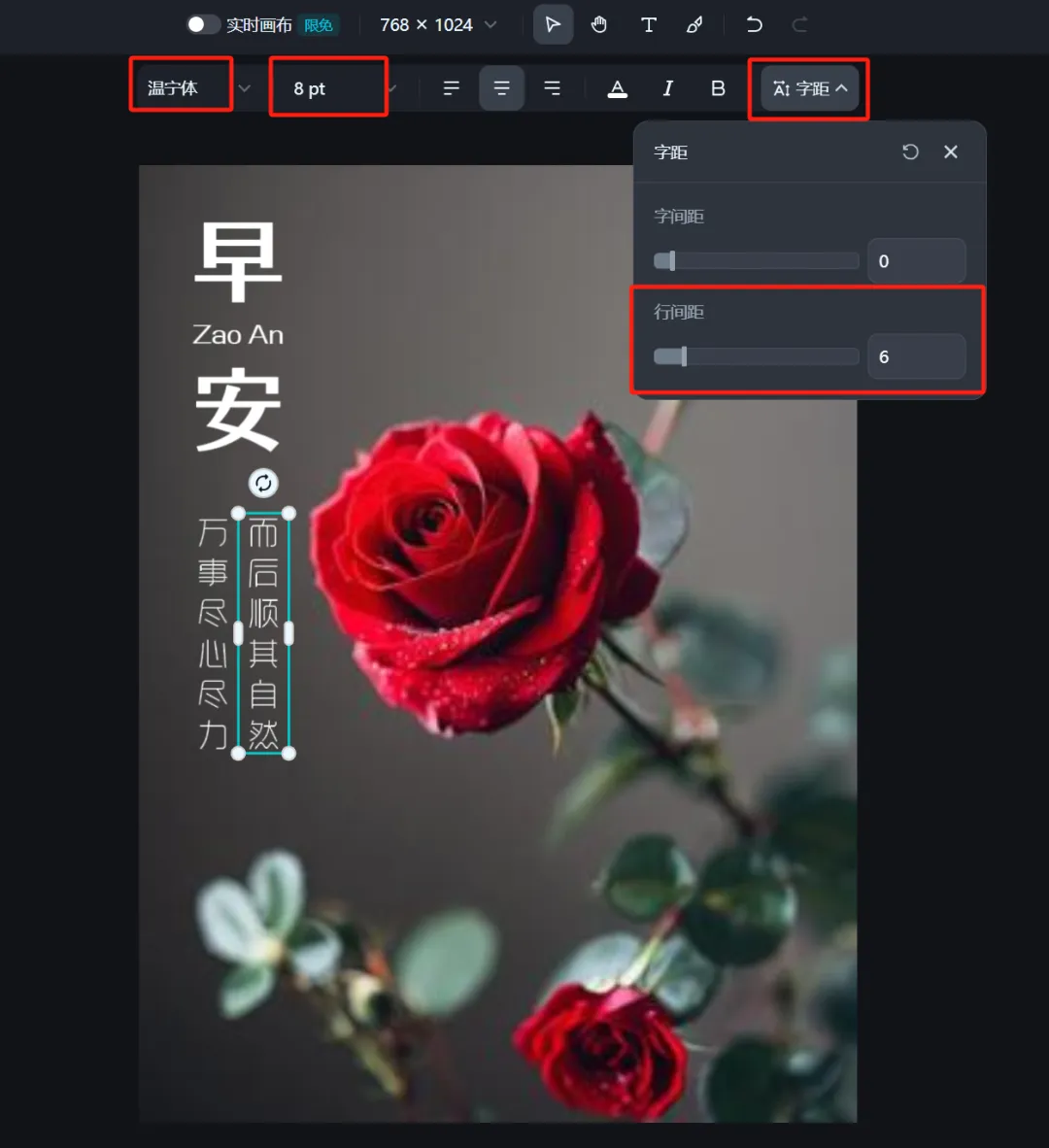
继续添加右侧句子“而后顺其自然”,同样用温宁体,字体大小8pt,字距-行间距6。
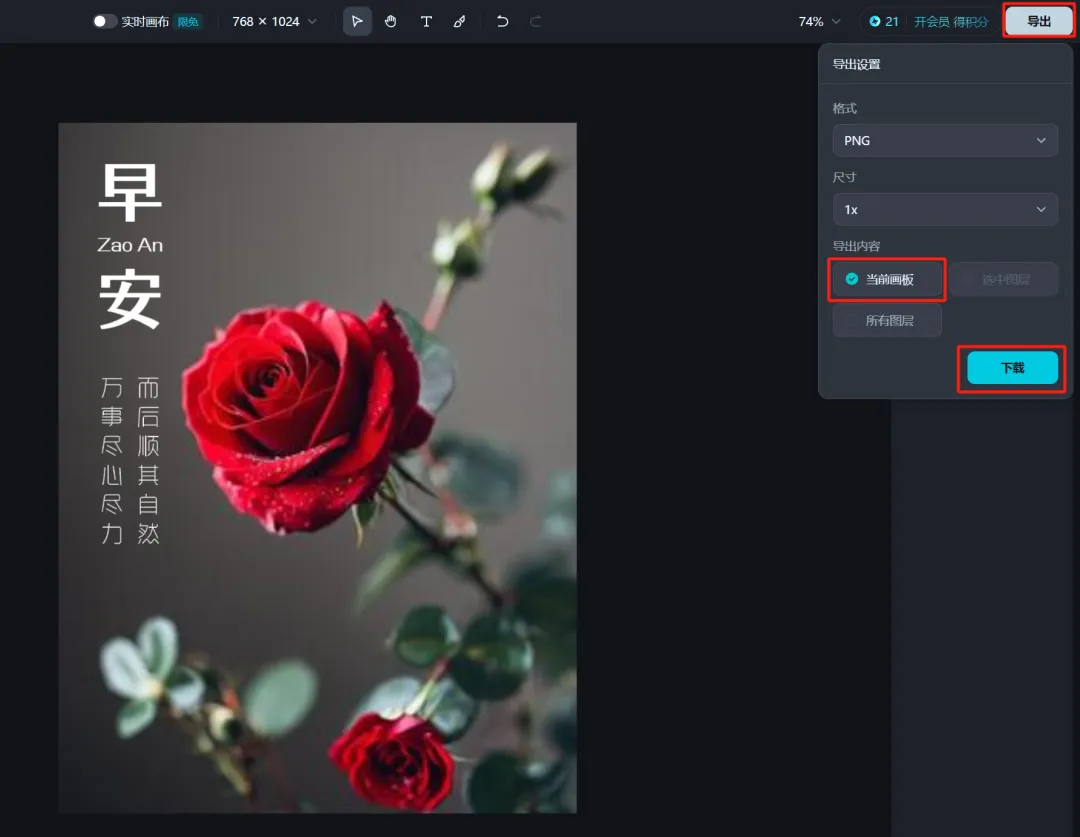
排版满意后,点击右上角【导出】,选择导出内容为“当前画板”,点击【下载】保存到本地。
至此,一张完整的早安祝福语图片就制作完成了。
学习总结
回顾一下本次操作的全流程:
- 先找到一张喜欢的早安图片作为参考。
- 打开即梦,用图片生成功能加参考图生成初稿。
- 挑选满意的图片,进入画布编辑,用HD无损高清功能提升画质。
- 添加早安标题、拼音和核心句子。
- 导出图片到本地。
掌握这套流程后,以后就能快速批量产出早安祝福图了。
如果想换花样,只需替换参考图,把提示词里的“红色玫瑰花”改成“牡丹花、桃花、梅花”等其他花即可,排版方式完全可以复用。