
文生图功能,简单说,就是把文字变成图。Stable Diffusion的这个核心能力,就像给设计师和艺术家装上了“想象力外设”——你脑海里那个模糊的创意片段,只要转化成文字,它就能帮你渲染成看得见摸得着的具体画面。对于创作者来说,这无疑是获取灵感的又一利器。
2、文生图操作步骤
接下来,咱们直接上手,看看具体怎么操作。整个过程并不复杂,但有几个关键细节值得注意。
1. 准备文本描述
首先,你得准备好一段“提示词”(Prompts)。这是你与模型沟通的“语言”,描述得越具体,生成的图像就越能贴合你的预期。
举个直观的例子,我们准备一段提示词:“Portrait, a young Japanese high school student, short hair, wearing a JK uniform, walking on the bridge, youthful and energetic, sunny, film texture, natural light”。
可以看到,这段描述不仅指明了主体(一个年轻的女高中生),还限定了她的发型、服装、场景、氛围乃至照片质感。注意,大多数主流模型都是基于英文数据集训练的,所以使用英文提示词往往能获得更精准的效果。
2. 选择模型
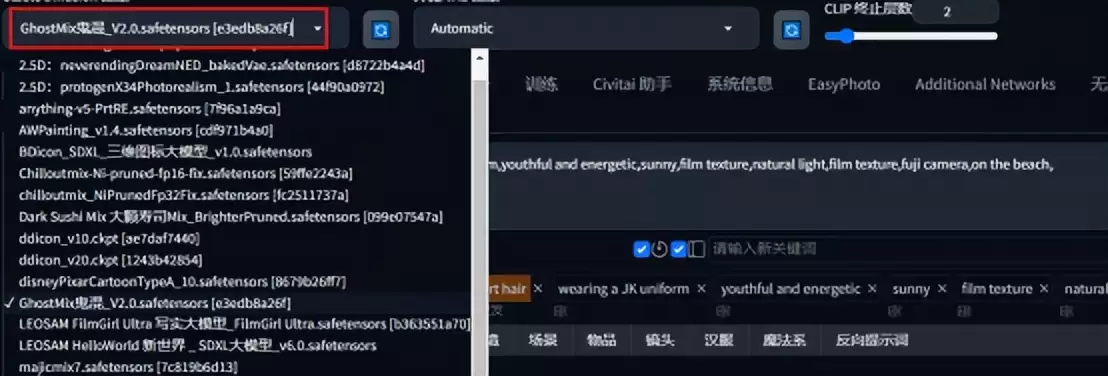
Stable Diffusion有很多“底模”可供选择,不同模型就像给AI装上了不同的“审美大脑”。有的擅长写实风,有的偏二次元,效果可能天差地别。这次我们选用社区里口碑不错的写实向模型“majicmix7”来演示。
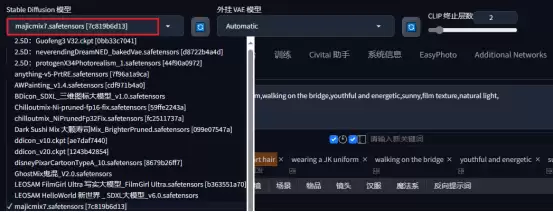
3. 设置参数
选好模型后,还需要设置生成参数。这里主要调整图像尺寸、迭代步数和高清修复等。迭代步数并非越高越好,通常20-30步就能得到不错的画面;高清修复则是在基础图像上进一步放大和优化细节,对硬件的压力也相应更大。
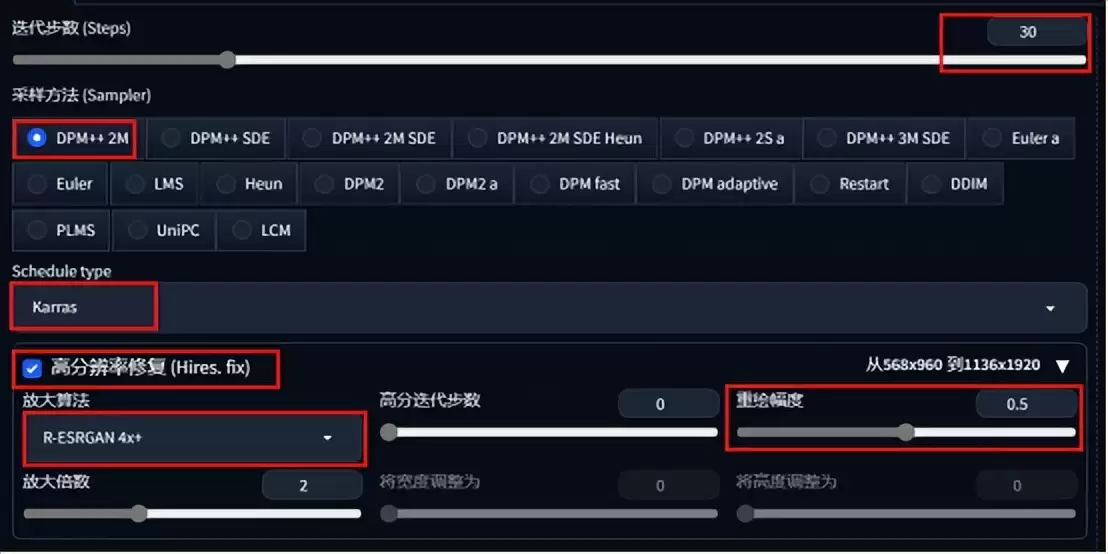
4. 开始生成
参数设置完毕,点击“生成”按钮,然后等待几秒到几十秒。具体耗时取决于你的显卡配置和参数复杂度。如果配置一般,又开启了高倍率高清修复,那么去泡杯咖啡是个不错的选择。
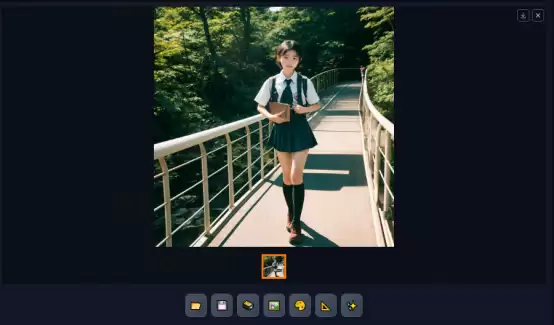
5. 调整和优化
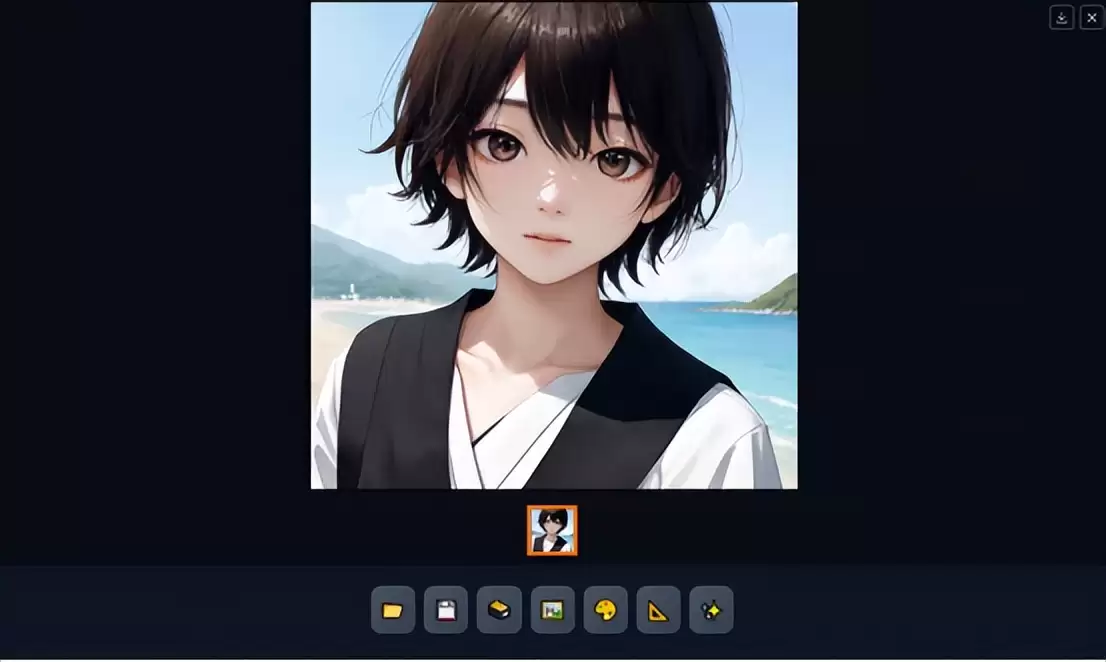
第一张图生成后,如果觉得不太满意,可以继续调整。最简单的办法是“换环境”。比如,我们想看看这个学生如果走在沙滩上是什么效果,只需把描述中的“bridge”改成“beach”,再生成一次,就能得到另一个有趣的变体。这其实就是提示词工程的魅力所在。
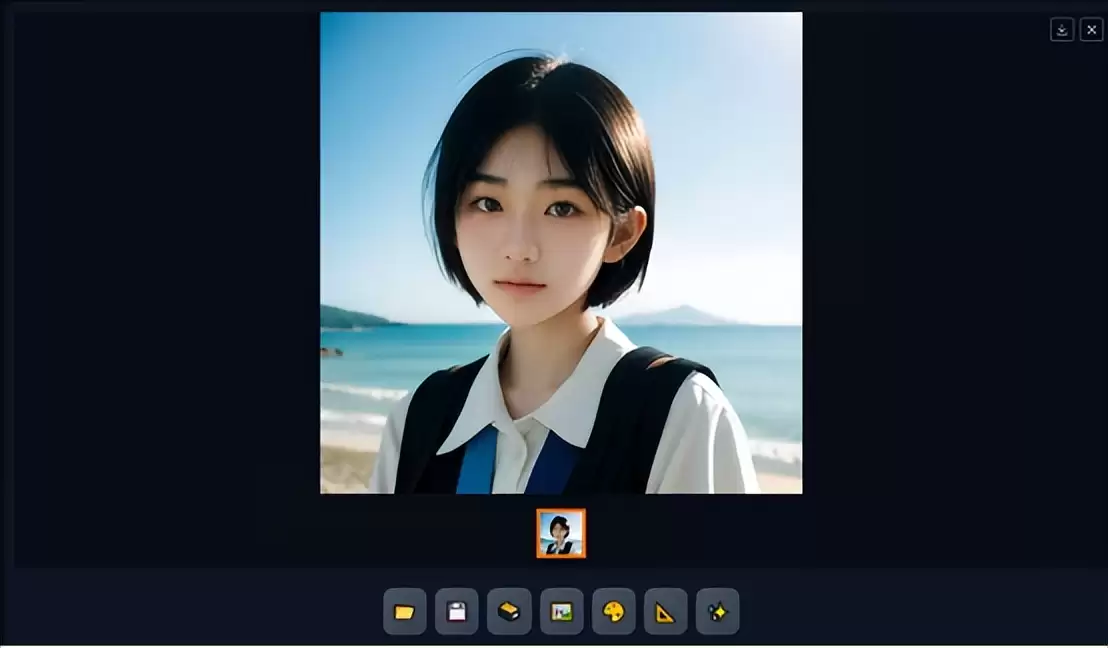
3、常见问题及解决方法
摸索过程中,你肯定会遇到一些“翻车”时刻,这都很正常。
1. 生成的图像质量不高
如果出的图感觉有点糊或者细节粗糙,可以从这几个方向着手:首先是“提示词”,尽量加一些描述光线、质感、画风的修饰词进去。其次是“参数”,适当提高迭代步数,或者开启高清修复。当然,换一个更牛的模型(比如一些专门优化过的二次元或写实模型),往往也是最立竿见影的办法。
2. 生成的图像与文本描述不符
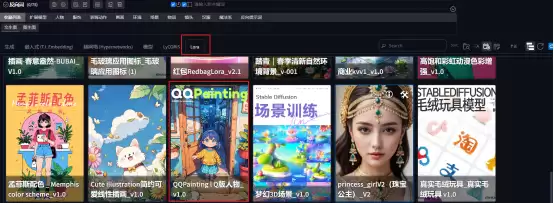
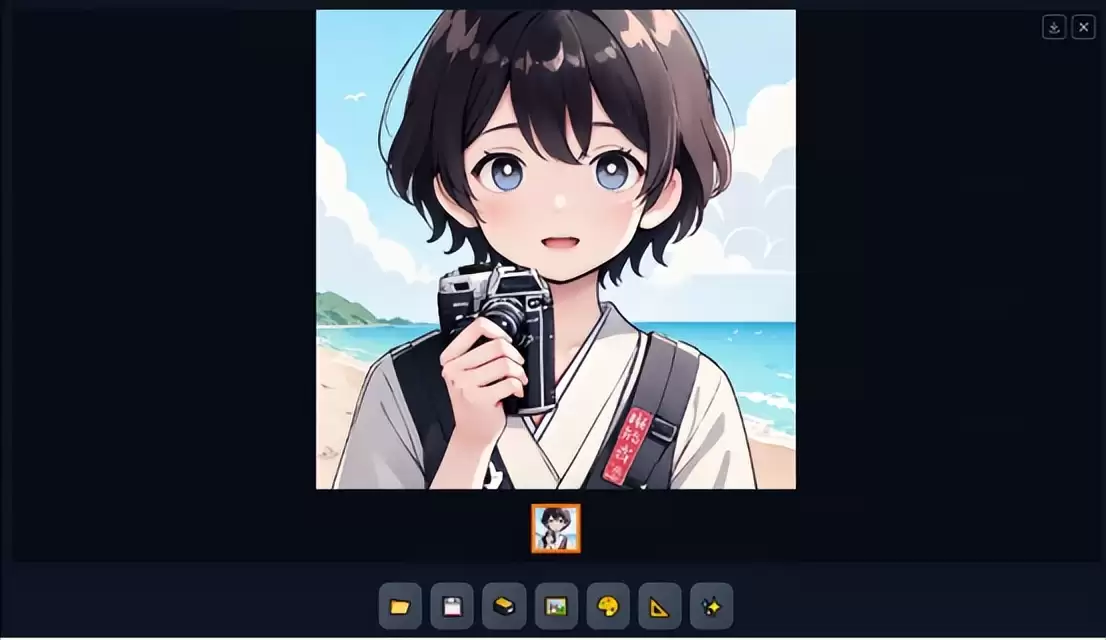
这种情况多半是“提示词”写得太模糊或存在歧义。比如你只说“a dog”,模型可能会随机产生金毛或柯基。务必把描述写得更精准。如果提示词没问题,也可以尝试更换模型,或者调整提示词相关的“权重”(通过添加括号或引入LoRA模型),来加强模型对特定描述的重视程度。
3. 生成过程耗时过长
生成太慢,本质上是硬件瓶颈或者参数过重。比如你把高清修复的放大倍数拉到4倍,迭代步数设到100,那即便是顶配显卡也得喘口气。如果时间紧迫,可以先降低高清修复倍数或者减少迭代步数,先在低分辨率下快速验证构图,最后再做精细出图。

4、总结
Stable Diffusion的文生图功能,确实为创意设计和艺术创作开辟了一条全新的路径。这篇文章帮你梳理了从零到一的完整流程。但说到底,工具是死的,用法是活的。想要生成惊艳的作品,唯一的捷径就是不断尝试、不断调整,在一次次“翻车”中找到属于自己的那套“咒语”。希望这份指南能成为你探索路上的一张实用地图。