
先把结论放在前面:能否用8K纸张打印出一幅合规的中国地图电子版,其实就取决于三个硬性条件——文件格式、原始分辨率、以及是否具备审图号。这三项指标,缺一不可。说白了,地图不同于普通图片,输出画质、尺寸合规性、来源权威性,每一个环节都必须严格把关。
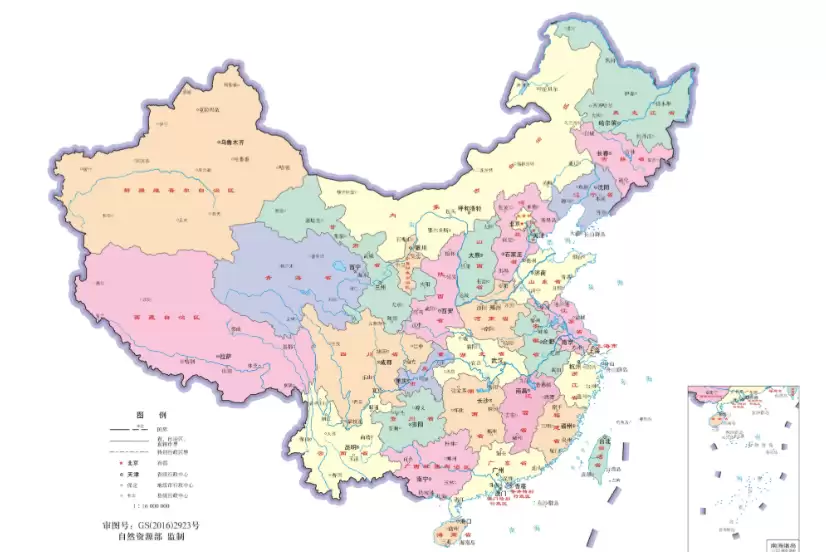
中国地图电子版是否可以直接用于8K纸打印输出,关键要看文件格式、原始分辨率以及是否包含审图号这三个必要条件,满足后方可确保打印效果与合规性。
确认地图来源是否支持8K输出
先不说别的,地图本身的原始画质必须能够承受8K输出才行。那么什么样的地图才符合要求呢?打开国家地理信息公共服务平台(https://www.ngcc.cn),在首页找到“标准地图服务”,搜索“中国全图(2025年版)”,选择那个带有审图号【GS(2025)1023号】的版本。该版本明确标注“配套JPG为12000×8000像素”,正好与8K屏幕(7680×4320)的物理宽度匹配,用于A0或A1大幅面打印完全足够。
至于天地图(tianditu.gov.cn),它本身并不直接提供现成的8K分辨率地图,需要手动导出获取。具体操作步骤如下:进入“地图浏览器” → 切换到“矢量底图” → 按住Shift键框选全境(南海九段线外围的岛礁一个都不能遗漏) → 设置导出参数:宽度15000像素、高度10000像素、DPI设为300 → 导出PNG格式。这里有一个常见误区——如果漏掉了Shift框选这一步,系统会自动将南海诸岛裁切掉,导致地图不完整,打印出来就会产生严重问题。
区分JPG与EPS两种格式的使用场景
地图文件选对了格式,后面的输出流程才能顺利推进。下面两种方法分别对应不同的使用需求:
方法一:直接使用JPG预览图。适合PPT嵌入、展板喷绘、课堂展示等不需要缩放编辑的应用场景。12000×8000像素的JPG文件可以直接连接A0打印机(841×1189mm),打印DPI设置为200,输出的清晰度完全能够满足日常需求。
方法二:下载EPS矢量源文件。这才是真正意义上的“无限放大”,适合需要局部放大标注、叠加文字信息或修改色块的设计项目。但有一个硬性前提——必须使用Adobe Illustrator打开编辑,Windows自带的画图工具或WPS均无法识别EPS的路径信息。编辑完成后导出PDF再打印,矢量精度才能完整保留下来。
打印前必须完成的三步校验
图纸已经获取到手,格式也已选定,接下来不要急着点击打印。先完成以下三步校验,否则输出效果很可能达不到预期标准。
第一步:检查文件属性。右键点击JPG文件 → “属性” → “详细信息” → 确认“水平分辨率”不低于300 DPI、“图像宽度”不低于12000像素、“图像高度”不低于8000像素。这三个数值只要有一个低于标准,打印出来的图像就会模糊不清。
第二步:打开文件调整尺寸。建议在Photoshop中按Ctrl+Alt+I组合键,或者使用GIMP进入“图像→图像大小”,调出图像尺寸面板。请记住,务必先取消勾选“重定图像像素”,然后将文档尺寸修改为A0(841×1189mm),分辨率设置为300像素/英寸。此时你看到的实际像素数必须不低于25230×35670,否则强制插值会导致输出模糊。
第三步:打印设置不要偷懒。在打印对话框中,务必关闭“适应页面”或“缩放以适配”之类的选项,严格选择“实际大小”,然后在高级设置中开启“高质量打印”和“高分辨率RIP处理”。这里需要特别说明:如果家用喷墨打印机的幅面达不到A0,建议导出PDF后直接送到专业快印店处理。普通激光打印机根本承受不住8K地图的内存负载,强行打印很可能会导致卡死。
总结来说:地图打印这件事,一步到位才能省心。从来源选择、格式确定到打印参数设置,每个环节都做到位了,最终输出的地图才能既有精度又有合规保障。


