
一、首先检查电脑是否已安装Python环境
Python通常默认安装在C盘,右键单击Python快捷方式图标,选择“在终端中打开”。如果你使用的是Windows 11,该选项可能显示为“在Windows终端中打开”,其他版本系统则可能是“Windows PowerShell”。
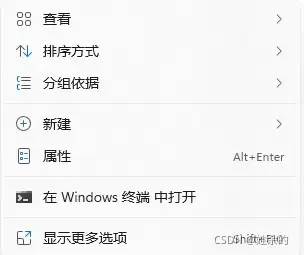
打开终端后,直接输入 python 命令,观察终端反馈:
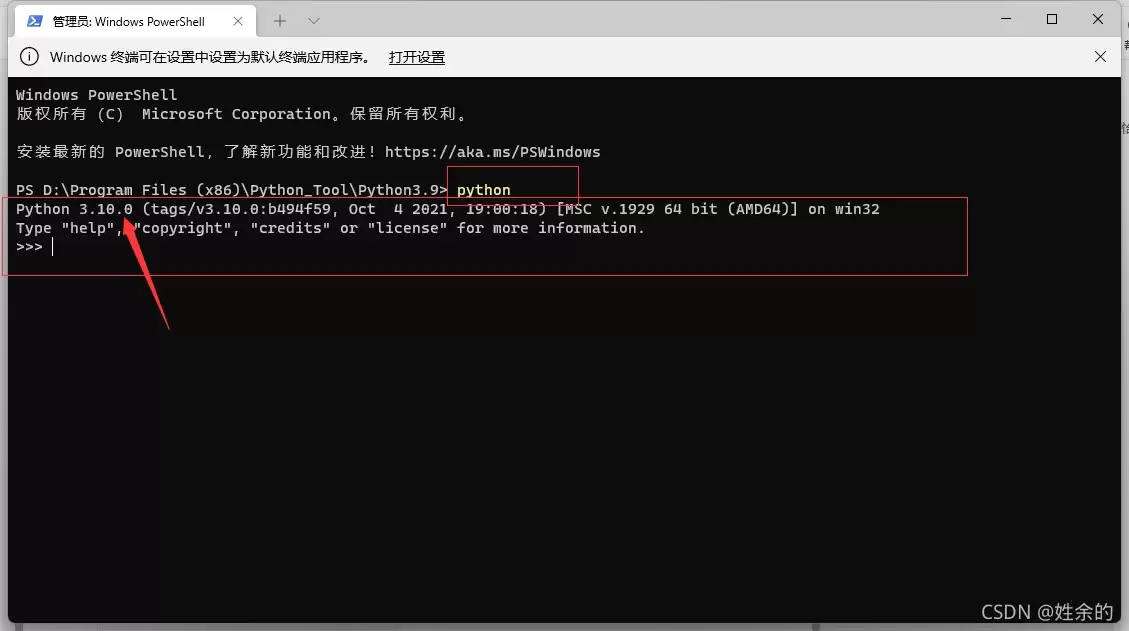
系统环境变量中,Python 3.10 的路径优先级最高,所以输入python后显示了红色方框内的信息。箭头所指的正是环境变量中优先级最高的那个Python版本。
如果输入python后没有任何反应(且你确实已经安装了Python),多半是环境变量配置不到位。这种情况下,要么直接到Python安装目录下右键打开终端,要么在PowerShell里手动切换到那个目录去操作。(关于环境变量配置,后续会专门写一篇介绍。)
二、配置PyCharm解释器
先启动PyCharm,在File菜单下找到New Project:
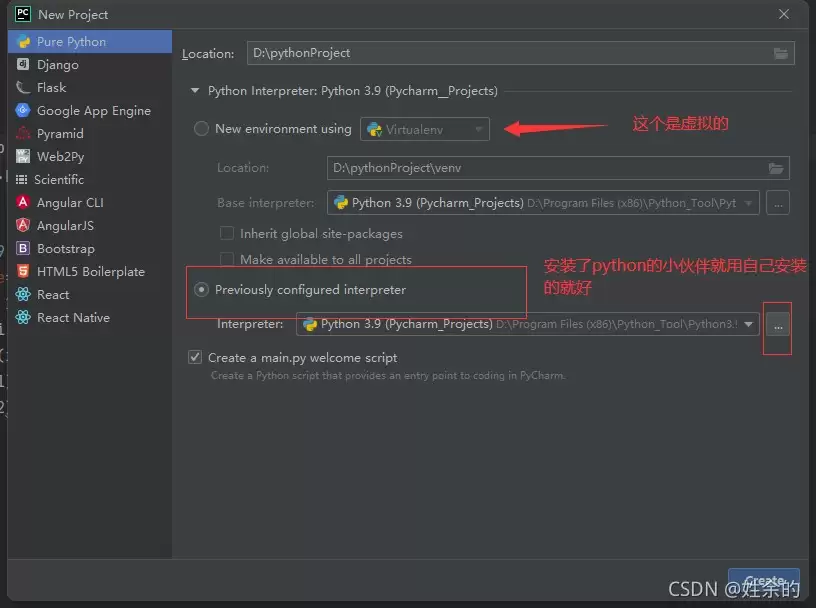
点击右侧的“三个点”按钮,进入后继续点击“三个点”,然后找到你安装Python的文件夹,选中其中的python.exe文件:
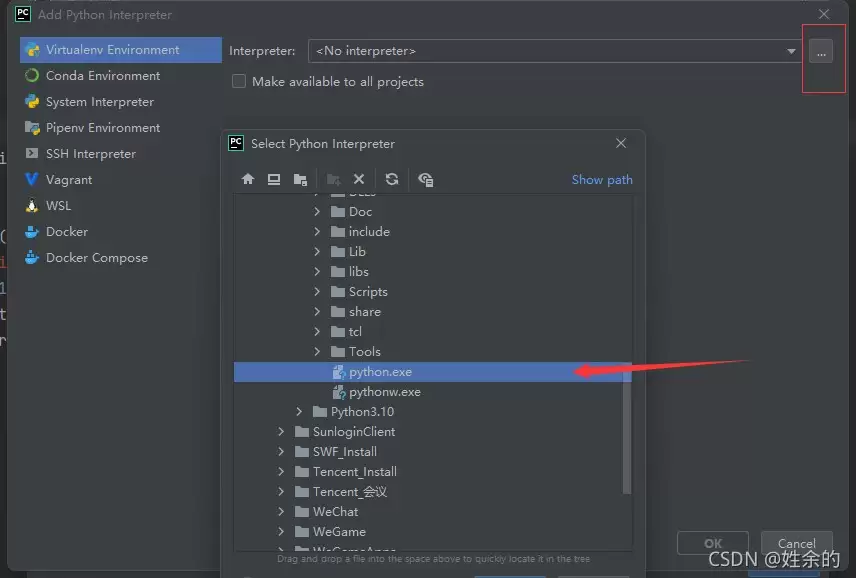
之后一路点击“确定”即可完成设置。
三、若已使用PyCharm一段时间后重新设置时出错或无法设置
1、情况一
先回想一下,是否曾经移动过Python的安装目录?如果文件路径发生了变化,PyCharm或其他软件自然就无法找到python.exe了。请确认路径是否正确。
2、情况二
依次点击File → Setting,按下图中的红色箭头操作,重新选择python.exe。
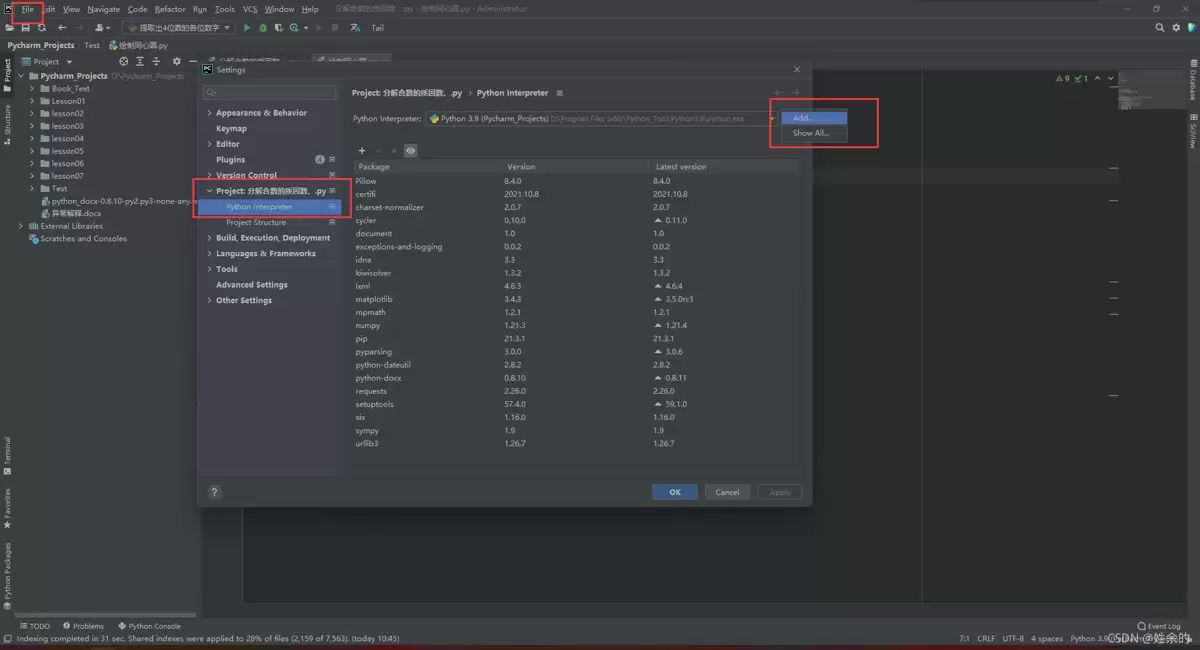
如果以上方法无效,别担心,还有另一种途径:
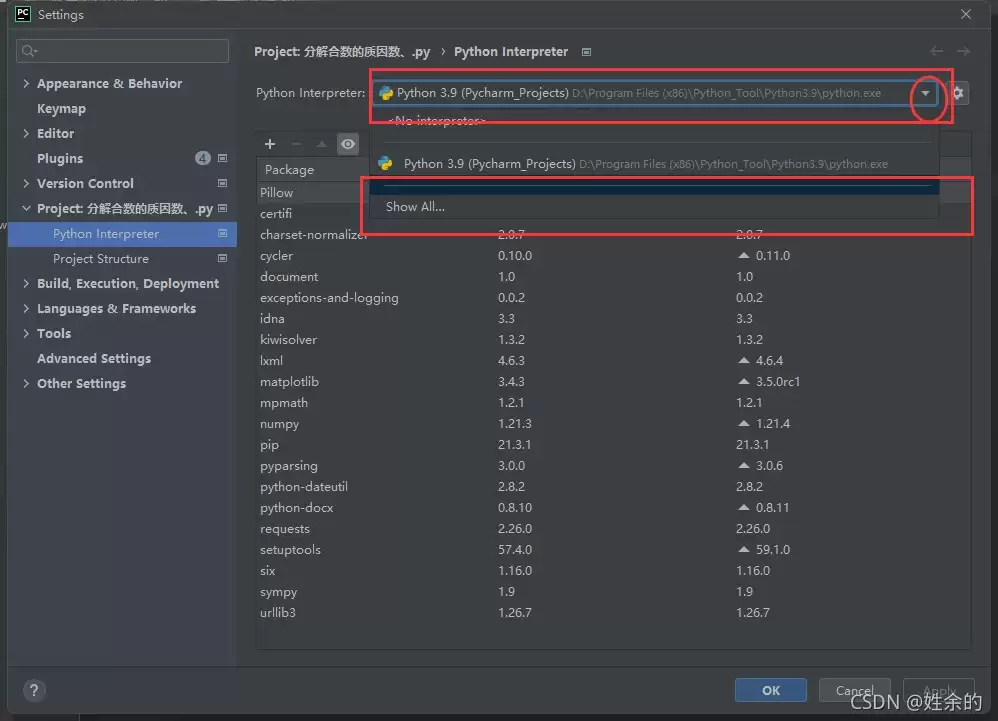
点击下拉箭头,选择Show All,会看到如下界面:
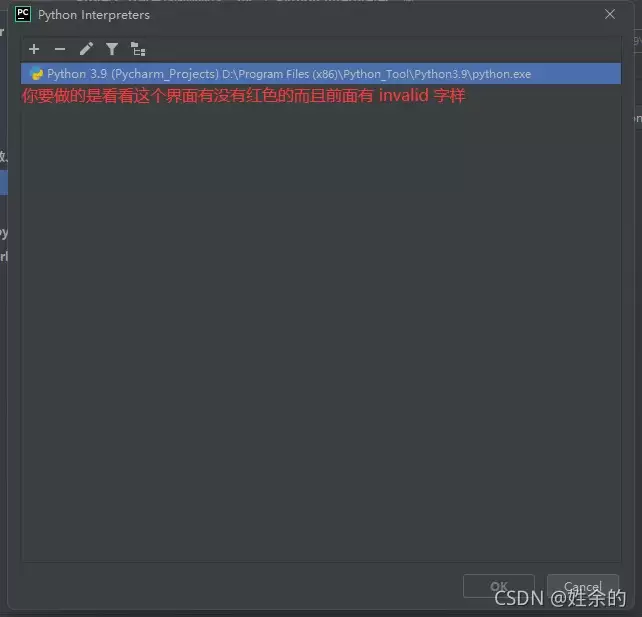
如果某个解释器状态显示为invalid,直接选中它,点击上方的减号按钮将其删除,然后重复“情况二”的步骤重新添加即可。
总结
以上是处理PyCharm无法选择python.exe问题的几种常见方法,希望能帮你快速解决这个令人困扰的小故障。归根结底,大多数情况要么是环境变量配置不当,要么是Python文件被移动了,或者解释器列表中存在无效记录。按照上述流程逐一排查,基本都能顺利解决。


