
朋友所在的公司最近举办了一场内部Logo设计比赛,他跑来问我,有没有好用的AI工具能帮忙快速出图。需求很直接:一是免费,二是操作门槛低,最好打开就能直接上手。
好在这个问题并不难解决。我搜索了一圈,又实际测试了几款主流工具之后,发现确实有一个方案值得推荐——天工App里的【AI Logo】功能。完全免费,学习成本几乎为零,生成效果也相当出色。下面就把整个使用流程拆解清楚。
如何用天工AI快速设计Logo?
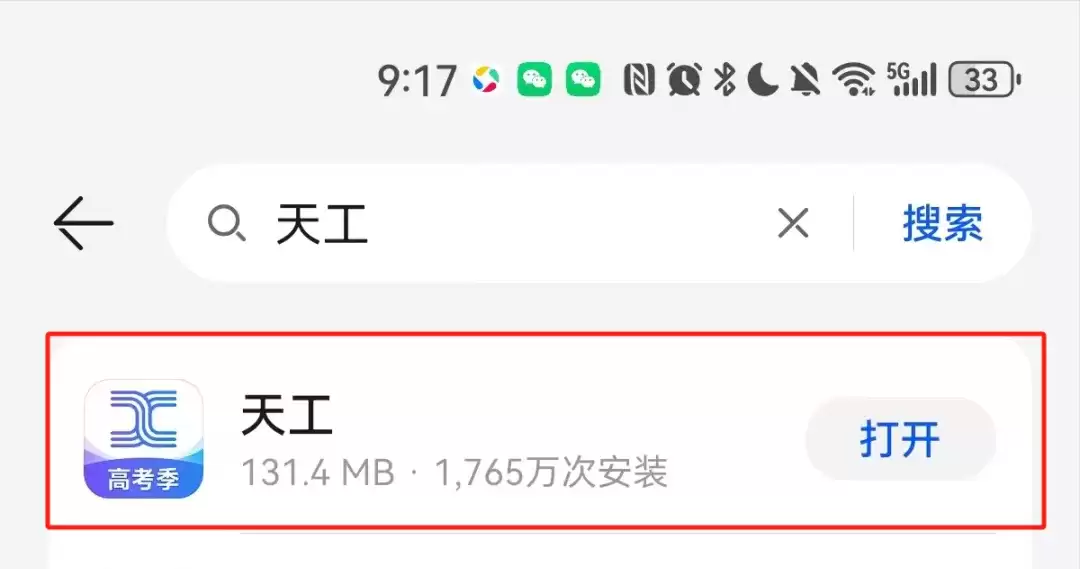
打开手机应用商店,搜索“天工”,找到红框标识的天工App,完成安装后直接启动。
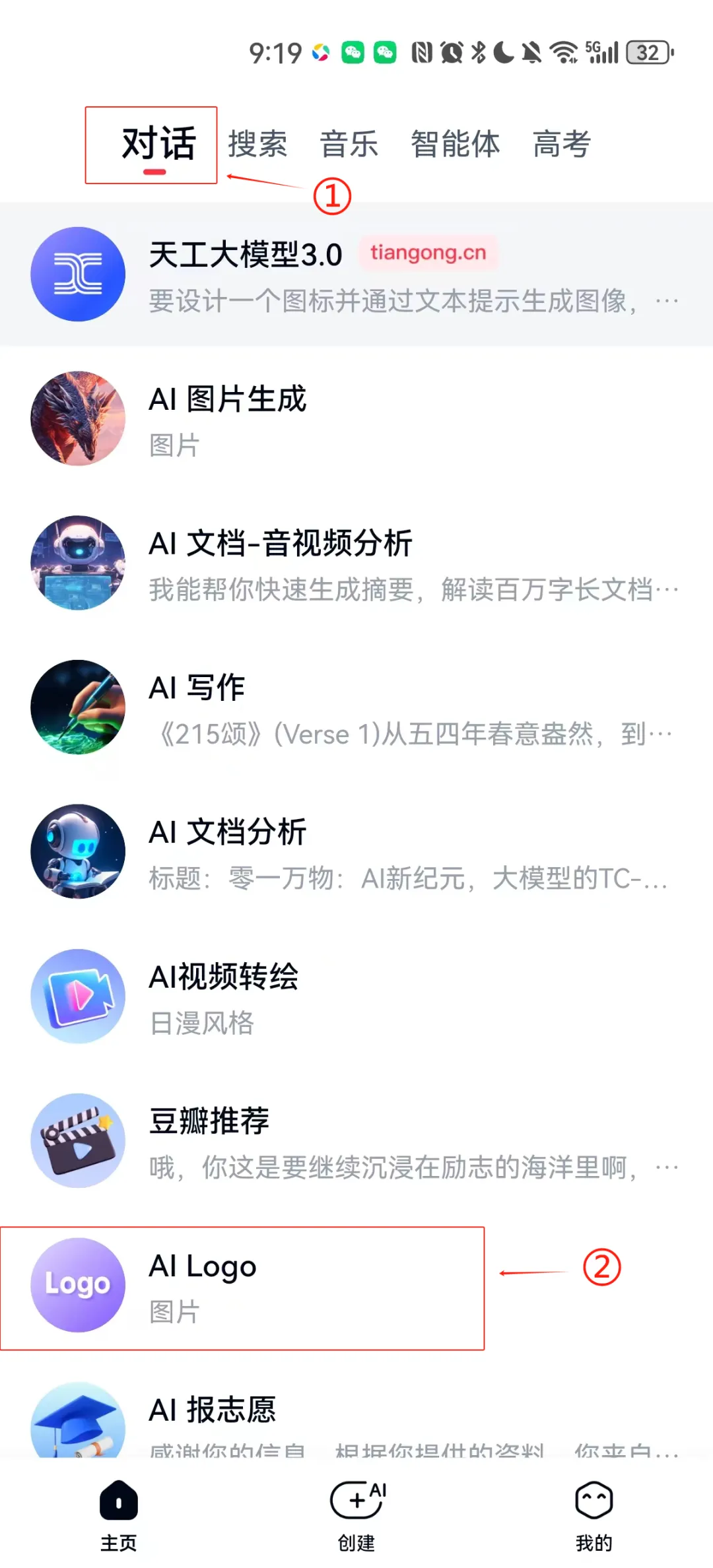
进入主页,点击顶部菜单的【对话】,再点一下列表里的【AI Logo】,就能进入设计界面了。
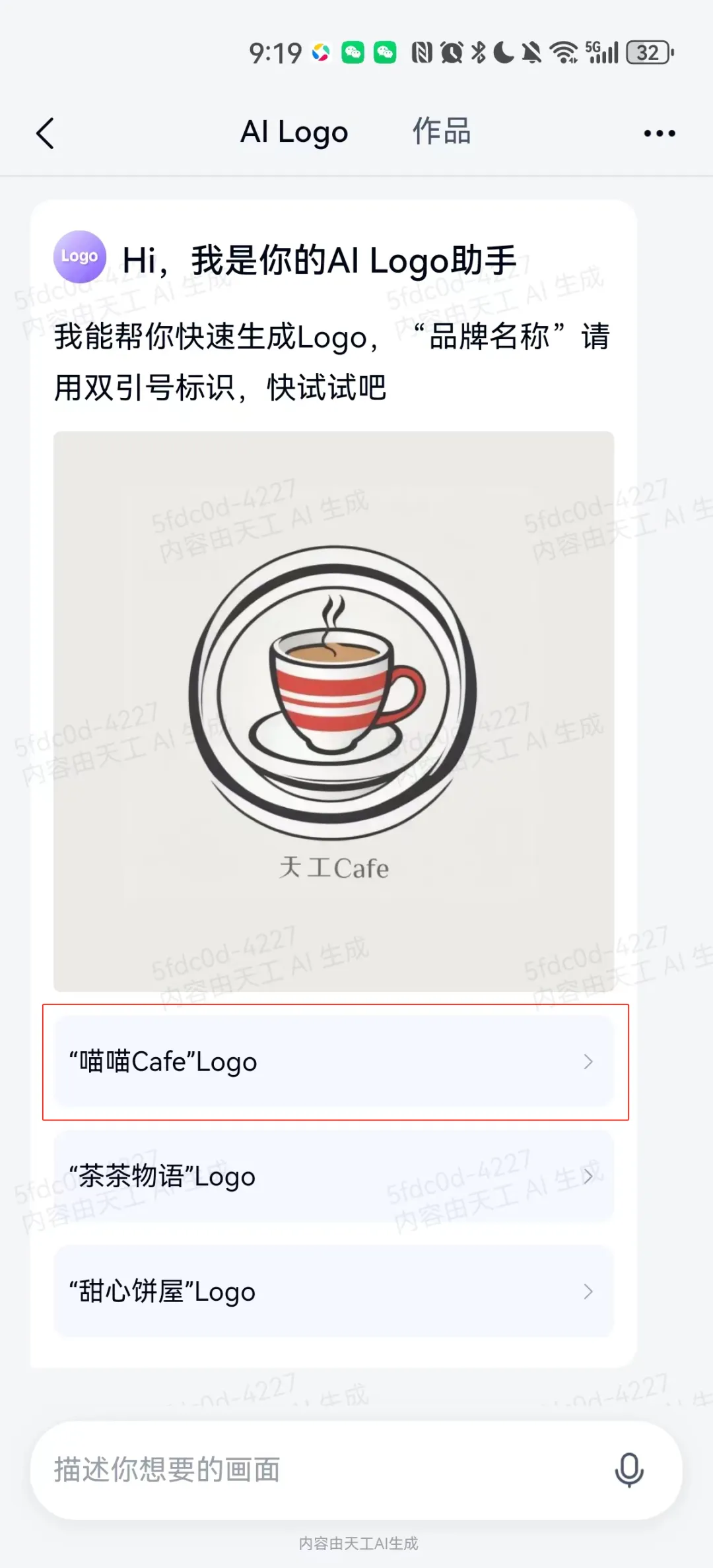
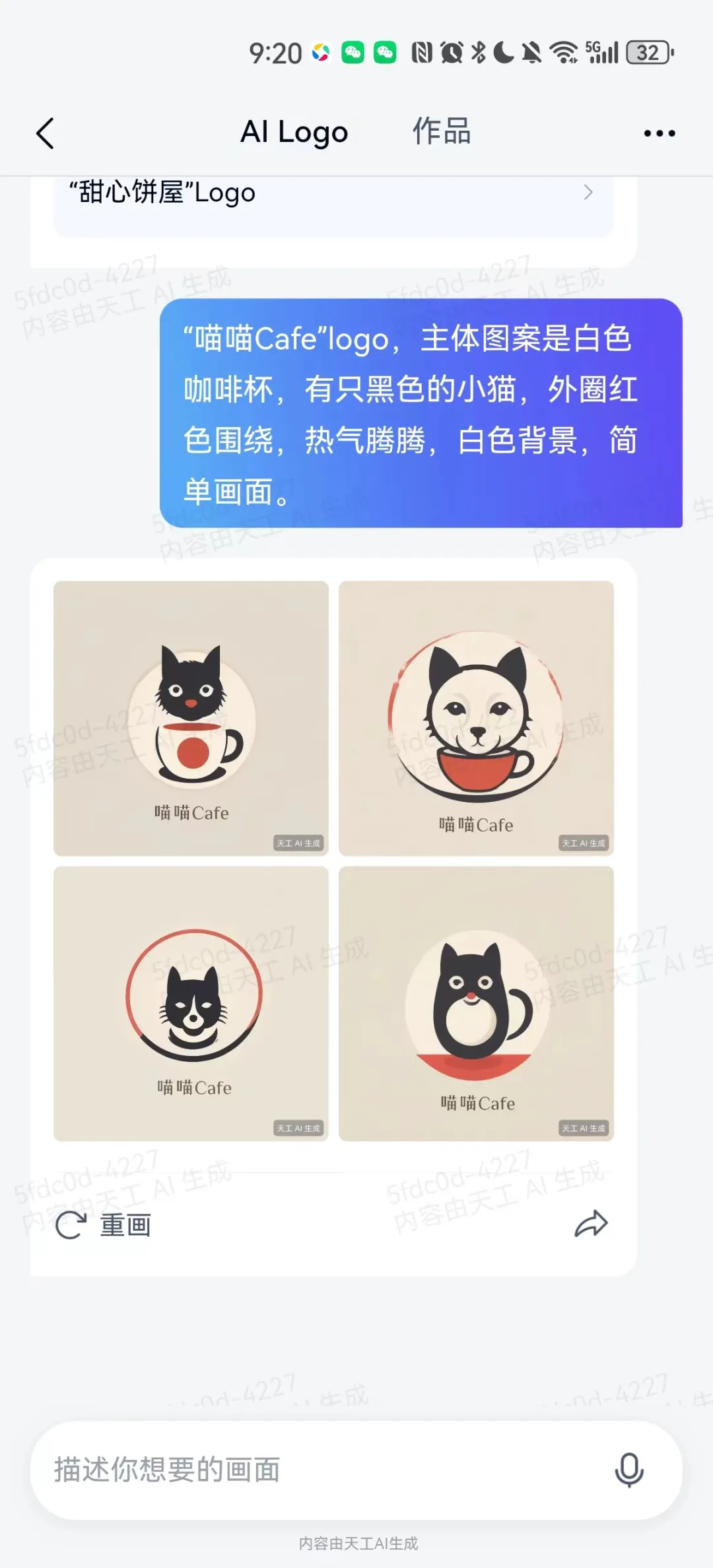
先点一个示例试试手,比如“喵喵Cafe”Logo。系统会立刻生成四个不同风格的版本,从中挑一张最顺眼的就行。
如果对结果还不够满意,可以直接点击【去进化】,让AI继续优化,直到效果符合预期为止。
参照示例里的描述方式,写一段自己的提示词,比如:主体图案是一个炒锅,热气腾腾,外圈环绕智能科技元素,白色背景,画面简洁。输入之后,AI很快就能生成对应的Logo。

生成的图里,我最喜欢第一张——那口锅看起来干劲十足,热气腾腾,有种“开锅就能收获满满干货”的视觉氛围。点进去查看详情,再点击【下载】图标,图片就保存到手机相册了。
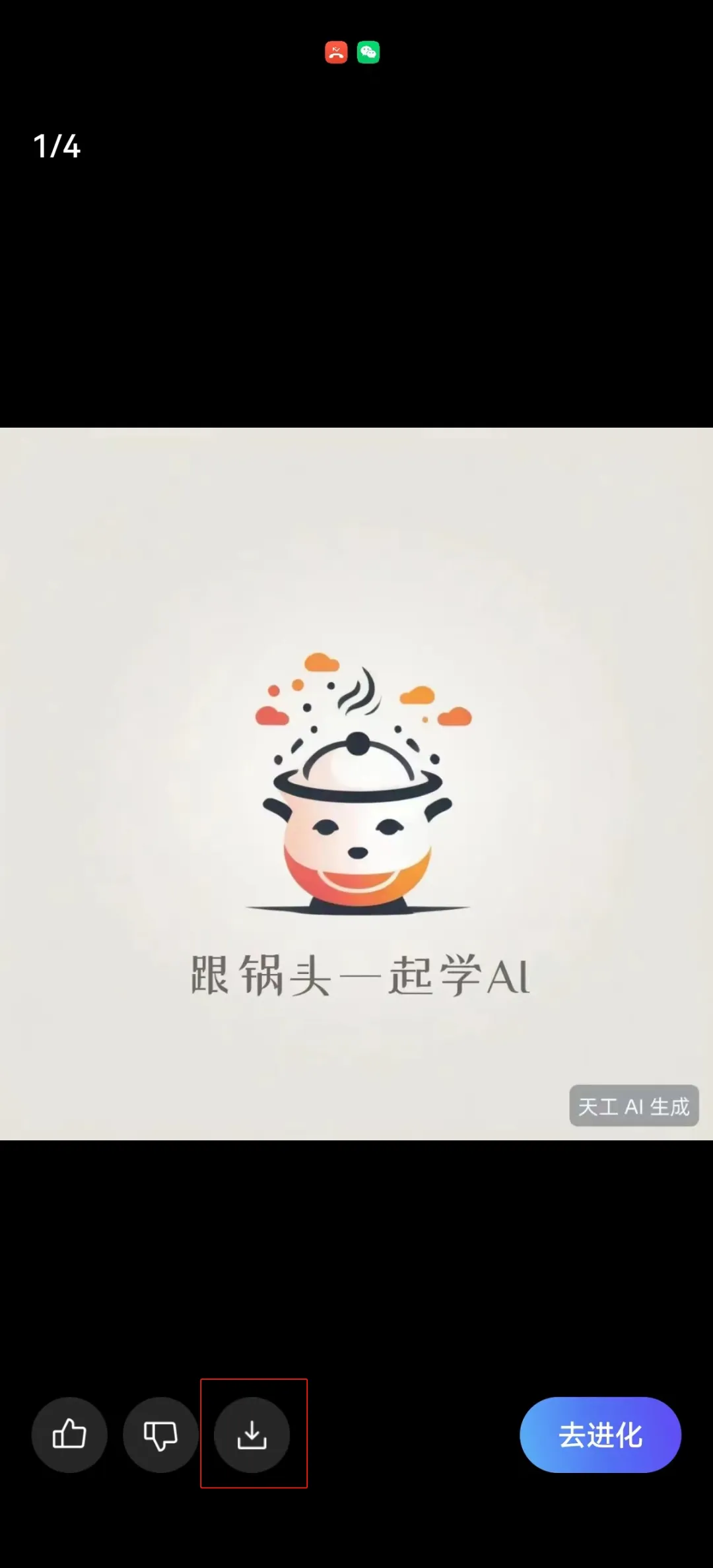
整个过程下来,不到三分钟就能拿到一个自己满意的Logo。无论你是需要公众号Logo、主题活动Logo、公司Logo、团队Logo、品牌Logo还是产品Logo,按照这个步骤操作,都能快速搞定。效果确实不错,值得一试。
学习总结
把操作要点梳理一下:
- 安装并打开天工App,进入主页后点击【对话】→【AI Logo】。
- 在AI Logo界面,先点一个示例设计描述,看看效果和写法。
- 参考示例的描述方式,输入自己的Logo需求,让AI生成。
- 从四个版本中挑出最满意的一张,下载到手机本地相册。
总结下来,天工App的【AI Logo】功能确实简单高效。目前免费使用,没有任何功能限制;上手只需要参考示例就能快速生成自己的设计;生成效果在图标类需求里也相当能打。两个字:靠谱。