
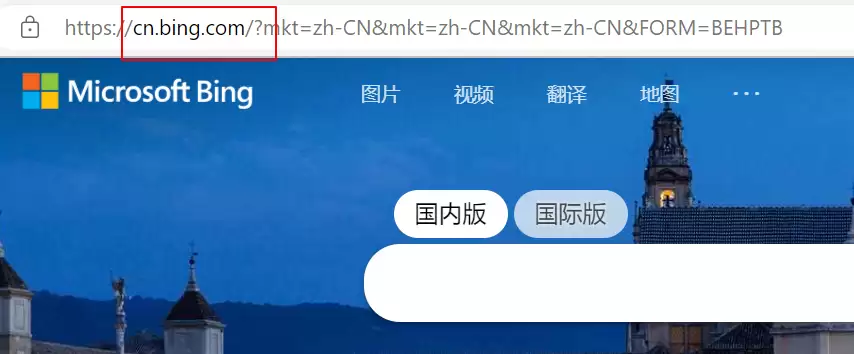
彻底解决 New Bing 自动跳转国内版(cn.bing.com)的实用方法
许多使用 New Bing 的用户都会遇到浏览器强制跳转到国内版(cn.bing.com)的问题,导致无法完整体验 Bing Chat 的 AI 对话功能。本文提供一套详细且可操作的解决方案,帮助你顺利访问国际版 Bing,畅享智能搜索与聊天体验。
前置说明:以下所有操作均需在科学上网环境下进行,否则相关设置可能无法正常生效。
准备工作
请确保你的浏览器(以 Edge 或 Chrome 为例)已开启开发者模式,并允许安装来自第三方来源的扩展程序,以便后续步骤顺利进行。
操作步骤
第一步:打开 Bing 的扩展程序功能
在浏览器地址栏输入 bing.com 并回车,点击浏览器右上角的“三点菜单”或“拼图图标”,进入 扩展程序管理页面(或直接在地址栏输入 edge://extensions/ / chrome://extensions/)。
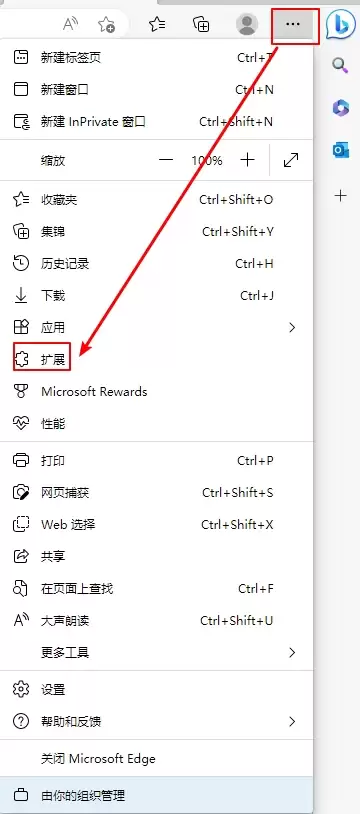
第二步:搜索并安装 Header Editor 扩展
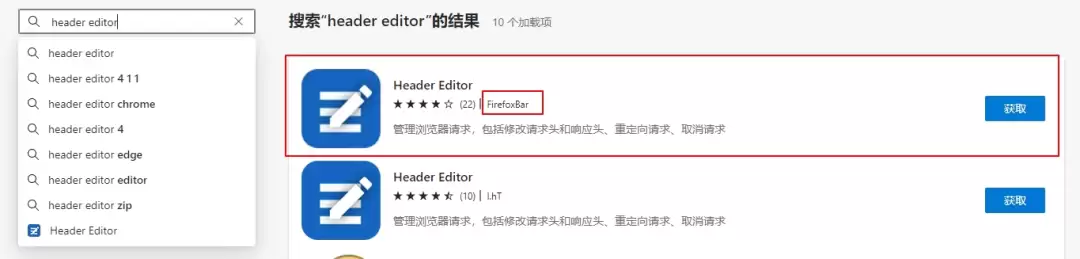
在扩展程序商店(Edge 加载项或 Chrome 网上应用店)中搜索 header editor。注意:搜索结果中会出现两个同名的应用,请务必选择由 FirefoxBar 提供的版本,否则可能无法正常使用。
第三步:启动扩展并进入管理界面
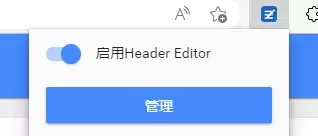
安装完成后,点击浏览器工具栏上的 Header Editor 图标,开启该扩展功能,然后点击“管理”按钮进入详细设置页面。
第四步:添加重定向规则
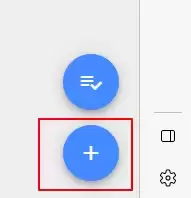
在管理页面中,点击右下角的 加号 (+) 按钮,新建一条重定向规则。
第五步:配置规则参数
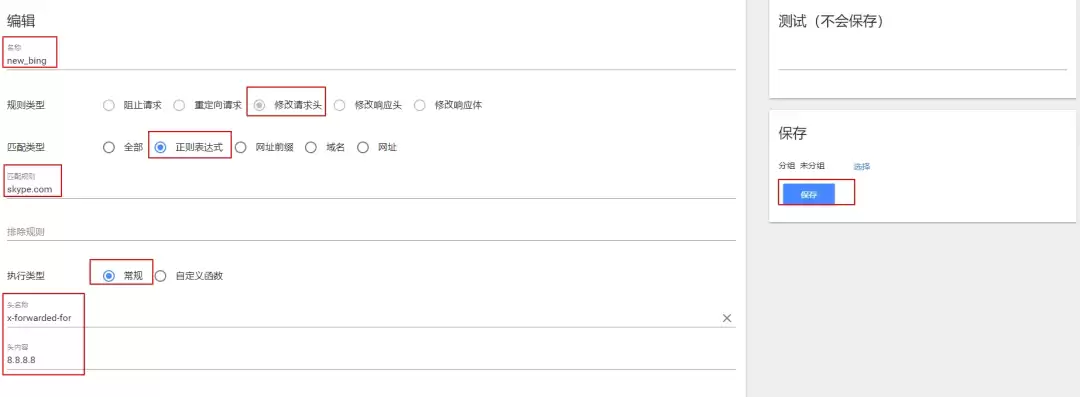
按照下图所示填写各项内容。其中关键字段的配置建议如下:
- 匹配类型:选择“正则表达式”或“包含”(推荐使用“包含”,操作更简单)
- 匹配规则:输入
www.bing.com(无需包含协议前缀) - 动作:选择“重定向”或“修改请求头”(具体请参照图中设置)
- 目标地址:保持默认或根据实际需求填写,通常无需修改
第六步:验证效果
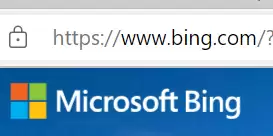
保存规则后,在浏览器地址栏输入 www.bing.com 并回车。此时页面应不再跳转到 cn.bing.com,而是直接显示国际版 Bing。若能看到新 Bing 的聊天入口,即表示设置成功。
小提示
- 如果扩展安装后无法正常启用,请检查浏览器是否允许来自第三方来源的扩展程序,并确保已开启开发者模式。
- 若设置的规则未生效,可尝试清除浏览器缓存和 Cookie,然后重新打开 Bing 页面。
- 本方法同样适用于 Chrome、Edge 等基于 Chromium 内核的浏览器,操作步骤完全一致。
常见问题
- 问:为什么设置了规则,但 Bing 仍然跳转到国内版?
答:可能原因如下:① 科学上网环境未正确开启或节点失效;② 浏览器缓存了旧的跳转记录,请清除缓存后重试;③ 规则中的匹配地址填写有误,请确保填写的是www.bing.com(不含 http/https 前缀)。 - 问:Header Editor 会不会导致其他网站异常?
答:正常情况下不会,因为规则仅针对www.bing.com生效。如果遇到其他网站访问异常,可临时关闭该扩展进行排查。 - 问:搜索时出现两个一模一样的 header editor,如何区分?
答:其中一个由 FirefoxBar 开发,另一个可能由其他开发者发布。请认准图标或作者名为 FirefoxBar 的版本,否则可能无法正常工作。
按照以上步骤操作后,你就能稳定访问国际版 New Bing,畅享 AI 对话、图像生成等全部功能,不再受跳转限制的困扰。