
掌握RAGflow,打造高效智能知识库!本文将从三个方面展开:RAGflow的定位与优势,到完整安装步骤,再到实际部署中可能遇到的坑与解决方法。准备好了吗?我们直接进入正题。
前面已经介绍过不少Dify的内容,也有不少朋友问过Dify平台的具体玩法。但工作中发现,很多客户在内部知识库管理这块,Dify确实存在短板。后来接触到RAGflow,在文档管理方面,它确实有自己的独到之处。
RAGFlow 是一款开源检索增强生成(RAG, Retrieval-Augmented Generation)引擎,核心思路是通过深度文档理解技术,帮助用户构建高准确性、高可信度的智能知识库。无论是企业级应用还是个人开发者项目,它都能提供高效、强大的RAG解决方案,让大语言模型(LLM)精准解析复杂格式文档,生成可靠回答,并附带清晰可追溯的引用来源,提升知识检索与生成的可信度和可用性。
那从今天开始,带来一系列有关RAGflow的介绍,先从安装开始。值得一提的是,里面的坑真的不少,看到最后你就明白了。
代码下载
RAGflow的官方地址是:https://github.com/infiniflow/ragflow。打开后,把代码克隆到本地就好了。
管理Docker服务
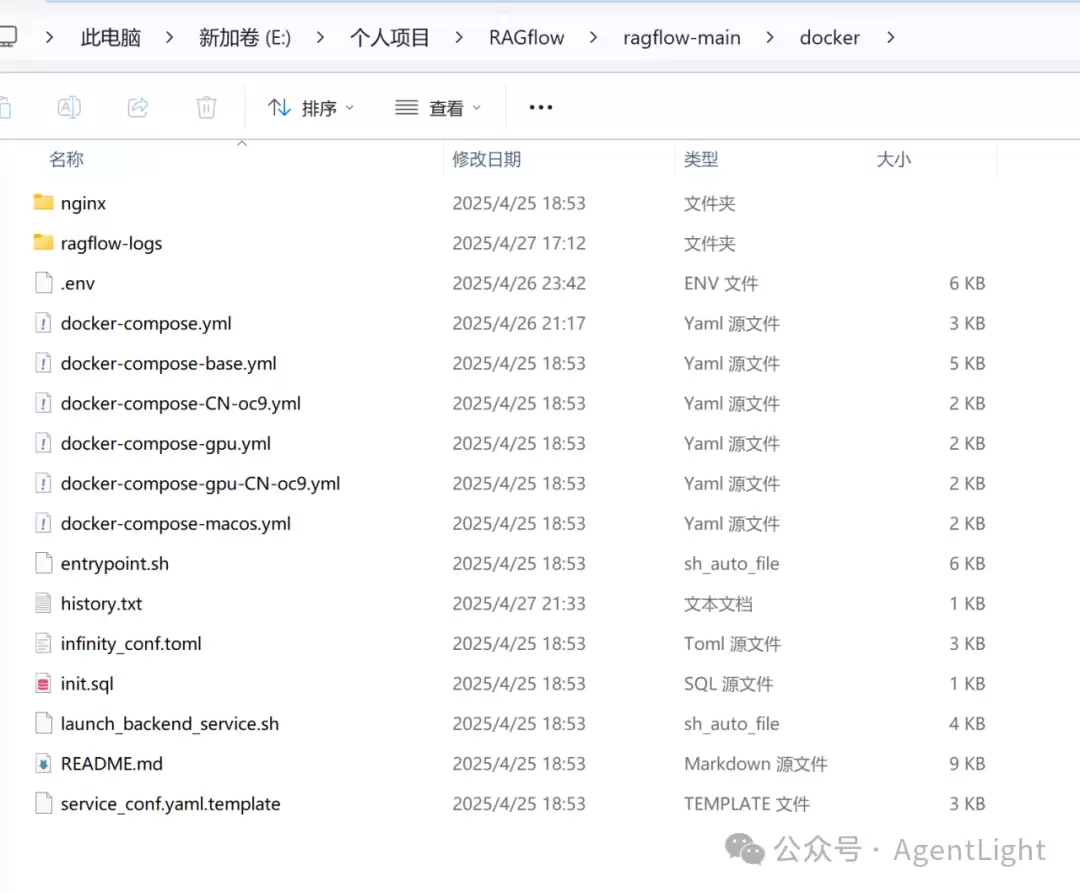
下载后解压,进入docker目录。
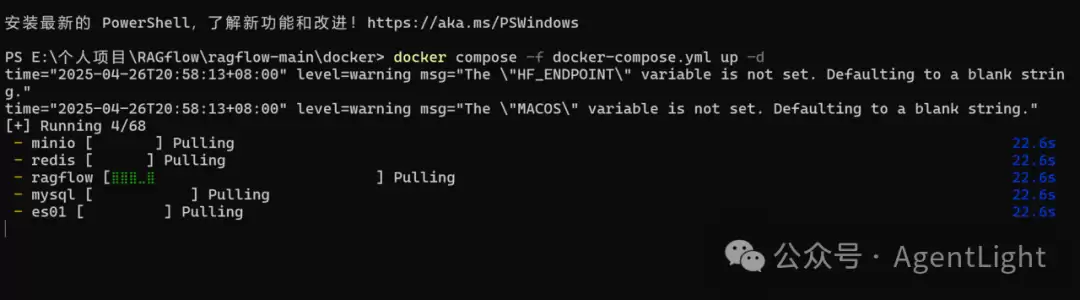
执行命令:docker compose -f docker-compose.yml up -d,按照配置文件启动服务。
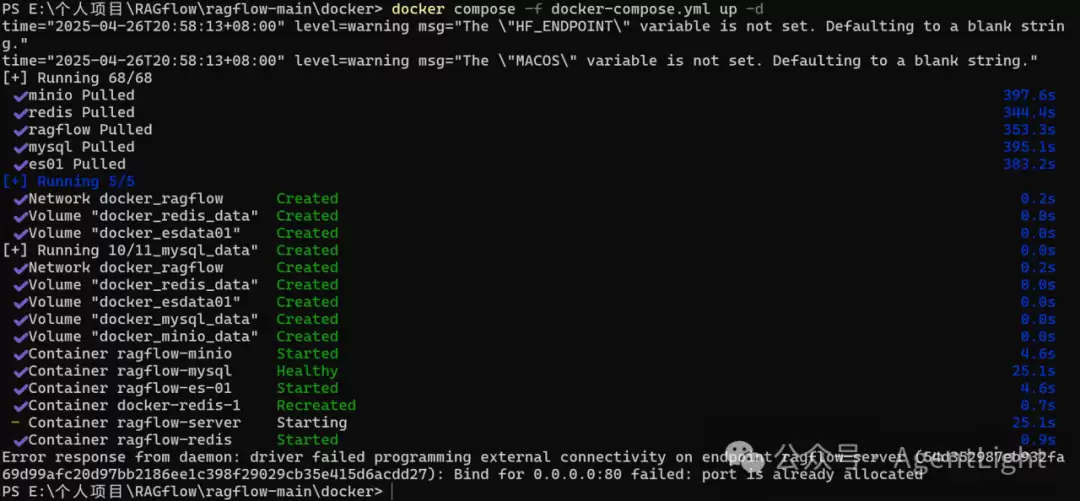
结果报错了:80端口被占用。而且Docker服务本身也没启动。
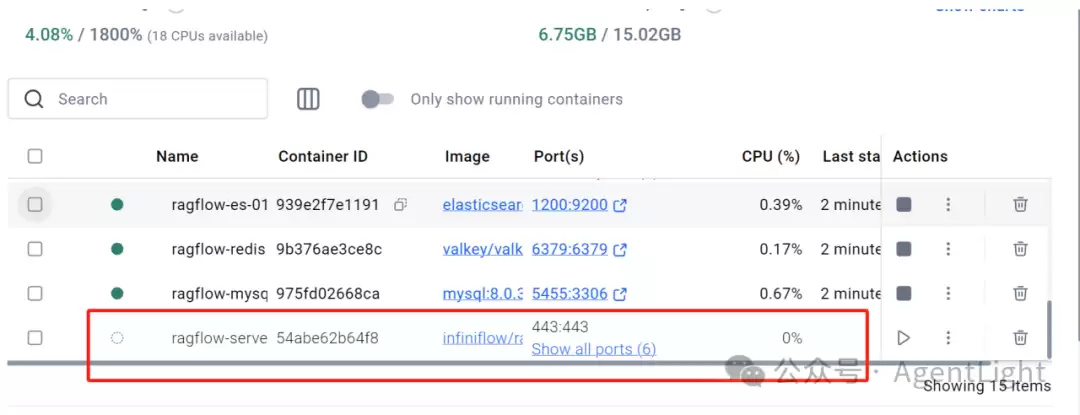
于是修改端口为86,再启动服务。
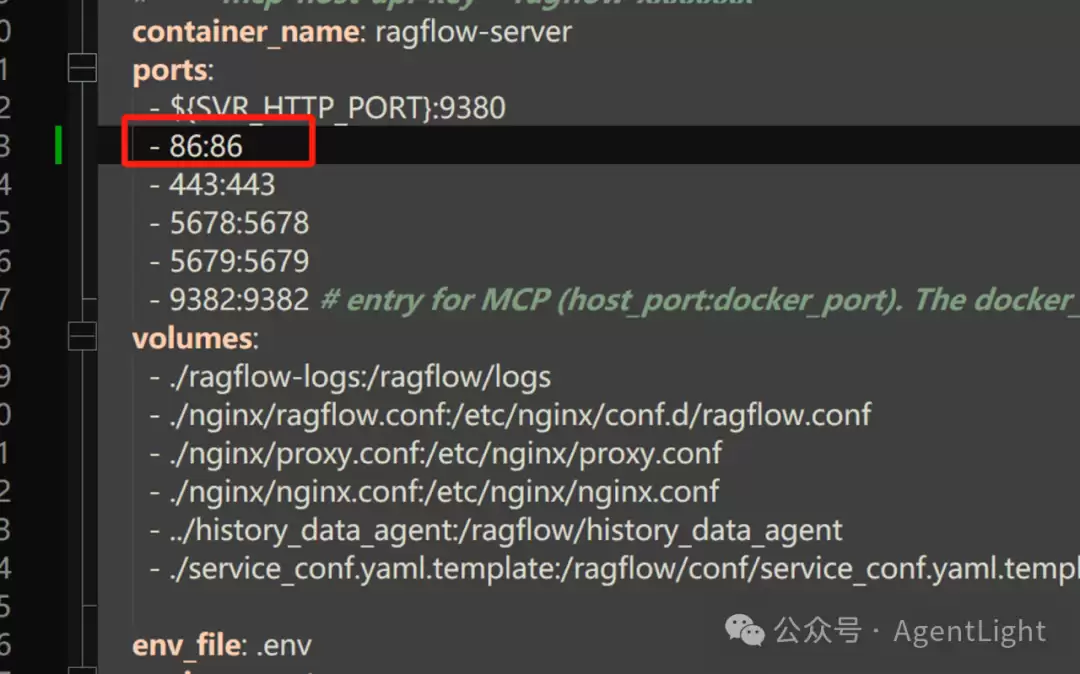
重启一遍,发现443端口也被占用了。又把443端口改掉。
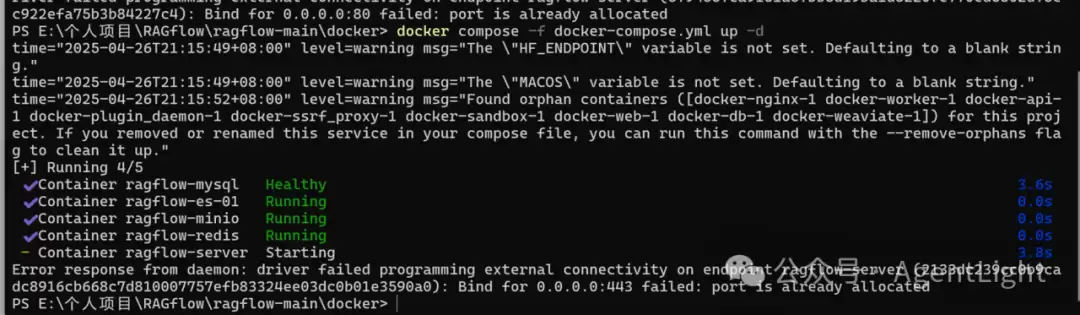
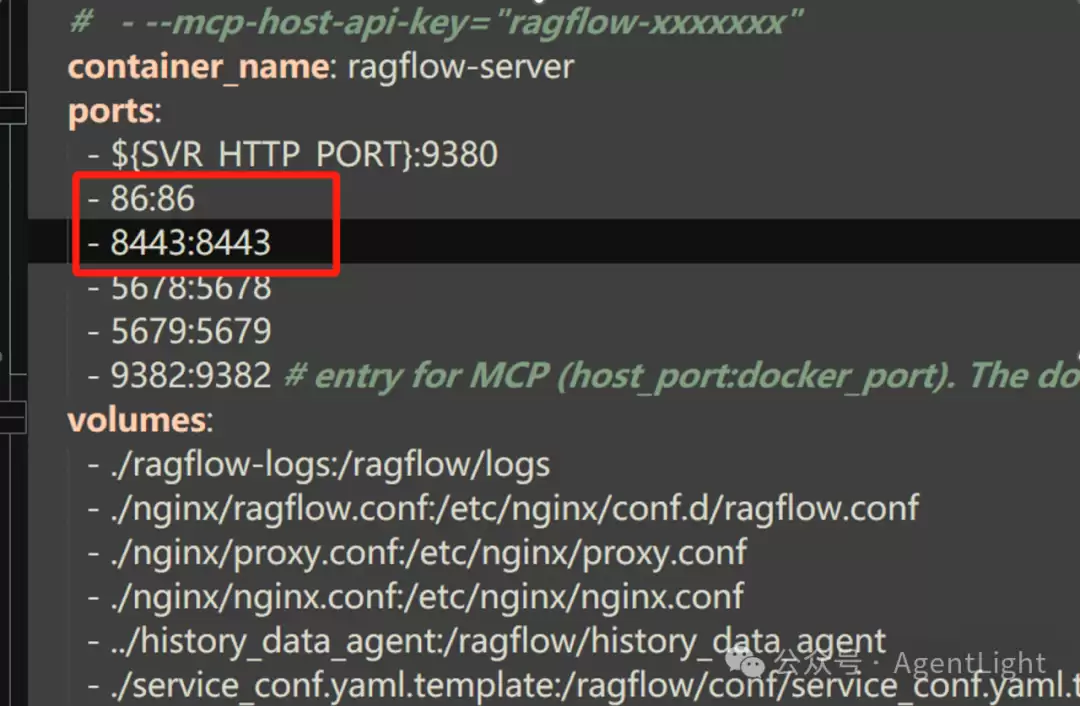
这次没问题了。
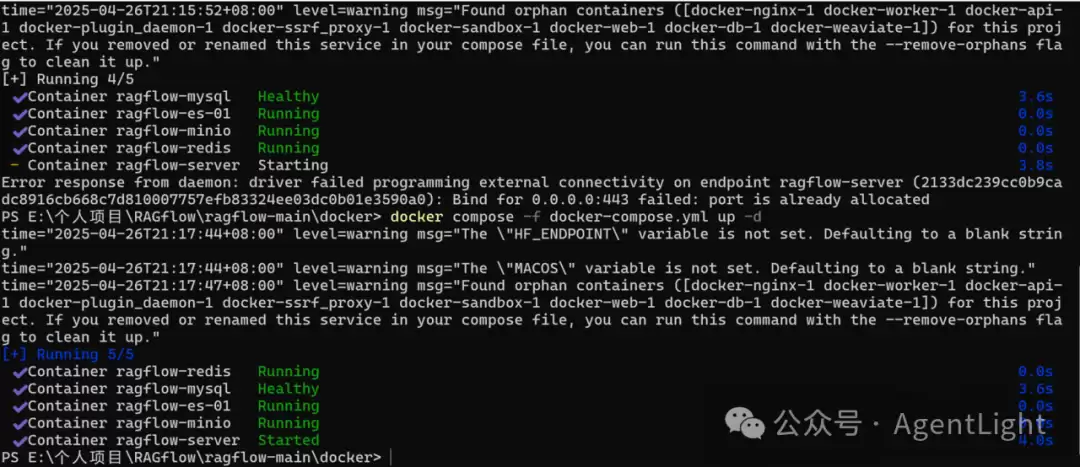
查看状态
启动状态显示OK了,查看日志也没有问题。
痛苦的开始了
从.env文件中看到,原来默认加载的是slim版本的RAGflow。slim仅包含运行RAGFlow必需的组件和依赖——没有embedding模型!
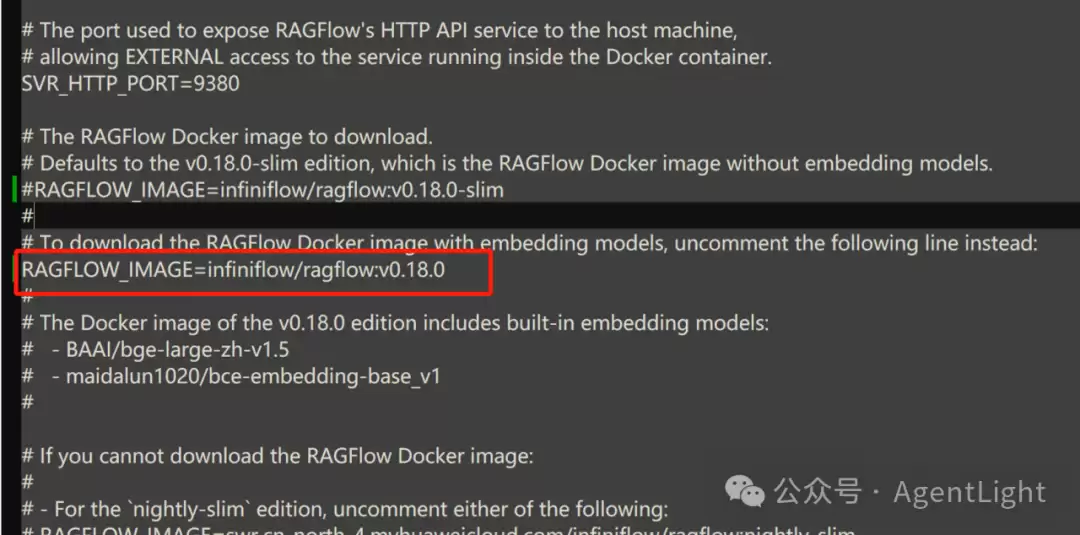
那只能重新来了。拉取代码时,发现ragflow镜像大小7.54GB,但到7.539GB就卡住不动了,等了很久都不行,反复尝试了好几次,白白浪费了很多时间。
后来把下载源改为国内的华&为云镜像:swr.cn-north-4.myhuaweicloud.com/ddn-k8s/docker.io/infiniflow/ragflow:v0.18.0。
下载倒是完成了,但Docker服务还是启动不了。
这个时候想,要不干脆从头再来。

着手解决问题
先把Docker停用:docker-compose down -v,删除所有资源。然后查找所有相关镜像:docker images | findstr "ragflow"。
这一查,发现竟然有3个镜像!原来不知不觉下载了这么多。这很可能就是服务起不来的原因——镜像冲突。
删掉不需要的镜像:
docker rmi infiniflow/ragflow:v0.18.0-slim
docker rmi swr.cn-north-4.myhuaweicloud.com/ddn-k8s/docker.io/infiniflow/ragflow:v0.18.0
然后再执行一次 docker compose -f docker-compose.yml up -d。
OK,经过种种尝试,终于搞定了。访问的时候记得前面已经改过端口了,别忘了用修改后的端口哦。