
在上一篇教程中,我们详细介绍了 Ollama 的完整安装与模型部署流程——从官网下载软件、配置 Windows 环境变量、开放防火墙端口,到拉取并运行“mistral-small3.1”模型(该模型支持推理对话、视觉识别与工具调用)以及“bge-m3”嵌入模型(专用于知识库构建)。目前所有准备工作已经就绪,仅剩最后一道关键环节:如何让面向用户的 AI 对话界面——Cherry Studio,与底层模型实现无缝对接。接下来,我们将逐步拆解这一配置流程。
首先,启动 Cherry Studio 并进入设置界面,找到“模型服务”区域,选择“Ollama”选项。在详细配置页面中,将“API地址”字段填写为 http://localhost:11434——该地址是 Ollama 模型提供服务的本地接口。填写完成后,点击“管理”按钮进入下一步。
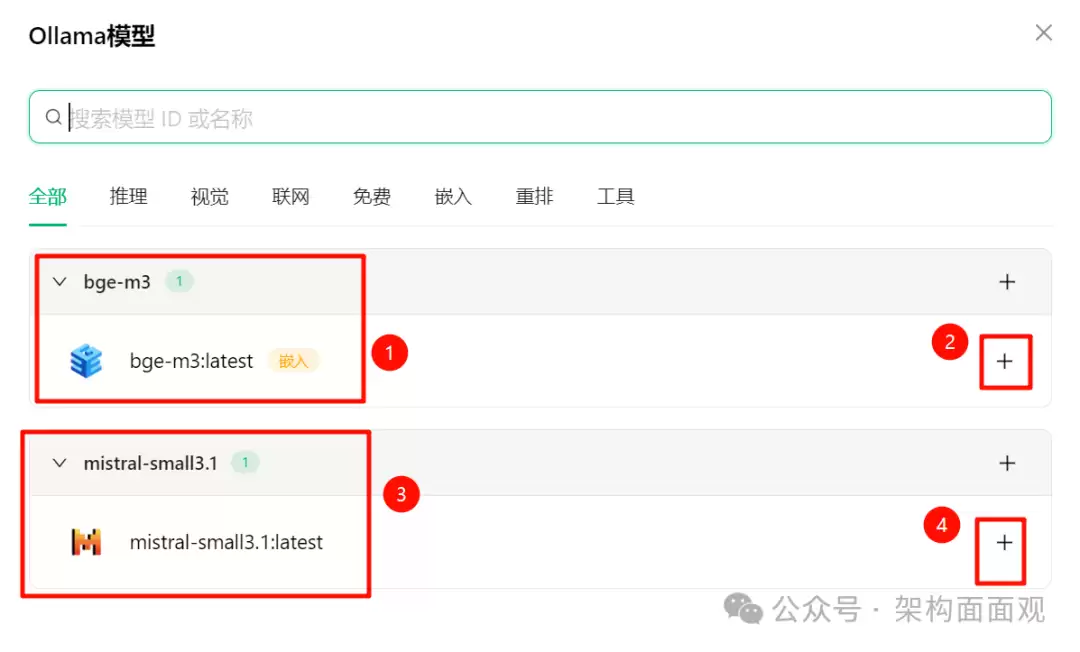
进入 Ollama 模型详细配置页面后,您将看到已下载好的两个模型:“bge-m3:latest”和“mistral-small3.1:latest”。此时,只需点击每个模型右侧的“+”按钮,即可将它们成功添加至 Cherry Studio 的可用模型列表中。
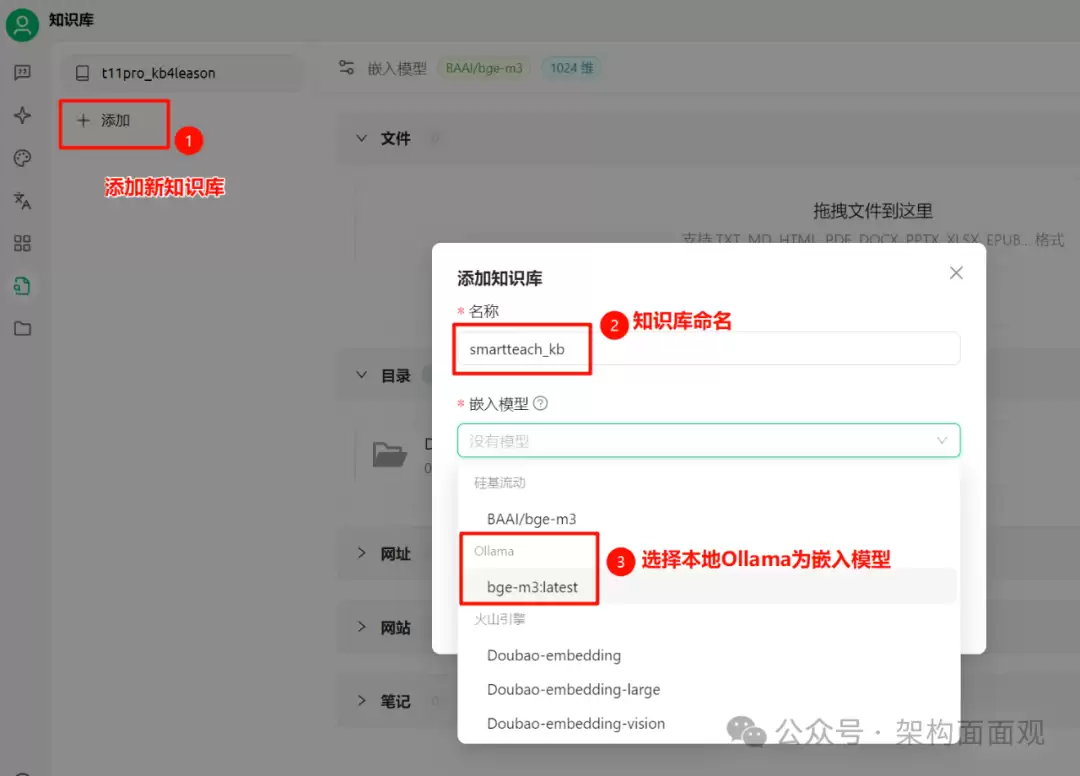
这里有一个需要特别注意的细节:如果您之前曾通过 API Key 方式构建过知识库,那么无法直接替换嵌入模型。您必须新建一个知识库,并在“嵌入模型”选项中手动选择由 Ollama 部署的“bge-m3:latest”模型。
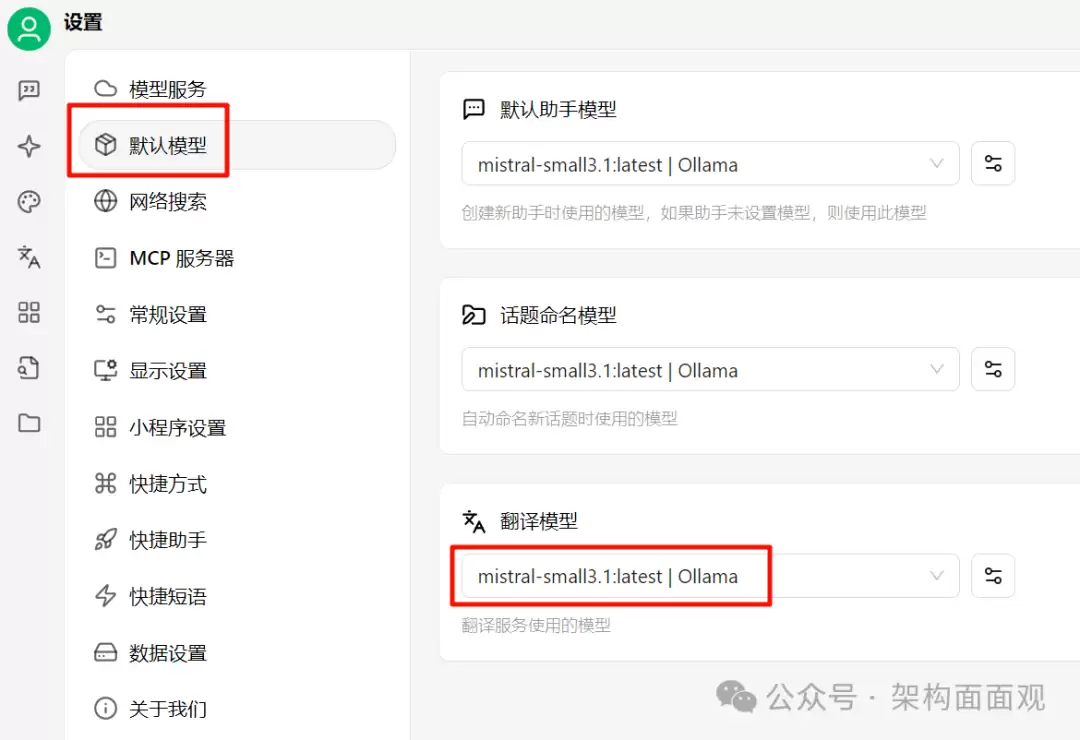
最后一步,返回 Cherry Studio 的设置界面,将“默认模型”切换为 Ollama 部署的“mistral-small3.1:latest”模型。
完成以上所有配置后,您就可以在 Cherry Studio 的对话窗口中自由使用本地模型了——无需依赖网络,所有数据完全本地化,响应速度也更有保障。本文通过较多配图与详细步骤拆解,旨在帮助更多用户轻松上手,因为工具的本质是提升效率,而让技术真正落地,关键在于降低使用门槛。对于技术高手而言,可直接跳过基础细节,直接进入操作环节。