
如果你手里正好有一台小米17,平时又喜欢随手拍拍日常、录点Vlog,那它的视频配置其实挺能打的。不过说实话,想真正拍出清晰又稳的画面,光点开录像键还不够——画面清晰度、帧率、防抖、焦段切换,包括音频和存储空间,每一项都会直接影响最终成片的质量。而且参数设得越高,占的空间和电量的消耗也跟着往上走,这一点心里要有数。
不同版本的MIUI系统,相机界面的布局可能略有差别,但设置入口基本都在视频模式界面、右上角三点菜单或者“设置”子项里。下面的操作顺序,是按普通用户最常用的习惯来的:先确保基础画质够用,再根据具体场景去调帧率或者防抖。所有说明都以当前设备的真实界面为准。开干之前,记得把系统和相机App都升到最新版本,免得因为版本差异找不到对应的选项。
一、首先进入系统相机的视频拍摄模式
打开小米17自带的相机应用,底部模式栏切到“视频”或“录像”模式。注意,千万别用微信、抖音这类第三方App内嵌的相机启动录制——它们通常没法调用完整的硬件级视频参数和高阶防抖能力。进入视频模式后,顺手检查一下镜头表面干不干净,再确认存储空间够用,然后就可以开始调分辨率和帧率了。
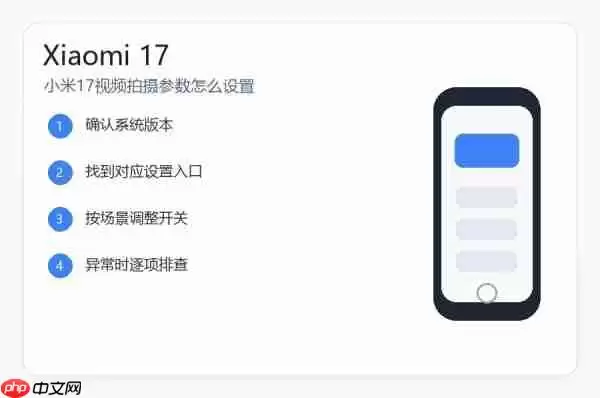
如果底部没看到“视频”选项,试试左右滑动模式栏,或者点“更多”进扩展模式列表翻一翻。系统更新后,按钮名字和排列方式可能会变,找不到完全一样的标签时,建议优先看看界面顶部导航区或者右上角的功能菜单。
二、清晰度与帧率如何合理搭配
日常记录生活,推荐首选1080P分辨率加30fps帧率——画质足够细腻,文件体积适中,对续航的压力也相对可控。如果想捕捉快速移动的画面,比如宠物撒欢、孩子奔跑、球类运动,那就把帧率提到60fps,动态流畅感会更明显,后期做慢动作也方便。但得知道,这个设置会让单分钟视频容量翻倍,同时发热和耗电也会跟着上来。
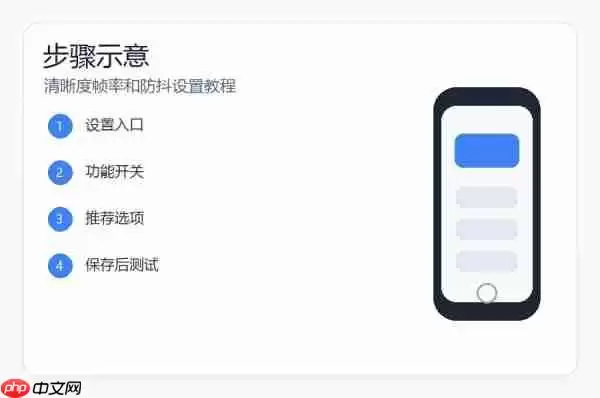
如果只是发朋友圈、存课堂资料或者拍文档,没必要一直用最高规格。但旅行风光、重要纪念时刻或者需要后期剪辑的素材,那就果断启用4K分辨率,拍完及时导出备份,别让本地存储被高清视频塞满。
三、防抖与焦段应依拍摄环境灵活启用
步行跟拍、手持移动或者运动场景下,一定要打开系统提供的防抖功能(比如“智能防抖”或“运动防抖”)。部分高级防抖模式会自动裁切边缘画面来换取稳定性,取景范围收窄一点是正常的。如果是固定机位拍摄,比如会议记录、桌面演示,基础级电子防抖就够用了,没必要强行开更强的模式。
焦段选择上,人像和近景特写默认用主摄镜头就好;拍舞台演出、远景建筑或者孩子表演时,可以切换到长焦端。有一点必须说清楚:长焦镜头对抖动特别敏感,拍摄过程中尽量稳住机身,必要时用支架或者找个支撑点靠着。
四、画面偏暗或录音模糊怎么办
室内或者夜间录视频,优先改善现场光照条件,别指望后期软件来提亮——过暗的画面强行拉亮度,容易出噪点还丢细节。轻点屏幕上的主体区域,触发重新测光和自动对焦。遇到逆光场景,比如窗外阳光直射背景,人物面部常常欠曝,这时候可以调整站位到侧光方向,或者让被摄者面朝光源。
音频采集方面,录人声尽量靠近发言者,远离风口、车流干道和空调外机这类强噪声源。同时注意别让手指挡住麦克风开孔,也别用包裹太厚的手机壳——这些都会让录音发闷、失真。
五、拍摄前后务必核查关键细节
开始长时间录制前,确认电量不低于40%,可用存储空间大于10GB,再留意一下机身温度是否异常升高。高分辨率持续录像容易引发发热,夏天户外高温环境里尤其明显。建议每录3–5分钟暂停一次,回放检查焦点是不是准、声音是否清晰,避免整段重拍的尴尬。
小米17的视频性能,覆盖绝大多数日常使用场景绰绰有余。参数设置的核心逻辑就是“按需匹配”,别一味追求极限规格。只要画面稳、内容清晰、文件大小可控,那就是高效实用的方案。
配好参数之后,最好结合自己高频使用的场景,花一天实际测试一下——重点观察连续使用下的温控表现、电池衰减节奏和成片一致性,别只验证开关有没有点亮。要知道MIUI系统会根据实时温度、剩余电量、后台运行应用和网络连接状态,动态调整视频编码策略,短时间测试的结果很难反映全天候的真实表现。
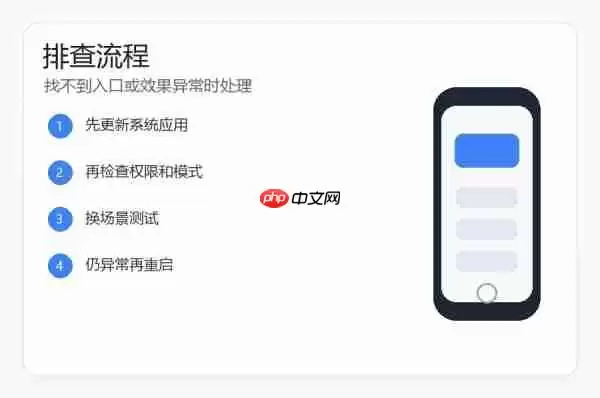
如果某个功能入口跟文章描述对不上,优先到系统设置页顶部的搜索框,输入关键词(比如“视频防抖”“帧率设置”)快速定位。涉及到MIUI版本迭代带来的功能变动,一切以设备当前界面显示和小米官方后续公告为准。


