
iPhone 13 mini 上存放私密照片,如何有效隐藏?其实有多种可靠方法。无需安装第三方工具,系统自带功能足以应对不同隐私需求。关键在于你希望达到的效果:是让照片从相册中消失,还是彻底隐藏入口,甚至让照片看起来成为废片?下面逐一详解。
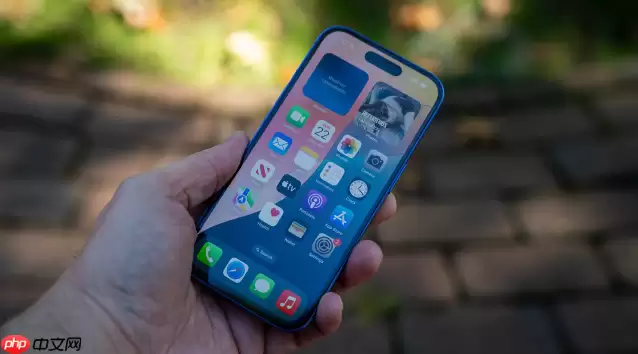
手机中总有一些照片不希望被他人随意看到。尽管 iPhone 13 mini 未提供一键隐藏整个相册文件夹的功能,但利用系统内置的“隐藏”特性,可以将特定照片移出常规相册,存入需要验证才能访问的“已隐藏”相簿。这是最基本的隐私保护层级。
借助“已隐藏”相簿保护隐私照片
这个方法简单直接,适合处理那些偶尔需要避开旁人目光的单张或批量照片、视频。
- 隐藏操作:打开“照片”App,选中目标照片或视频,点击左下角的分享按钮,在弹出菜单中选择“隐藏”并确认。完成后,这些内容就会从主相册界面消失。
- 查看已隐藏内容:进入“照片”App,向下滑动至“更多项目”区域,即可看到“已隐藏”文件夹。首次进入需通过面容ID或触控ID解锁才能查看。
- 恢复显示:在“已隐藏”相簿中选中照片,再次点击分享按钮,选择“取消隐藏”即可将其移回常规相册。
- 隐藏相簿入口:如果连这个文件夹的入口都不希望暴露——毕竟图标仍然可见——可以前往“设置” > “照片”,关闭“显示‘已隐藏’相簿”选项。关闭后,该文件夹在“照片”App中完全隐藏,但已隐藏的内容仍然安全保存,只是更加隐蔽。
通过备忘录加密存储敏感图片
如果安全要求更高,希望为一组图片单独设置密码(而非仅靠面容ID解锁整个“已隐藏”文件夹),那么“备忘录”App的锁定功能是更优选择。
- 在“照片”App中选择需要隐藏的图片,点击分享按钮,然后选择“存储到备忘录”。
- 打开“备忘录”App,找到刚才保存的笔记,轻点右上角的“...”图标。
- 选择“锁定”,按提示设置密码(推荐同时开启面容ID以快速解锁)。
- 锁定后,笔记会自动归纳进“锁定的备忘录”文件夹。后续查看图片需输入密码或验证面容ID——相当于为这些图片创建了一个独立的加密私密相册。
编辑照片使其内容不可见
还有一种更“野”的路子:对于某些不太重要但不想删除的照片(比如临时截屏或随手拍的验证码),可以通过编辑直接让内容失效,视觉上彻底无法辨认。
- 打开要隐藏的照片,点击“编辑”。
- 将“曝光”“亮度”“高光”等参数全部调至最低,整张照片会变成全黑,原始内容彻底消失。
- 或者使用裁剪工具,将画面裁减至一个极小的空白区域。
- 保存后,这张照片在相册中看起来就像一张废片。需要恢复时,重新进入编辑界面,点击“复原”即可瞬间还原。
总结:系统自带的隐藏功能最为便捷,备忘录加密适合更高强度的隐私保护,而编辑伪装则是一种临时应急的巧妙手段。三种方法各有适用场景,可根据实际需求灵活选择。


