
iPhone 17 虽然还未正式亮相,但屏幕亮度怎么调、苹果手机亮度调节技巧,其实与具体机型关系不大。苹果近几年在基础操作上一直保持稳定,因此提前熟悉现有机型的调节方法,等新机到手就能直接无缝上手。下面这套步骤基本覆盖了日常所有使用场景。
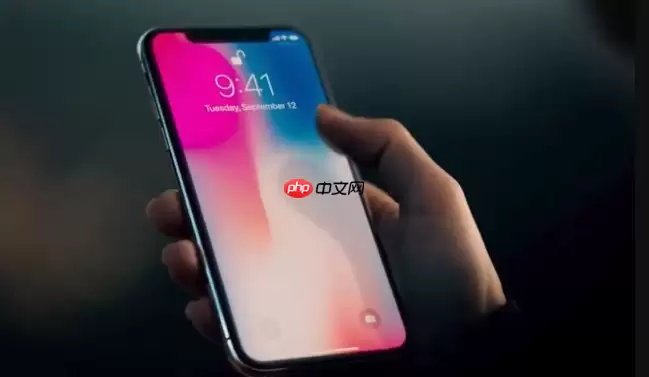
鉴于苹果尚未发布 iPhone 17,具体操作只能参考当前现有型号。不过请放心,这类基础功能的设计逻辑通常不会大幅改动,提前掌握这些苹果手机亮度设置技巧准没错。
通过控制中心快速调节
从屏幕右上角向下滑动,控制中心便会弹出。找到那个太阳图标,用手指上下拖动滑块,屏幕亮度会即时变化。没有比这更直观的方式了——在看视频、刷网页时随手一调,效率极高,也是调节 iPhone 屏幕亮度最常用的手法。
在设置中进行详细调整
打开“设置”App,进入“显示与亮度”页面。这里不仅能手动拖拽亮度滑块,还有一个“自动亮度调节”开关。开启后,手机会根据环境光线自动感知明暗——比如从室内走到户外,屏幕会自动变亮;晚上关灯时,它会自动压暗亮度。既护眼又省电,建议长期保持开启状态。
使用Siri语音控制
开车、做饭或追剧时手腾不出来?直接喊一声“嘿 Siri,把亮度调到70%”,它便会立刻执行。无需低头找屏幕,也不用中断手头的事,纯粹靠语音完成操作。在这种场景下,利用 Siri 来调节 iPhone 亮度比任何手势都更方便。
辅助功能中的个性化选项
进入“设置”里的“辅助功能”,找到“显示与文字大小”,里面藏着不少实用选项。“降低白点值”可以让屏幕最高亮度再往下压一截,睡前刷手机不再刺眼;“夜览”和“原彩显示”则负责调整色温——前者在夜间自动将屏幕调暖,后者根据环境光让色彩更自然。这几项功能组合起来,几乎能应对任何光线条件下的视觉需求,堪称苹果手机亮度调节的进阶技巧。
说白了,上面这些方法在现有 iPhone 上已经非常成熟。等 iPhone 17 正式亮相,官方自然会公布所有新功能,但屏幕调节这类基础操作大概率依旧沿用老路子。现在提前练熟,到时候就能直接无缝过渡。


