
iPhone 13 mini 的日常流畅度完全能满足大多数人使用,但如果你觉得系统动画略显“拖沓”,操作响应不够干脆利落,一个容易被忽视的小设置就能让交互体验明显提升。进入“设置”中的“辅助功能”,开启“减弱动态效果”选项,系统便会用简洁的淡入淡出过渡替代原本的3D翻转、缩放等花哨效果,界面切换瞬间变得干脆顺畅。如果追求更极致的响应速度,搭配开启“降低透明度”,视觉层次会更简约,整机手感也更轻快灵巧。
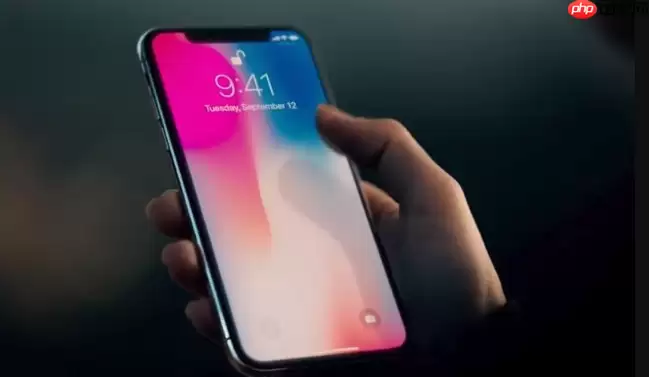
简单来说,就是关闭部分“转场特效”,让操作反馈更直接迅速。对于不少用户而言,这种“去动画”的体验反而更跟手,感觉手机反应速度明显提升。
进入辅助功能设置
在手机主屏幕上找到“设置”图标并点击进入,向下滑动页面,找到“辅助功能”这一项(通常位于“通用”下方)。这里汇集了所有视觉、听觉及操作相关的辅助选项,动画调整也隐藏在此处。
调整动态效果选项
进入辅助功能菜单后,选择“动态效果”(部分版本可能显示为“显示与文字大小”下的子项,但路径一致)。进入后第一个开关就是“减弱动态效果”——直接将其开启。
开关打开后,系统会以最简单的淡入淡出效果,替代原本的缩放、翻转、视差等动画。界面会显得更“平”,但操作响应确实变得更加敏捷。
查看实际变化
设置完成后退出,尝试按Home键(或滑动返回主屏)、打开文件夹、切换应用,你能明显感受到动画时长缩短、动作幅度减小。如果觉得还不够“干净”,同一页面还有一个“经典反转”(主要面向视觉障碍用户),更实用的搭配是开启“降低透明度”,让毛玻璃效果变薄,视觉层次进一步简化。
大致就是这些步骤,操作简单但容易忽略。调整后再使用,或许会产生“手机变轻了”的错觉,实际体验也更加爽快。


