
用iPhone录屏时想同步收录声音?核心操作只需一步:在控制中心开启麦克风权限。长按录屏按钮,待红色麦克风图标亮起后点击它,再点"开始录制",环境音与人声即可一并收录。若录完发现没有声音,先检查设置中的麦克风权限是否开启,也可通过语音备忘录进行测试,确认硬件是否正常。
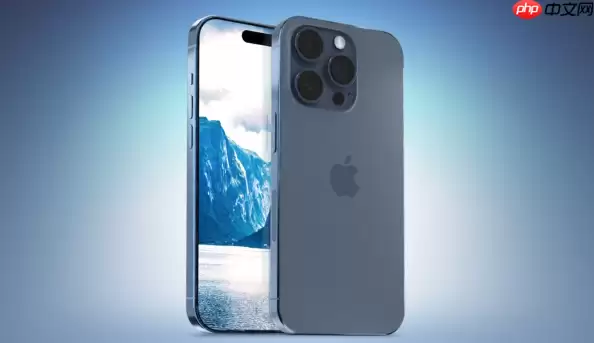
提示:苹果目前尚未推出"17 Pro Max"型号,最新机型为iPhone 15 Pro Max。不过无需担心,所有支持录屏功能的iPhone操作方法基本相同,只要系统版本不过于陈旧,以下流程均可适用。
开启带声音的iPhone录屏功能
想在录屏时把外部声音或自己的解说也收进来,核心在于打开麦克风权限。操作并不复杂:
- 从屏幕右上角向下滑动,打开控制中心。
- 找到圆形录屏按钮(图标为空心圆环),长按该按钮。
- 弹出菜单后,点击麦克风图标,使其变为红色激活状态。
- 点击开始录制,倒计时3秒后即开始——屏幕画面与周围声音将被同步捕捉。
检查麦克风权限是否已开启
有时按了麦克风图标,录完后依然没有声音,十有八九是系统权限被关闭。可以这样排查:
- 进入设置 > 隐私与安全性 > 麦克风。
- 找到屏幕录制或相关控制中心选项,确认开关处于开启状态。
- 若未开启,即使控制中心图标变红,权限也不会生效。
使用语音备忘录检测麦克风硬件
实在分不清是设置问题还是硬件问题?最简单的办法是用语音备忘录App录一段试试:
- 打开语音备忘录,点击红色录音按钮。
- 随意说几句话,然后回放查看是否有声音。
- 若此处也无声音,则可能是麦克风被遮挡、积尘或硬件故障——先清洁,若无效则送修。
以上步骤并不复杂,但许多用户容易忽略麦克风开关。录制的视频会自动保存至照片App,可随时查看。


