
iPhone SE 的连拍功能操作极为简便,无需任何额外设置即可使用。开启相机应用后,对准想要拍摄的场景,只需连续点击或长按快门按钮即可——若长按不放,相机将进入高速连拍模式,松开手指即停止拍摄,非常适合捕捉稍纵即逝的动态瞬间。
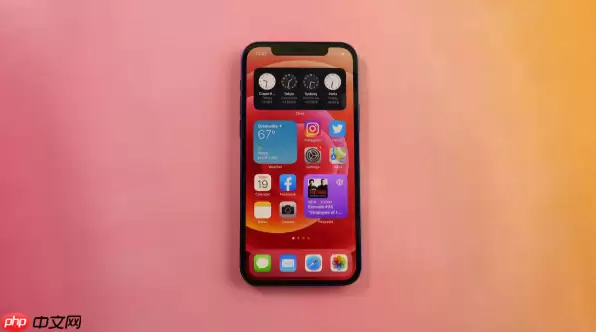
拍摄完成后,在“照片”应用中找到该组连拍缩略图,向上滑动即可查看所有连拍照片的缩略列表。你可以选择保留最满意的一张,也可以整组全部保存——系统默认会帮你挑选一张作为封面,但最终决定权完全在你手中。
快速连拍操作方法
打开 iPhone SE 的相机应用,对准目标场景:
• 连续快速点击屏幕上的圆形快门按钮,每点击一次拍摄一张,连拍速度取决于你点击的频率。
• 或者,直接长按快门按钮不松手,相机将持续高速拍摄,直到你松开手指。这种方式连拍更稳定、速度更快,适合捕捉运动瞬间或快速移动的对象。
查看和管理连拍照片
拍摄完成后,进入“照片”应用找到刚才那组连拍照片:
• 点击打开连拍组,系统会自动挑选一张作为“实况照片”的封面建议,其余照片则按序列排列。
• 向上滑动这张照片,即可看到所有连拍缩略图。你可以逐一浏览,选择保留最满意的一张,或者直接保存整组——删除不需要的即可释放存储空间。
注意事项
连拍模式会快速消耗存储空间,因为一次操作会产生多张照片。拍摄前最好确认设备有足够容量。另外,虽然 iPhone SE 支持连拍,但它的连拍速度和处理能力相比新款机型会稍慢一些,尤其是在高速连拍后处理时可能会出现短暂卡顿,耐心等待片刻即可。
以上就是关于 iPhone SE 连拍功能的全部内容。


