
iPhone 6S在升级系统后屏幕突然失灵,先别急着认定是硬件损坏——大多数情况下,问题出在系统层面。从强制重启到连接电脑恢复系统,再到检查触控设置,这套排查流程是目前最有效的解决方案。一句话总结:优先尝试强制重启;无效则连接电脑恢复系统;最后再排查辅助功能设置和屏幕物理损伤。具体步骤请看下方。
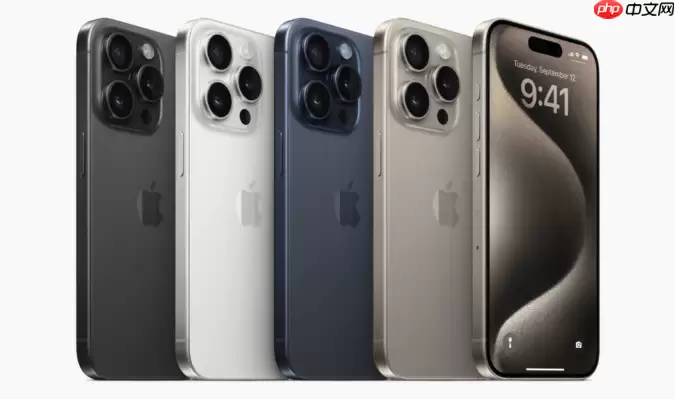
一、强制重启设备
系统更新后出现触控无响应,最常见的诱因是软件冲突或系统卡死。强制重启能够中断当前异常进程,重新加载操作系统,通常能立竿见影。具体操作非常简单:
1、同时按住Home键与电源键,不要松手。
2、持续按压约10秒钟,屏幕会先黑掉,随后出现苹果标志。
3、看到苹果标志后松开两个按键,设备将自动重启并进入系统。
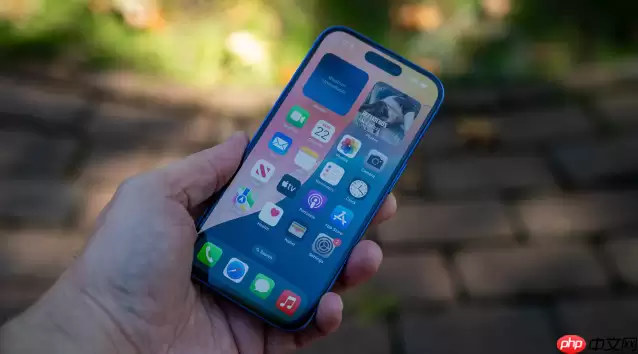
二、连接电脑进行恢复
如果强制重启无效,问题多半出在系统更新过程本身——可能是系统文件损坏或固件安装异常。此时需要借助电脑端的iTunes,重新安装一遍系统固件。步骤同样不复杂:
1、使用原装数据线将iPhone 6S连接到已安装好iTunes的电脑上。
2、再次执行强制重启操作——按住Home键和电源键,但在苹果标志出现后不要松手,继续保持按住,直到电脑上的iTunes识别出设备处于恢复模式。
3、iTunes中会出现“恢复”选项,点击确认后,系统将自动开始重新安装iOS。
三、检查硬件与触控设置
软件层面的问题排除后,如果屏幕依然失灵,就需要考虑两个方向:辅助功能的误开启,或者硬件上的物理损伤。具体排查方法如下:
1、设备重启后,进入“设置”>“辅助功能”>“触控”,检查是否无意中开启了触控调节或停留控制功能。这类功能一旦启用,会改变屏幕的触控响应逻辑,关闭后通常能恢复正常。
2、仔细观察屏幕表面:是否存在裂痕、压痕或明显的物理损伤?这类情况会直接破坏触控层的正常工作。
3、在强光下尝试滑动屏幕,留意有无微弱显示异常或响应延迟的迹象。如果存在上述现象,基本可以判断是屏幕组件故障,需要维修或更换。


