
先说结论:当你的iPhone 14 Mini在系统升级后出现屏幕失灵、触控无反应或黑屏问题时,不必过于焦虑——最可靠的解决流程是“强制重启→连接充电器再次尝试→通过恢复模式刷机”,绝大多数情况下都能恢复正常。下面将每个步骤详细拆解。
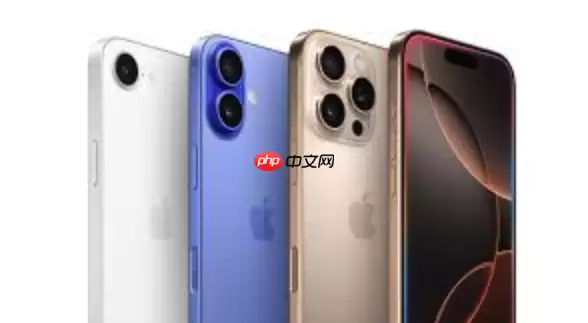
系统升级后触控失灵,绝大多数原因属于软件冲突或系统文件出现错误,与硬件本身关联不大。尤其是在iOS大版本更新时,偶尔会出现一些小bug,触控驱动需要时间重新适配,此时手动干预即可解决。
本文基于iPhone 14 Mini、iOS 18环境实测,所述步骤同样适用于同代其他机型。
一、执行强制重启操作
强制重启是应对卡死、无响应的首选方案,其原理是强制系统中断所有异常进程并重新启动。该操作不会清除你的数据,可以放心执行。
1. 快速按下并松开音量加键——只需点按一下,不要长按。
2. 快速按下并松开音量减键——同样一按即松。
3. 立即长按侧边电源键不松手——这是最关键的一步,持续按住直到屏幕中央出现Apple标志后再松手。整个过程可能需要10秒以上,切勿提前松开。
二、连接充电器后再尝试重启
有时屏幕失灵是因为电量已经降至临界水平——升级过程耗电较大,若升级前电量不足,系统可能进入“低电量假死”状态,导致触控无响应。此时充电是最直接的排查方法。
1. 使用原装Lightning数据线配合USB电源适配器,将iPhone 14 Mini连接电源。
2. 等待至少15分钟,让电池获得一定电量。
3. 充电完成后,再次重复上述强制重启步骤。
三、使用恢复模式修复系统
如果上述方法均无效,说明系统底层可能已损坏,普通重启无法恢复。此时需要借助电脑将iPhone切换至恢复模式并重新安装iOS系统。请注意:此操作会清除设备上的所有数据,建议提前备份;若屏幕完全失灵且无法通过iCloud备份,也只能先恢复再考虑数据恢复。
1. 用数据线将iPhone 14 Mini连接至电脑,打开电脑端的Finder(macOS Catalina及之后版本)或iTunes(Windows)。
2. 立即执行强制重启步骤(音量加→音量减→长按侧边键),但注意:当按住侧边键时,持续按压直到电脑端弹出“恢复”或“更新”选项对话框——此时手机屏幕应显示数据线连接iTunes图标界面,代表已进入恢复模式。
3. 点击“恢复”按钮,电脑会自动下载匹配的iOS固件并执行恢复流程。整个过程耗时取决于网络速度,请耐心等待完成。


