
屏幕突然失灵确实让人焦急——iPhone 11 Pro Max用户想必都经历过这种困扰。不过别担心,实际情况远没有想象中复杂。先说几个关键判断:绝大多数情况下,这并非硬件永久损坏,而是系统进程或电池电量方面出了临时故障。搞定它,通常只需三步就能解决。
第一步优先尝试强制重启,这是应对临时系统卡顿最直接的方案;若没有反应,别着急,很可能只是电池彻底耗尽了;最后如果还不行,那就需要借助电脑来处理了。具体操作步骤,请往下看。

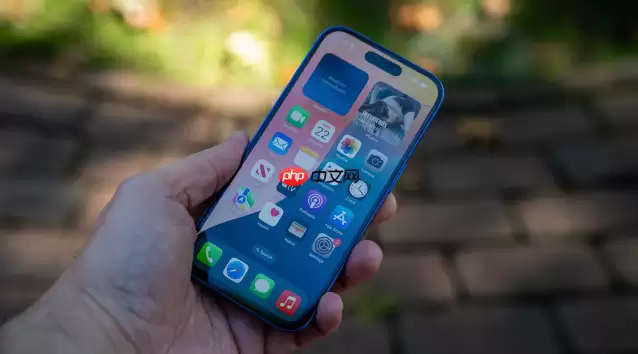
当手机屏幕彻底无响应,点击任何区域都没有反馈时,大概率是系统进程卡死导致的。这种情况下,强制重启是优先级最高的处理方式。
本文基于:iPhone 11 Pro Max,iOS 18。
一、强制重启设备
强制重启本质上就是强行中断当前系统进程,将卡住的软件冲突或系统错误“踢”出去。最重要的是——它不会删除你的任何数据。
操作步骤虽然简单,但顺序必须严格遵循:
1、快速按下并松开音量加键。
2、紧接着快速按下并松开音量减键。
3、然后长按侧边电源键,大约10秒甚至更久,直到屏幕上出现苹果Logo再松手。
二、连接充电器检查电量状态
你知道吗?有时屏幕失灵并非系统故障,而是电池电量耗尽导致设备进入了“假死”状态——它其实在向你求救,只是你没有察觉。
此时正确的做法:
1、使用原装充电线将手机接入电源。
2、耐心等待至少30分钟。这段时间不要急着操作,屏幕可能会突然亮起一个低电量充电图标,或者自动开机。
3、如果充电过程中屏幕有了微弱反应,可以顺势再执行一次强制重启。
三、通过电脑进行恢复模式操作
如果前两次操作都奏效了,那自然万事大吉。但要是强制重启和充电都无济于事,说明问题升级了——需要借助电脑来修复系统层级的故障。
具体操作流程:
1、使用数据线将iPhone 11 Pro Max连接到电脑。这台电脑需要提前安装好iTunes(如果系统是macOS Catalina及以上版本,则使用Finder)。
2、再次执行前面提到的强制重启操作——注意,这次在屏幕出现苹果Logo后不要松手,继续按住电源键,直到电脑端弹出提示“检测到一台处于恢复模式的设备”。
3、在电脑上选择“恢复”选项,确认后系统会自动下载并安装最新版本的iOS固件。待进度条走完,手机应该就能恢复正常运行。


