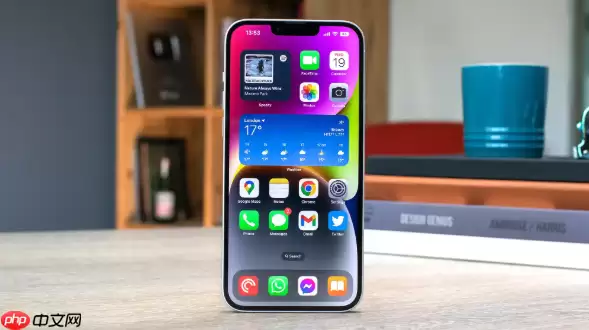
屏幕突然没反应,卡在一个界面上动弹不得?别着急,这种情况在日常使用中并不罕见,而且大部分时候都不是硬件彻底“罢工”。今天我们就从最基础的操作开始,一步步拆解iPhone屏幕失灵、触控没反应的常见处理方法。先检查物理损坏、充电状态和屏幕清洁这些外部因素,再采用针对 iPhone 8 及更新机型的强制重启——注意是快速按一下音量加、再按一下音量减,然后长按电源键10到15秒。如果这招没用,就需要接上电脑进入恢复模式进行系统修复或重刷。此外,市面上也有一些专业的第三方工具,能让修复过程更直观。下面我们逐一来看。
本文环境:iPhone 15 Pro,iOS 18。
一、排查iPhone屏幕失灵的根本原因与基础恢复方法
屏幕突然没响应,不一定就是硬件损坏。很多时候,系统升级后产生的软件冲突,或者某个临时性的系统错误,就足以让触控短暂“罢工”。在考虑强制重启之前,先把这些简单因素排除掉,往往能省下不少麻烦。
1、先看一眼屏幕有没有裂痕、碎屏,或者有没有进液体的痕迹。如果设备曾接触过水,请立即停止所有操作并尽快送修,液体腐蚀可能正在破坏内部电路,导致触控完全失效。
2、用原装充电器给手机充电至少30分钟。有时候电量彻底耗尽,屏幕看起来是黑的,但你按任何键都没反应,其实是电池电压太低,连点亮屏幕的力气都没有了,这种情况很容易被误判为屏幕失灵。
3、清洁一下屏幕表面,确保没有油污、灰尘或者是贴膜边缘翘起导致触控信号中断。这些小问题往往被忽略,但确实是导致iPhone触控没反应的常见诱因。
二、iPhone 8及更新机型强制重启的正确步骤(音量键+电源键)
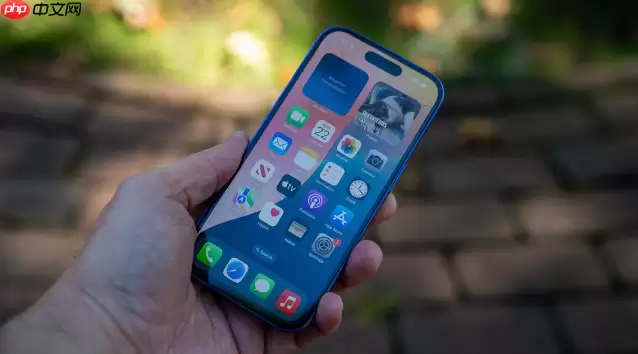
对于 iPhone 8 以及后续机型(包括 iPhone X、11、12、13、14、15 全系列),强制重启的思路和旧款完全不同——核心在于先别碰电源键,而是先按两个音量键。具体步骤是这样的:
1、快速按下并松开音量加键。
2、快速按下并松开音量减键。
3、紧接着立即长按侧边电源键不放,持续10到15秒,直到屏幕上出现苹果Logo再松手。
这里要特别提醒:长按电源键和音量减键的组合并不能触发 iPhone 8 及更新机型的强制重启,那是属于 iPhone 7 系列及其老机型的专属操作,千万别混用,否则无法解决屏幕卡死问题。
三、电脑恢复模式修复iPhone系统故障(iTunes/Finder)
如果强制重启操作了好几遍都没反应,基本可以判断问题不是简单的系统卡死,而是更深层的系统故障。这时候就需要搬出电脑工具,进入恢复模式来修复iPhone触控完全失灵的问题。
1、用原装数据线把 iPhone 连到电脑上。电脑得装好最新版的 iTunes(Windows 或 macOS Mojave 及更旧版本),或者用 Finder(macOS Catalina 及更新版本)。
2、重复上面“二”中的按键操作,但在看到苹果Logo时不要松手——继续按住侧边电源键并连上数据线,直到电脑那边弹出“恢复模式”提示。
3、在弹出的对话框里,先选择“更新”选项。这个操作会尝试重新安装 iOS 系统,关键是不删除你的照片、App 和数据。如果更新过程反复失败,那只能选“恢复”选项了。注意:恢复操作会抹掉设备上所有的内容,所以如果还能提前备份,务必先做好备份,以免重要数据丢失。