
为iPhone 15获取最新系统固件包通常有以下三种需求:常规系统更新、特定版本刷机降级,或抢先体验测试版固件。每种场景对应不同的下载与安装方法,下面将逐一详解。
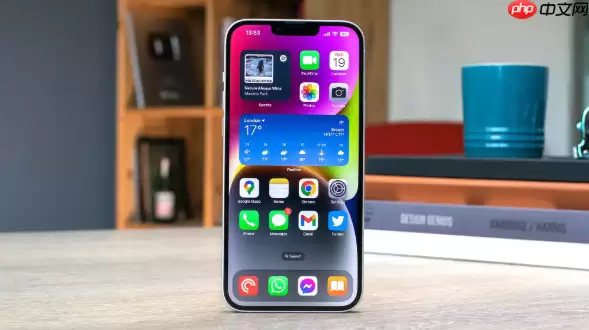
以iPhone 15和iOS 18为例,实际操作步骤并不复杂,接下来进入正题。
一、使用Finder或iTunes自动下载更新
这是最简便的方式——苹果官方桌面工具会自动从服务器获取匹配的最新固件,无需手动查找文件。
1、将iPhone 15通过USB数据线连接至电脑。
2、Mac用户启动Finder,在左侧边栏定位到你的设备;Windows用户则启动iTunes。
3、进入设备摘要页面,在“通用”下找到“管理存储空间”选项,或直接查看设备状态。
4、点击“检查更新”,系统将自动搜索可用的最新版本。
5、按照提示点击“下载并更新”,后续流程将自动完成。
二、手动下载IPSW固件文件(适用于特定版本)
若你需要特定版本的固件(例如降级或刷机),则需要手动下载IPSW文件。前提是确认设备型号和对应版本号。
1、首先确认你的iPhone 15具体型号:前往“设置”>“通用”>“关于本机”,记录“型号名称”和“部件号”。
2、访问可靠的固件下载网站,例如IPSW.me或The iPhone Wiki。
3、搜索“iPhone 15”,选择你的具体型号——如“iPhone16,2”对应iPhone 15 Pro。
4、选定所需iOS版本,点击链接将.ipsw文件下载到本地。
5、下载完成后,在Finder(Mac)或iTunes(Windows)中,按住Option键(Mac)或Shift键(Windows),然后点击“恢复iPhone”或“更新”,再选中刚才下载的IPSW文件即可。
三、通过描述文件安装测试版预发布更新
想抢先体验尚未正式推送的测试版?需要安装一个描述文件,使系统能够提前检测到新版本。
1、在Safari浏览器中打开苹果官方Beta Software Program网站。
2、使用你的Apple ID登录,根据页面指引下载适用于iPhone的描述文件。
3、安装描述文件后,进入“设置”>“通用”>“软件更新”。
4、系统将检测到测试版固件更新,点击“下载并安装”即可获取最新的Beta版固件。


