
最近一直在探索角色一致性在图片故事中的应用效果,今天干脆拿治愈系图片集做实验,亲手验证一下实际表现。
解决方案
- 先完成治愈系文案的生成;
- 再确定一个固定的角色形象。
- 基于该角色生成一整套图片集。
- 最后将文案贴到图片上。
AI工具
豆包 + 即梦
先看效果
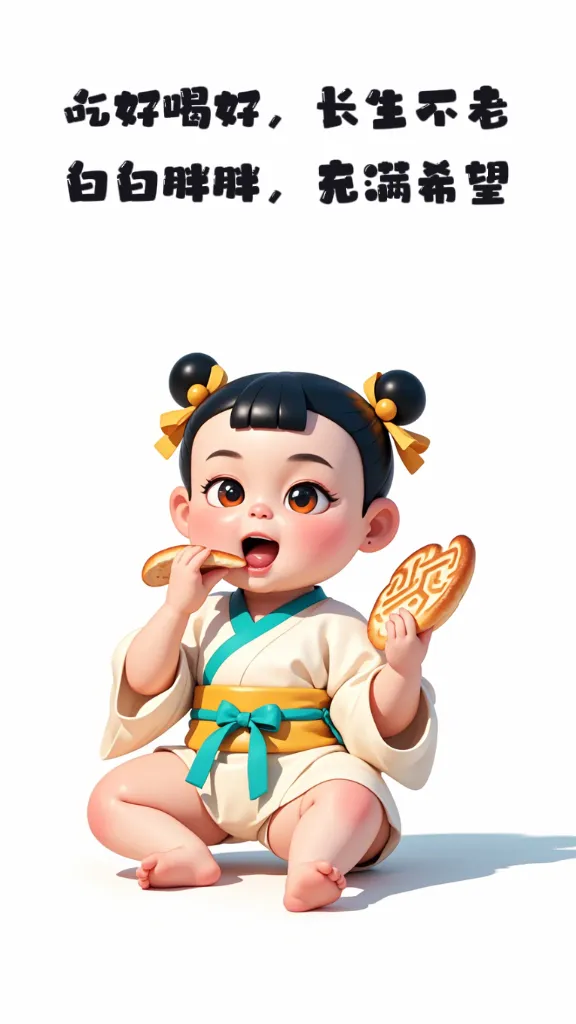
接下来,直接进入正题,看看如何创作一套角色一致性高的治愈系图片集。
用豆包生成治愈系文案
打开豆包对话页面(www.doubao.com),在对话框内输入需求,然后点击发送即可。
提示词:提供超火的治愈系且有趣有共鸣的20句话
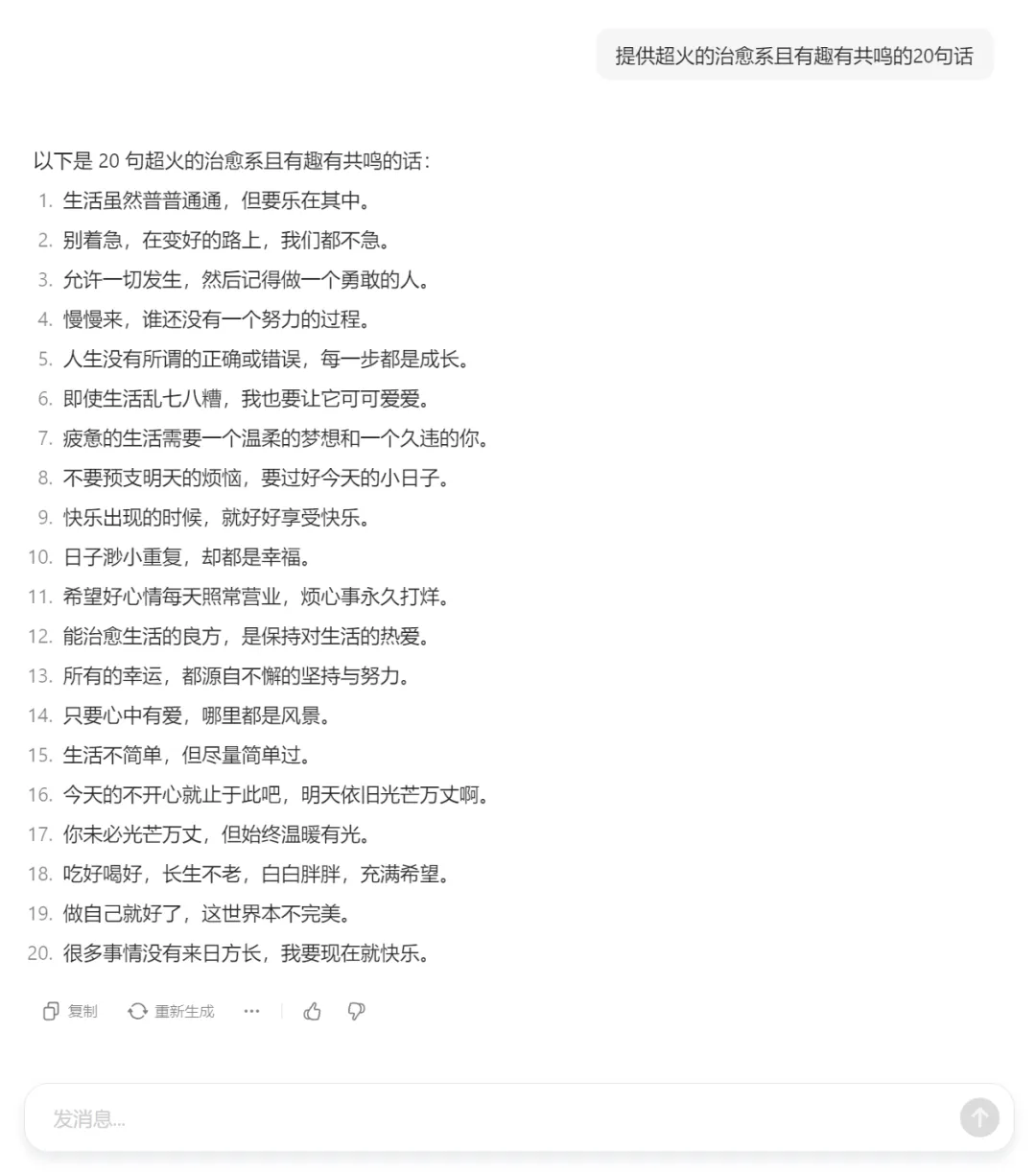
如上图所示,豆包会直接返回20句文案,从中挑选几个自己满意的保存备用。
用即梦【故事创作】创建角色并生成图片集
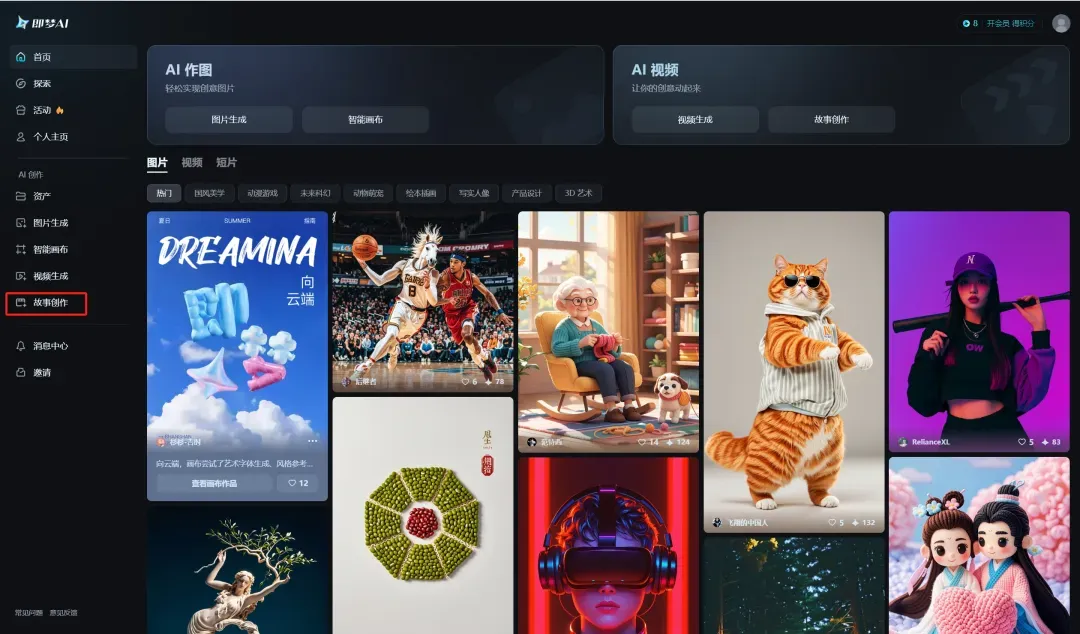
进入即梦官网主页(jimeng.jianying.com),找到【故事创作】入口。
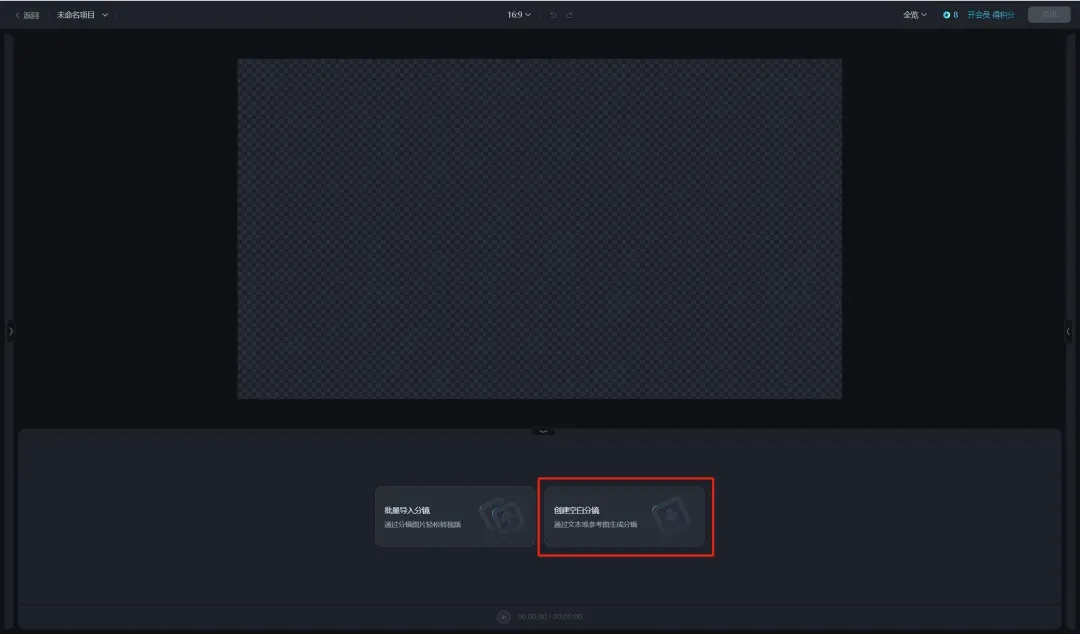
进入故事创作页面后,点击【创建空白分镜】。
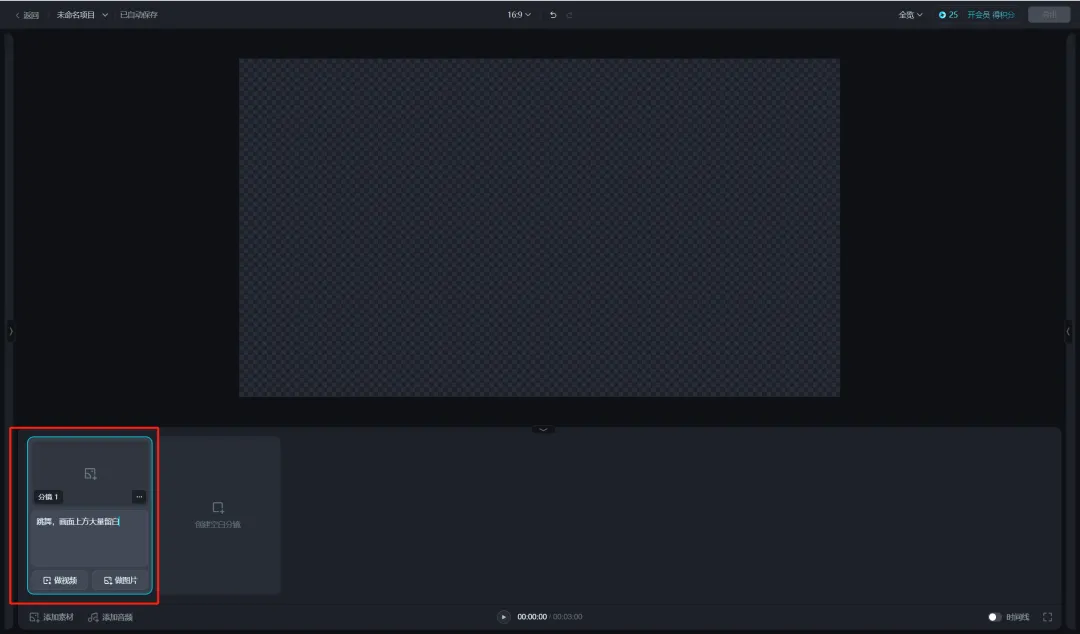
在分镜编辑界面中,填写画面描述,然后点击【做图片】。
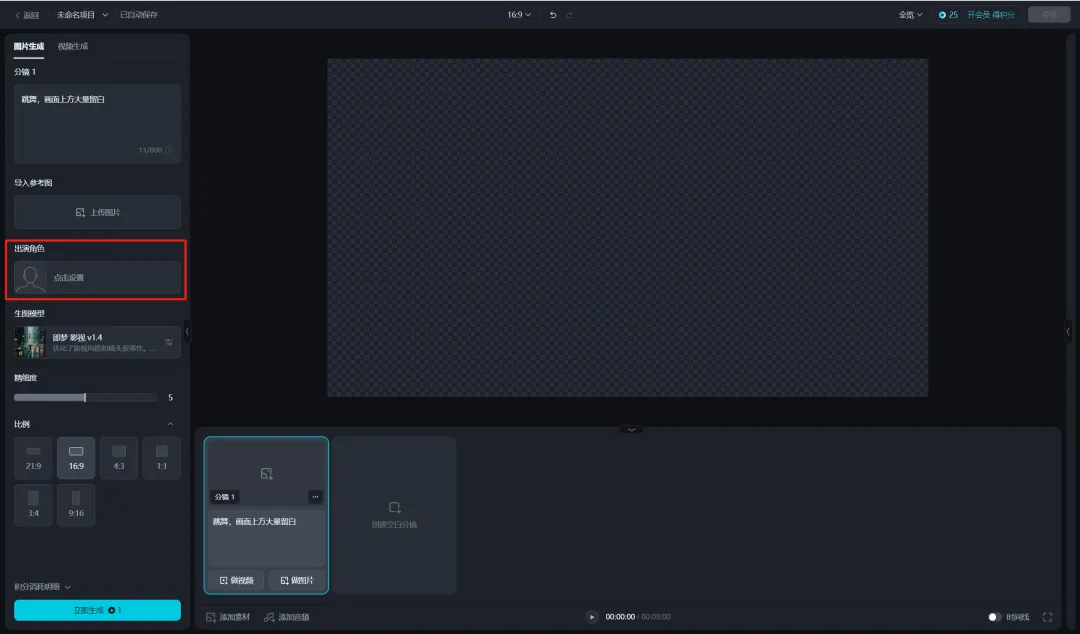
切换至图片生成界面,点击出演角色处的【点击设置】。
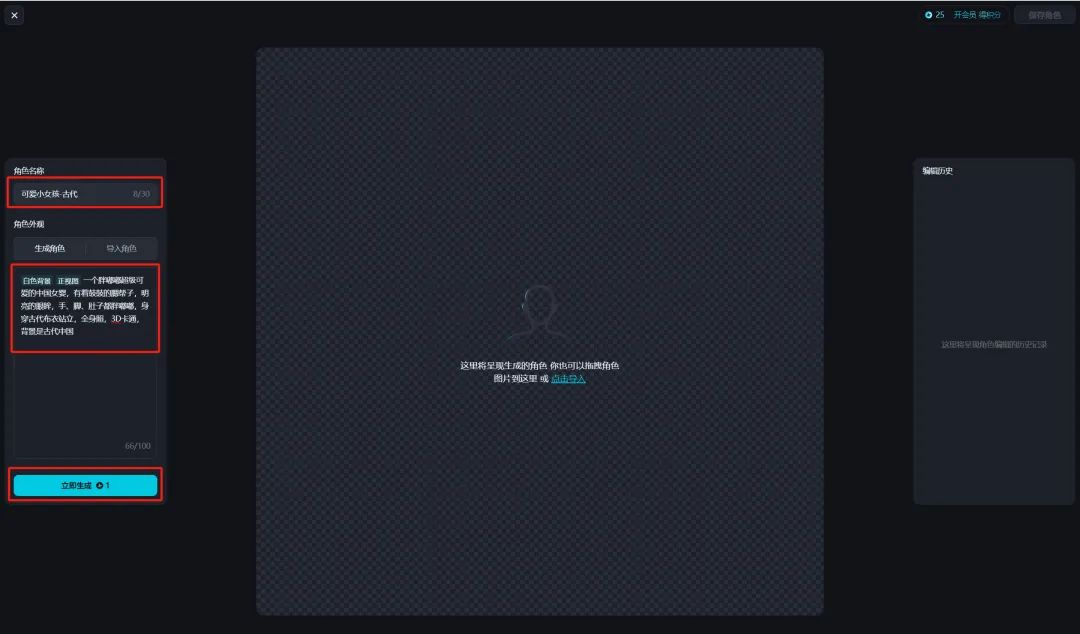
输入角色名称和外观描述,点击【立即生成】。
一次可生成4张角色图,效果不满意可以优化提示词后再次生成。比如下面这张图,效果还行,但多了一些无关元素。直接点击顶部菜单的【消除笔】。
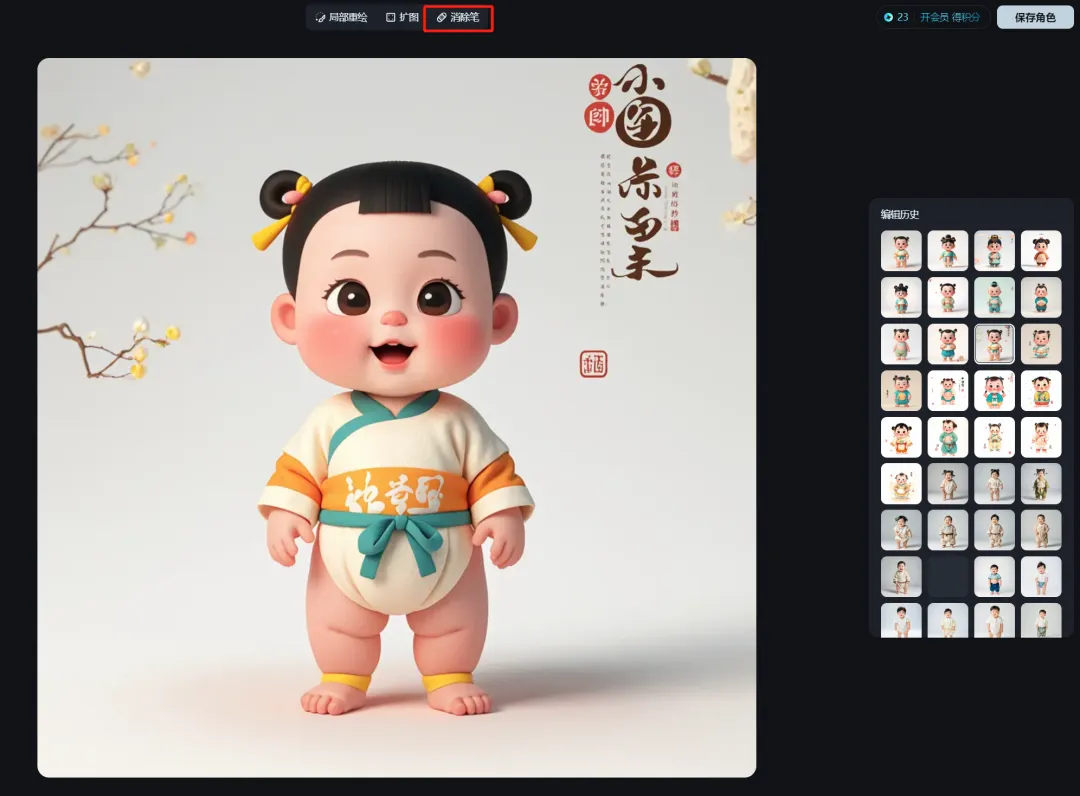
在消除笔窗口中,将不需要的部分涂抹掉,再点击【立即生成】。
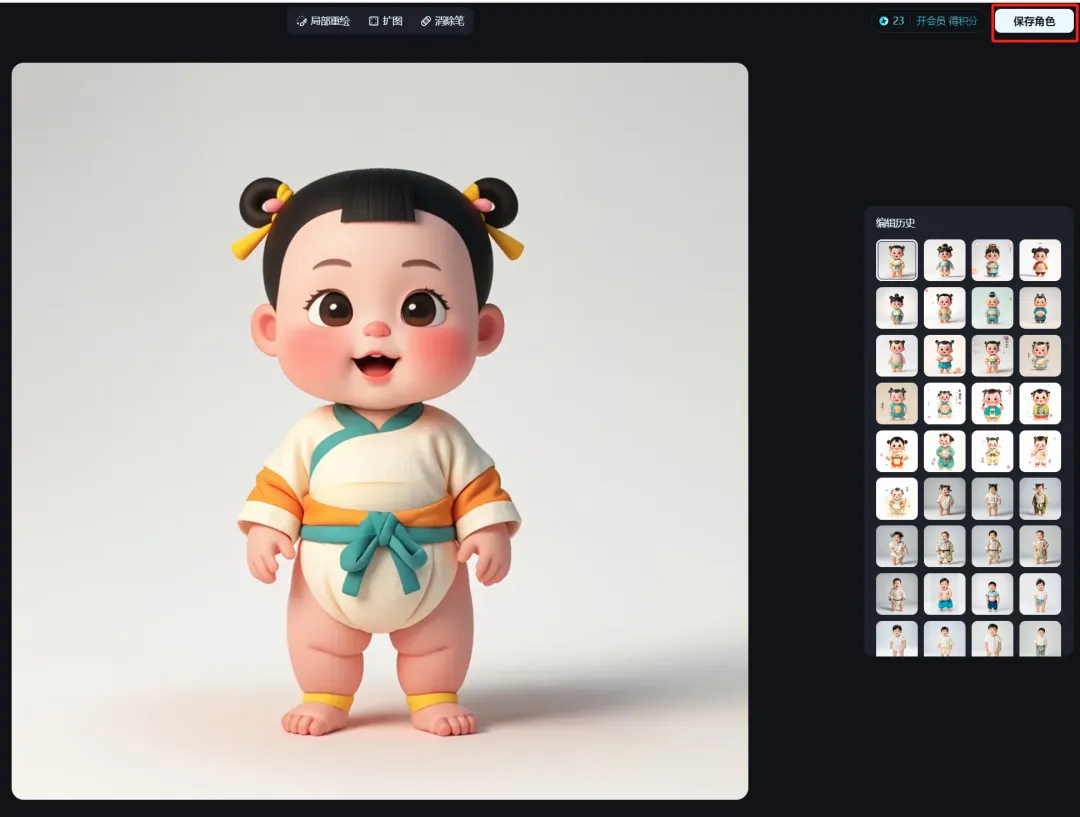
消除后的图片干净了许多,如果效果满意,就点击右上角【保存角色】。
回到图片生成页面,选好出演角色,输入分镜画面描述。脸部参考强度和主体参考强度可以根据个人需求调整。实际操作下来,默认的90和70效果不错,就没有改动。画面描述的写法与文生图提示词类似,把需求描述清楚即可。
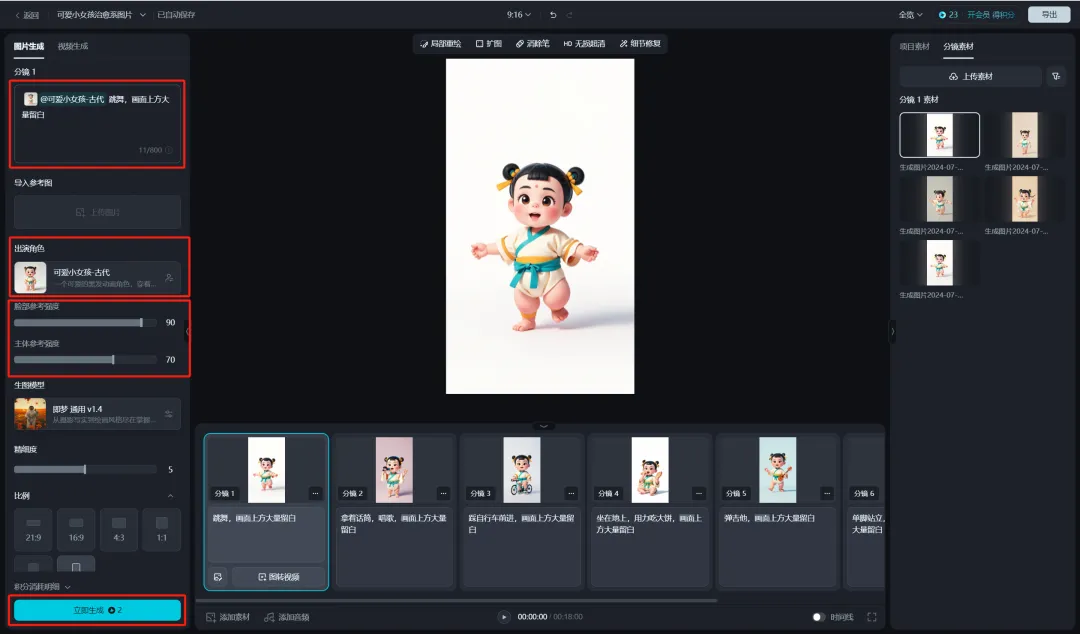
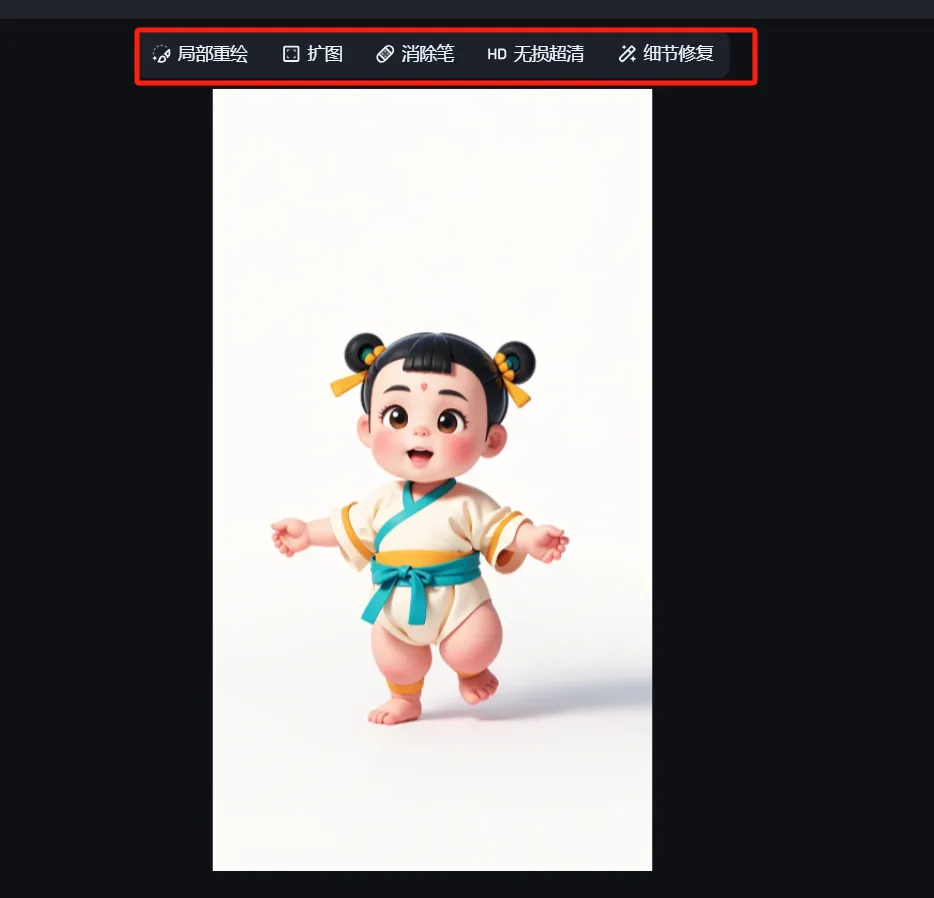
给看到这里的同学们分享一个小技巧:如果生成的主体与预期差不多但有一点瑕疵,不用急着重新生成,用消除笔、局部重绘或细节修复就能解决。
消除笔:去掉不想要的元素;
局部重绘:某一区域不符合预期,单独对该区域进行修改;
细节修复:比如多手指、缺手指等畸形问题,有一定概率能被修复;
无损高清:觉得清晰度不够?用它来提升;
扩图:人物在画面中占得太满,可以使用扩图功能拉宽画面。
用同样的方法,继续添加分镜,生成其他画面即可。
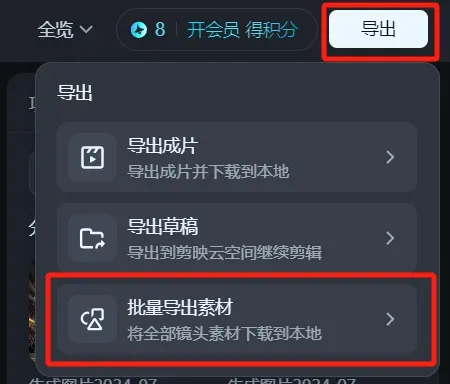
所有分镜画面都生成后,点击右上角【导出】,目前支持导出成片(MP4视频)、导出草稿、批量导出素材。本次只需要图片,所以选择【批量导出素材】。
取消勾选【包含备选素材】,点击【确认】。
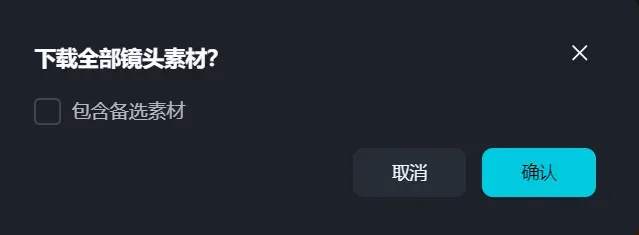
导出成功后,刚才生成的图片素材就全部到位了,先保留备用。
用即梦【智能画布】给图片加文案
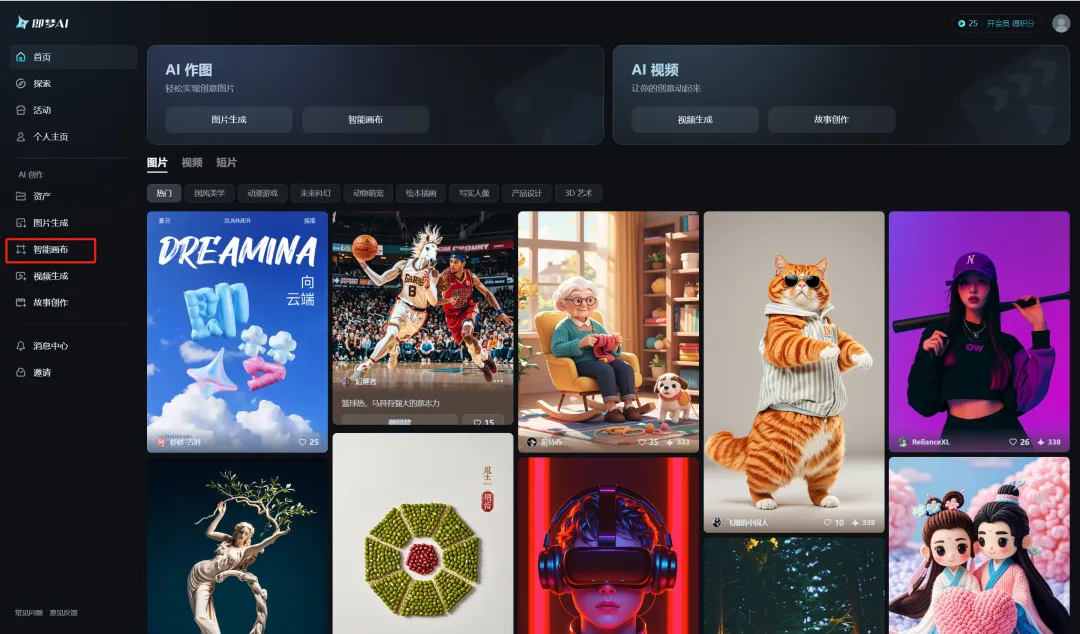
回到即梦官网主页,点击【智能画布】。
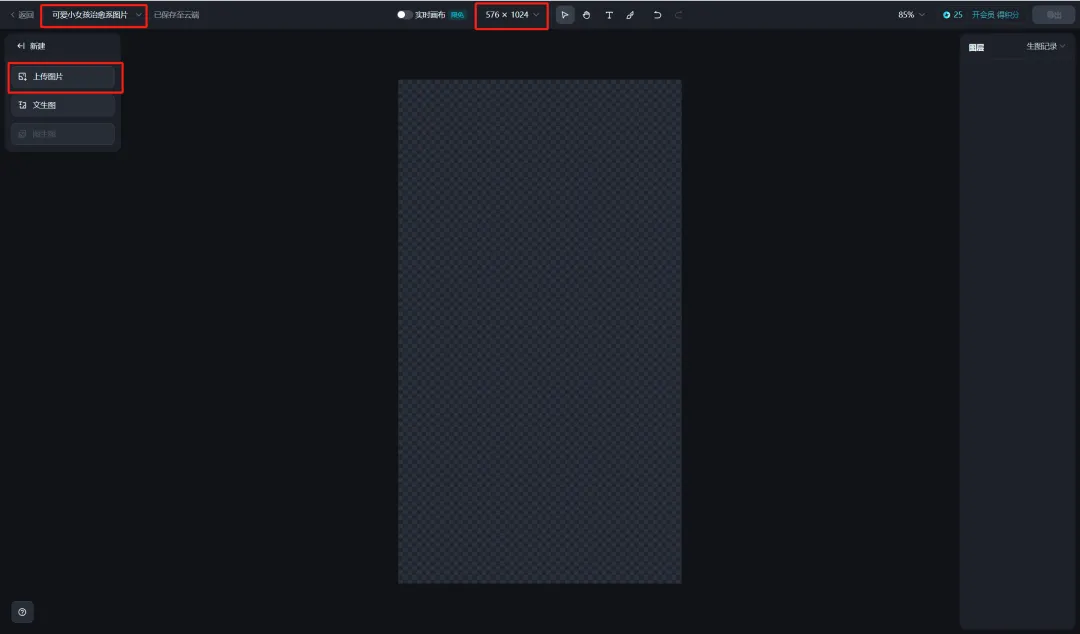
进入智能画布页面,为项目命名,画布比例选择【9:16】,然后点击【上传图片】。
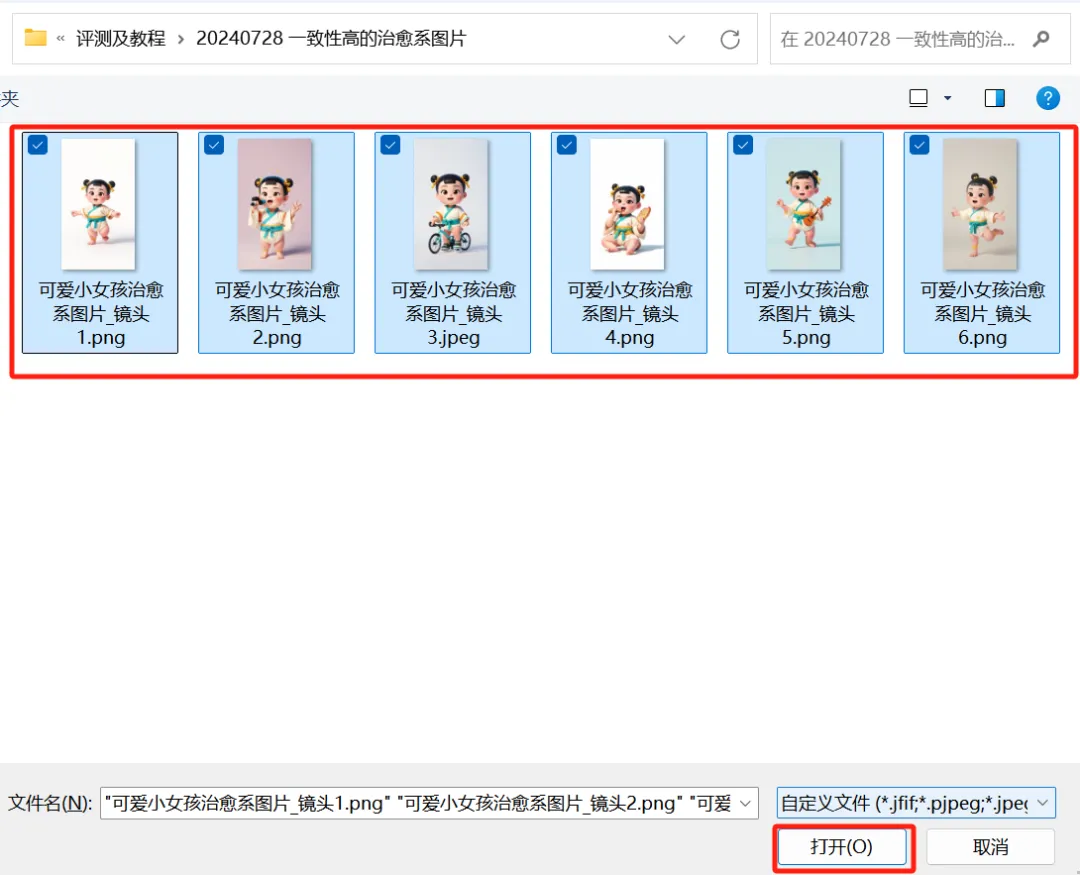
选中刚才生成的图片素材,挑好要添加文字的那张图,点击【打开】。
上传成功后,右侧会显示之前选中的那6张图。
点击顶部菜单的【T】添加文字图标,设置字体类型、大小、对齐方式和字距。
参数可以参考下面这一组:
字体类型:黑糖体
字体大小:12
对齐方式:居中
字距:字间距0,行间距10
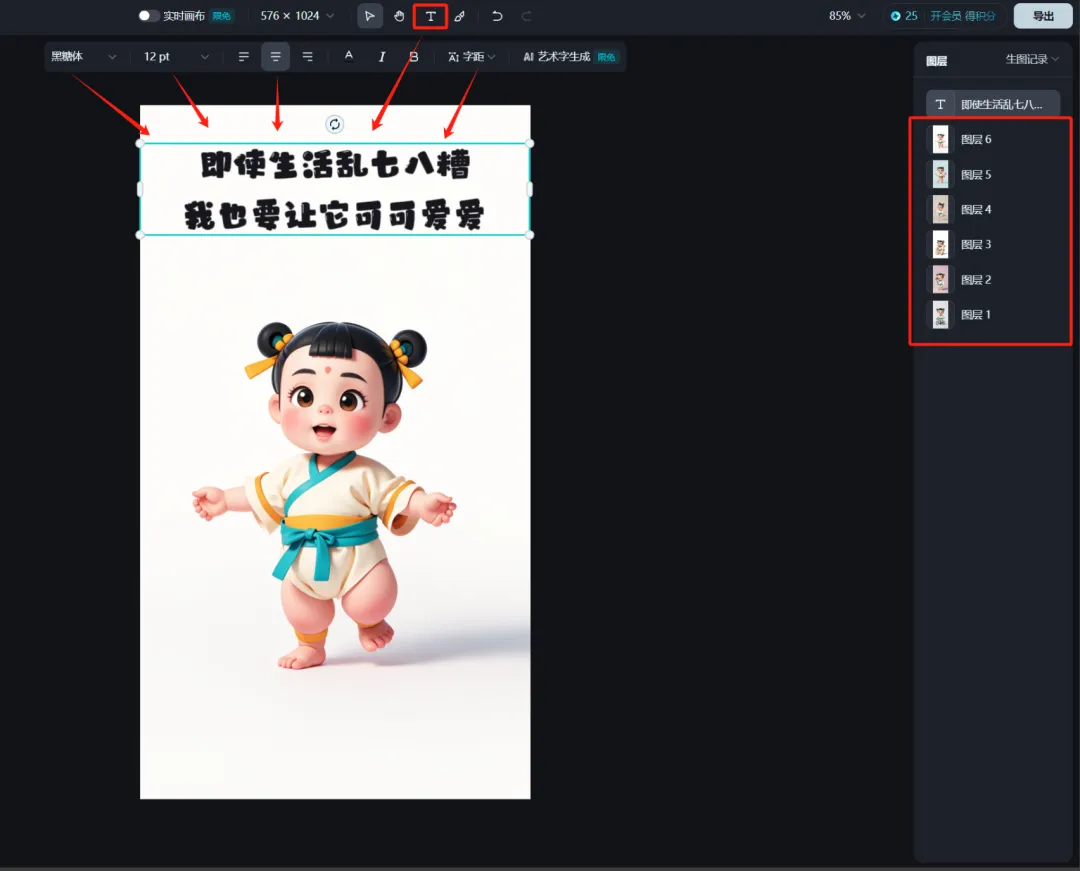
使用同样的方法,给其他图片分别配上不同的治愈系句子。
所有文字添加完成后,点击右上角【导出】,导出内容选择【当前画板】,再点击【下载】。
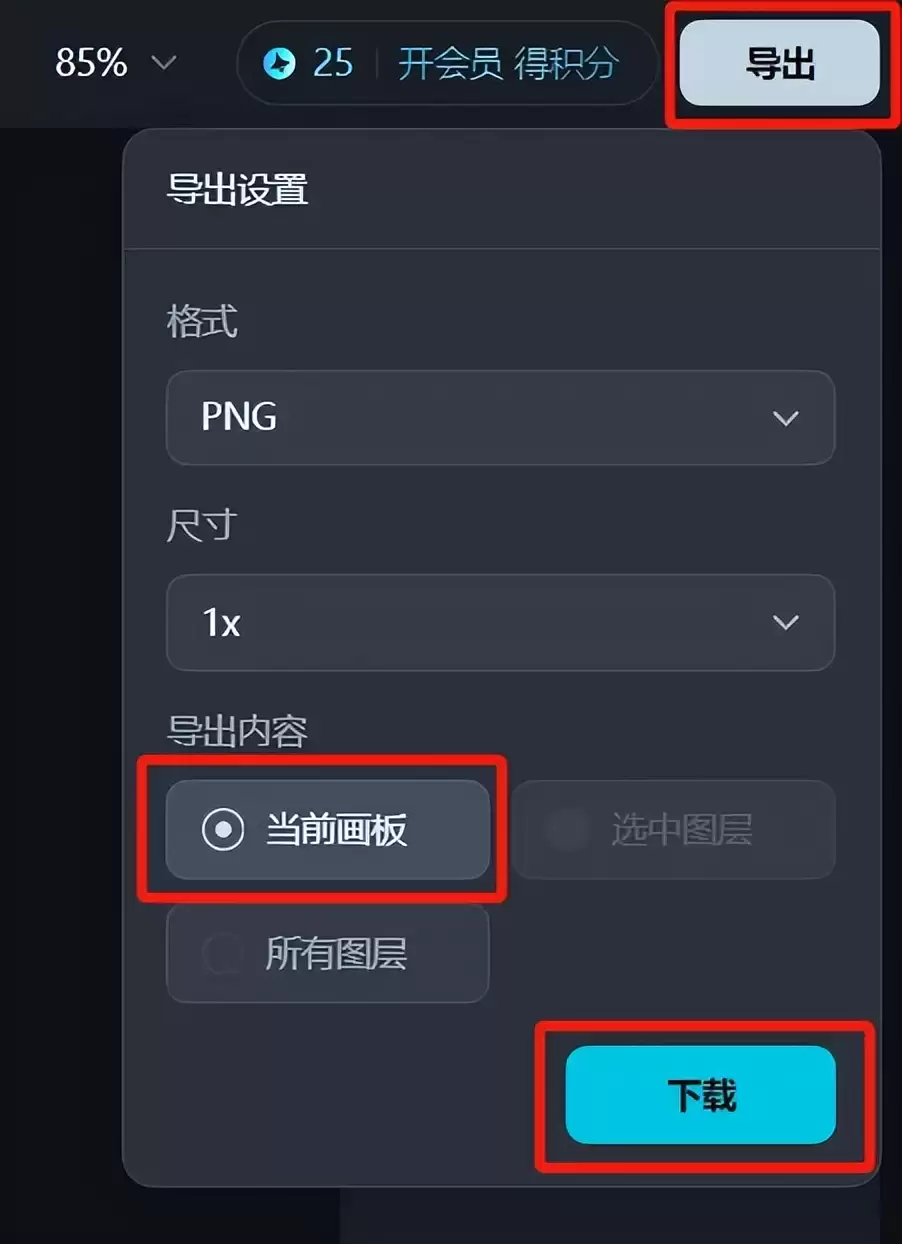
下载后,图片会正常保存到电脑本地文件夹中。
至此,一套角色一致性高的治愈系图片集便制作完成了。
学习总结
回顾一下整个流程:
- 用豆包生成治愈系文案。
- 进入即梦官网的故事创作页面。
- 创建分镜,生成图片。
- 设置并编辑角色。
- 配置角色并通过画面描述生成分镜图片。
- 重复上述操作,生成其他分镜画面。
- 导出并批量下载图片素材到本地。
- 打开即梦的【智能画布】。
- 上传分镜画面图片。
- 添加治愈系文字。
- 导出最终治愈系图片,保存到电脑本地。
这套流程熟练掌握后,就能快速批量创作角色一致性高的治愈系图片集了。