
保姆级教程:利用百度AI开发者大会新技术,从零搭建你自己的私人网盘助手
在亲身参与百度AI开发者大会后,作者迅速搭建了一个私人网盘助手,实现了文件全自动化备份与智能查找,体验“太香了”!本教程将带你深入还原这一过程,先从大会发布的9大产品技术亮点切入,再手把手教你如何在千帆平台和Cursor中打造功能强大的网盘助手。
一、百度AI开发者大会:9大重磅产品速览
百度创始人李彦宏在1小时的演讲中,一口气发布了9项重要的产品和技术,这些技术正是搭建网盘助手的基础。以下是核心内容概览:
1. 文心4.5 Turbo 大模型
主打强大的多模态能力,性能与GPT-4持平,并在推理效率和成本上进行了优化,更具实际应用竞争力。

2. 文心X1 Turbo 大模型
重点提升了推理性能,整体效果领先于DeepSeek R1和V3最新版,是本次大会的明星模型之一。
3. 高说服力数字人
新一代数字人可用于客服、直播等场景,现场演示显示其互动能力堪比真人,大幅提升用户体验。

4. 沧舟OS
全球首个内容领域操作系统,为内容创作提供强大的技术支持,使生产更高效、更智能。
5. 升级版多智能体协作APP“心响”
用户只需一句话,这个APP就能自主规划任务并完成交付,提供“一条龙”服务,解决复杂问题。
6. 面向未来的搜索开放平台
为智能体、小程序等开发者提供流量和收益分发渠道。意味着你开发的网盘助手也能在这个平台发布,被更多用户搜索到。
7. “秒达”无代码编程工具
无需编写代码即可完成程序开发,让AI编程真正走向普通人。
8. 全面拥抱MCP协议
百度智能云千帆平台已上线众多主流MCP Server,并支持用户自定义发布,这是实现网盘助手自由搭建的关键。
9. 中国首个全自研的3万卡集群
百度发布了全自研的昆仑3万卡集群,为AI运算提供了强大的算力支持。
二、为什么要搭建私人网盘助手?
作者在深度体验后,发现它能精准解决日常痛点:
- 快速查找与总结:AI能直接搜索网盘中的文件,并按要求格式返回内容。例如,命令它“查找上周的会议纪要”,它就能自动下载并总结内容给你。
- 全自动化备份:在Cursor中,它能自动将指定文件夹中的照片或文件,上传到百度网盘,实现真正的无人值守备份。
- 高效便捷:所有操作都在Cursor开发环境中完成,无需切换应用,极大提升效率。
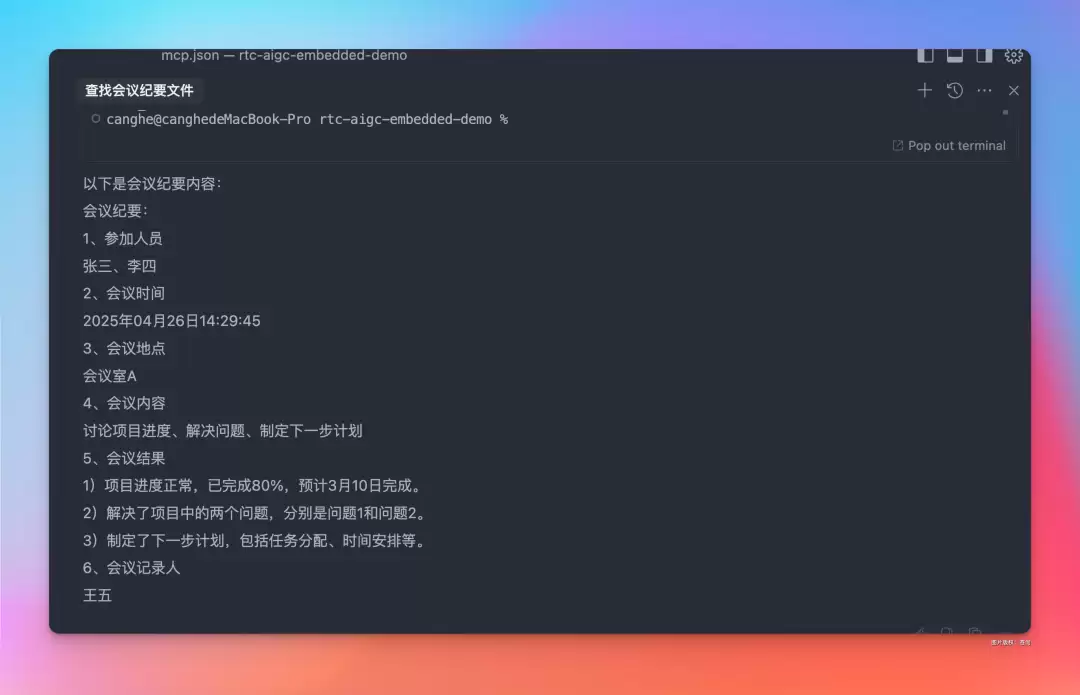
上图展示了查询并总结百度网盘文件信息的过程,AI自动下载并解读后直接给出结果。
三、保姆级搭建教程:两种方式实现你的网盘助手
作者提供了两种搭建路径:一种是在千帆平台快速构建(适合快速体验),另一种是在Cursor中部署(功能更全,支持上传)。
方式一:在千帆平台快速搭建(仅支持查找)
此方式步骤简单,适合快速上手。但需要注意,目前该平台的上传功能暂不支持,仅能实现文件查找和结果格式化。
- 创建工作流应用:在千帆平台中创建一个新的工作流应用。
- 选择MCP Server:在工作流中添加一个“MCP-Server”节点。
- 配置MCP Server:
- 选择“配置MCP Server”并选择需要的工具,例如
file_search(用于查找本地文件)。 - 获取Token:这一步需要参考官方文档获取你的百度网盘Access Token。
- 工具参数中,“输入类型”选择“引用”,“值”选择“系统参数”。
- 将结果直接解析到“输出参数”中。
- 选择“配置MCP Server”并选择需要的工具,例如
- 添加大模型节点:再添加一个大模型工作流节点,将MCP返回的数据按照你想要的格式(如列表、摘要)进行转化,然后输出最终结果。
小提示:在千帆平台搭建虽然简单,但若要实现文件上传功能,必须使用Stdio模式(本地环境)。因此,我们接着看方式二。
方式二:在Cursor中部署(功能全面,支持上传与备份)
此方式需要准备本地开发环境,但可以实现文件上传、自动化备份等完整功能。以下是详细步骤:
第一步:准备环境
- 安装uv:这是官方推荐的Python包管理器,用于运行MCP脚本。具体安装方法请参考官方教程。
- 获取Token:同样,你需要从百度网盘官方获取Access Token。
- 获取文件路径:你需要知道
uv和netdisk.py在你的电脑上的绝对路径。
第二步:配置Cursor(以Mac和Windows为例)
将以下配置添加到Cursor的MCP设置中。关键是将路径替换为你自己的实际路径。
Mac用户配置:
{
  "mcpServers": {
    "baidu-netdisk-local-uploader": {
      "command": "uv的绝对路径,通过shell命令获取,如/Users/netdisk/.local/bin/uv",
      "args": [
          "--directory",
          "netdisk.py所在目录的绝对路径,如/Users/netdisk/mcp/netdisk-mcp-server-stdio",
          "run",
          "netdisk.py"
      ],
      "env": {
        "BAIDU_NETDISK_ACCESS_TOKEN": ""
      }
    }
  }
}
Windows用户配置:
{
    "mcpServers": {
        "baidu-netdisk-local-uploader": {
            "command": "uv的绝对路径,通过shell命令获取,如/Users/netdisk/.local/bin/uv",
            "args": [
                "--directory",
                "netdisk.py所在目录的绝对路径,如C:\ABSOLUTE\PATH\TO\PARENT\FOLDER\netdisk-mcp-server-stdio",
                "run",
                "netdisk.py"
            ],
            "env": {
                "BAIDU_NETDISK_ACCESS_TOKEN": ""
            }
        }
    }
} 重要提示:如果你不熟悉如何将配置放入Cursor,请查看作者之前的相关文章。配置好之后,你的Cursor就拥有了一个功能完整的网盘助手。
第三步:验证功能
- 查找文件:在Cursor中输入指令,例如“查找我的设计稿文件”,助手会列出所有匹配项。
- 上传文件:输入“将本地的《工作报告.pdf》上传到网盘”或指定一个文件夹,助手会自动完成上传操作。
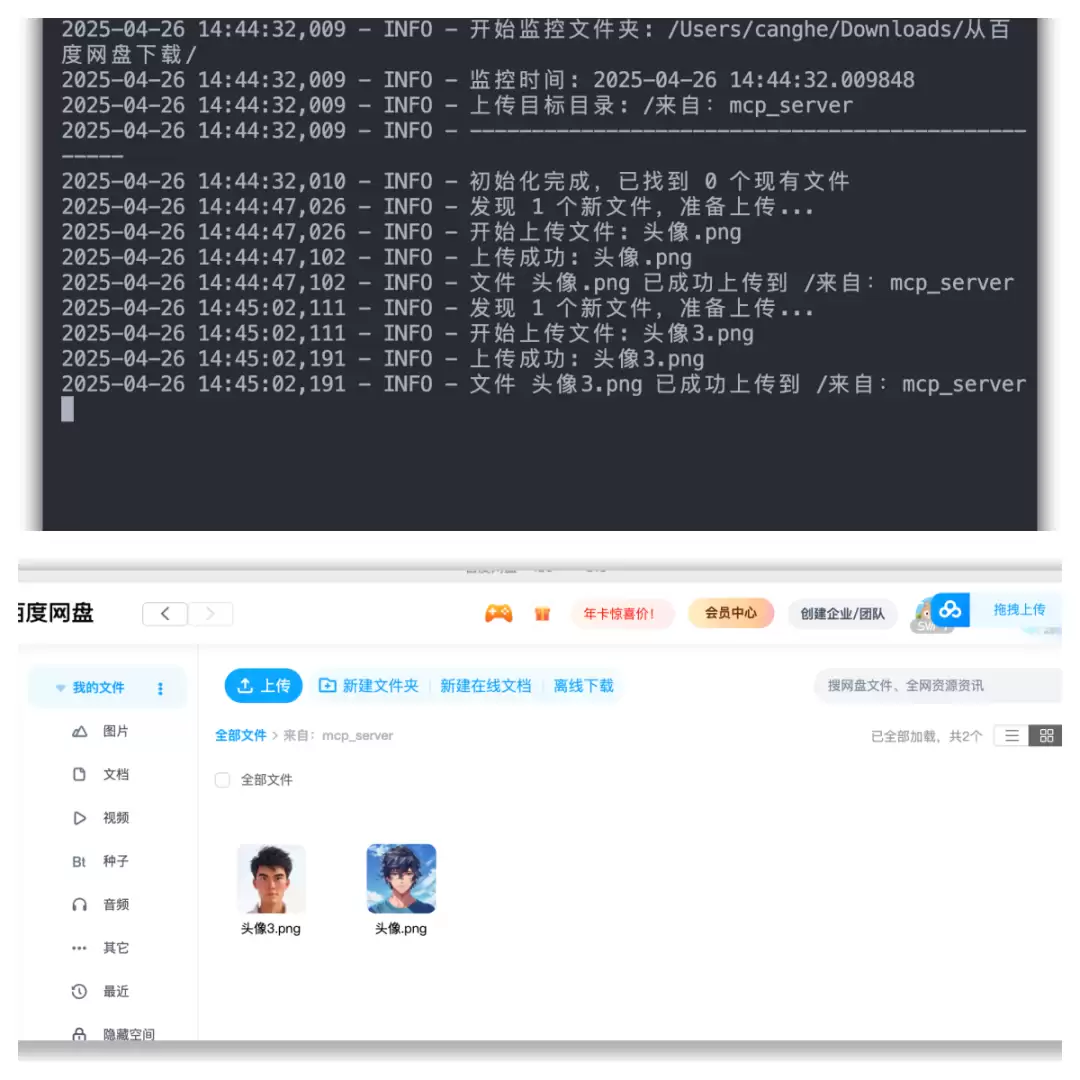
上图展示了在Cursor中自动上传文件的成功示例。
四、常见问题与解决方案
-
问:为什么在千帆平台搭建的网盘助手不支持上传?
答:这是因为目前百度网盘MCP的上传工具仅支持Stdio模式。该模式要求运行在本地环境(即你自己的电脑上),而千帆平台是云端服务,无法直接调用你电脑上的本地进程。要使用上传功能,必须采用“方式二”在Cursor中部署。
-
问:什么是MCP的Stdio模式?搞不懂怎么办?
答:你可以把Stdio模式理解为一种在本地计算机上运行的“幕后程序”。它通过标准输入/输出与AI助手(如Cursor)通信。简单来说,就是你的AI助手通过后台一条命令,调用你电脑上安装的程序来完成工作。这确保了所有文件操作都在你自己的电脑上进行,既安全又灵活。
-
问:配置Cursor时,路径总是报错怎么办?
答:请确保你填写的是绝对路径,而不是相对路径。例如,在Mac上,你可以通过终端输入
which uv来找到uv的绝对路径。对于netdisk.py所在目录,确保它指向一个完整的文件夹路径,而不是文件本身。例如/Users/你的用户名/mcp/netdisk-mcp-server-stdio。
结语
通过以上两种方式,你就能轻松拥有一个智能的私人网盘助手。无论是快速查找文档,还是实现全自动化的备份,它都将成为你工作中的得力助手。在这个AI技术飞速发展的时代,保持探索和学习,才能不错过每一个提升效率的机会。