
最近完成了一个颇有创意的项目。
起初只是想为 Claude 的一篇文章配上几张 3:4 的社交媒体配图,手边正好有一套自己制作的社交媒体素材 Skills,于是让 Codex 调用 GPT-Image 2.0 尝试生成。结果出乎意料地好。
干净的白色背景、克制的 3D 材质物件、中文标签直接嵌入在图片里。远看像杂志内页,近看细节也经得起推敲。发到群里和社交媒体后,好几个人追问制作方法。
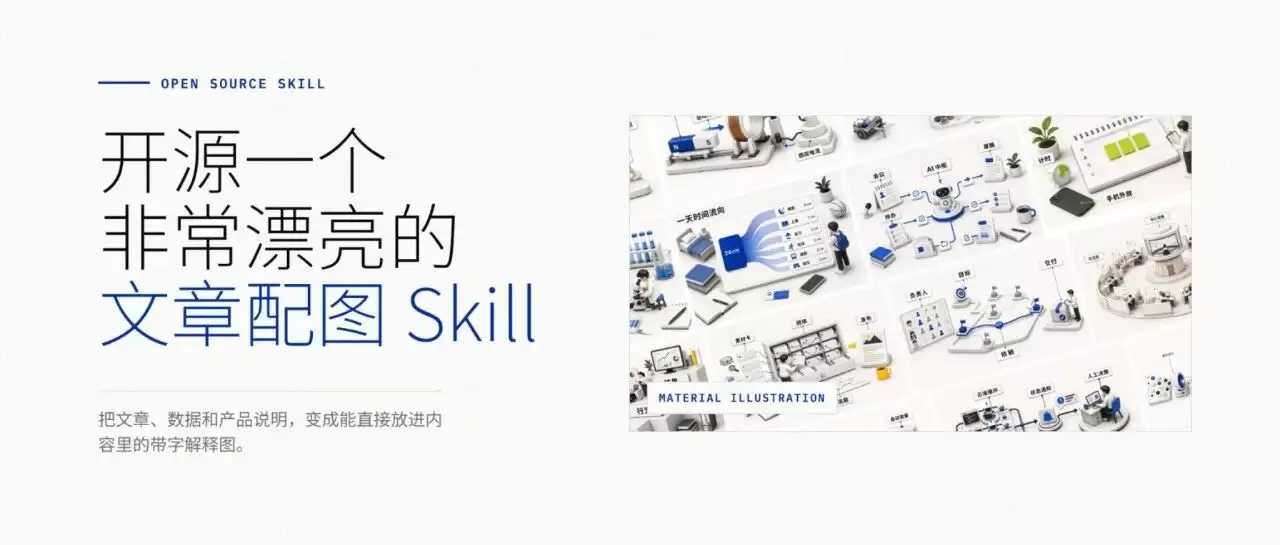
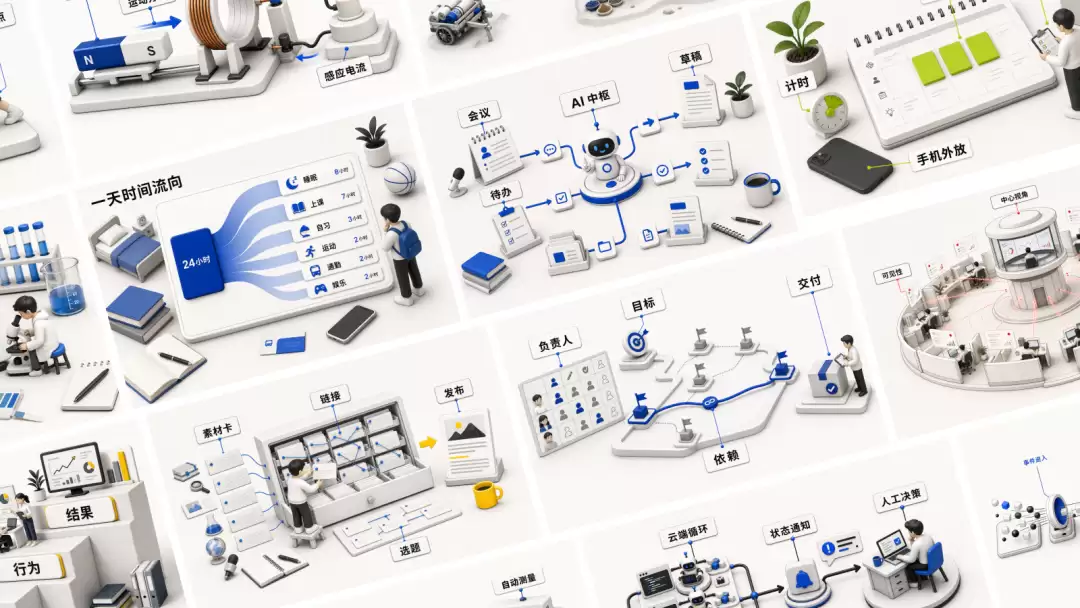
既然效果已经验证,不如把这套方案做成一个正式的 Skill 分享出来。于是就有了 guizang-material-illustration(github.com/op7418/guizang-material-illustration)。
不过,从一段“能跑”的提示词,到一个别人拿过去也能稳定产出好图的 Skill,中间需要补充的功课远比想象中多。
它解决什么问题
写文章、做周报、发社交媒体、准备 PPT,都离不开配图。
封面倒不难,用模板就能搞定。
真正的痛点在于那种需要把一个概念、一套流程、一组数据讲清楚的配图。要么是直接把密密麻麻的截图贴上去,要么是 AI 画了一张很漂亮但谁看了都一头雾水的插画。
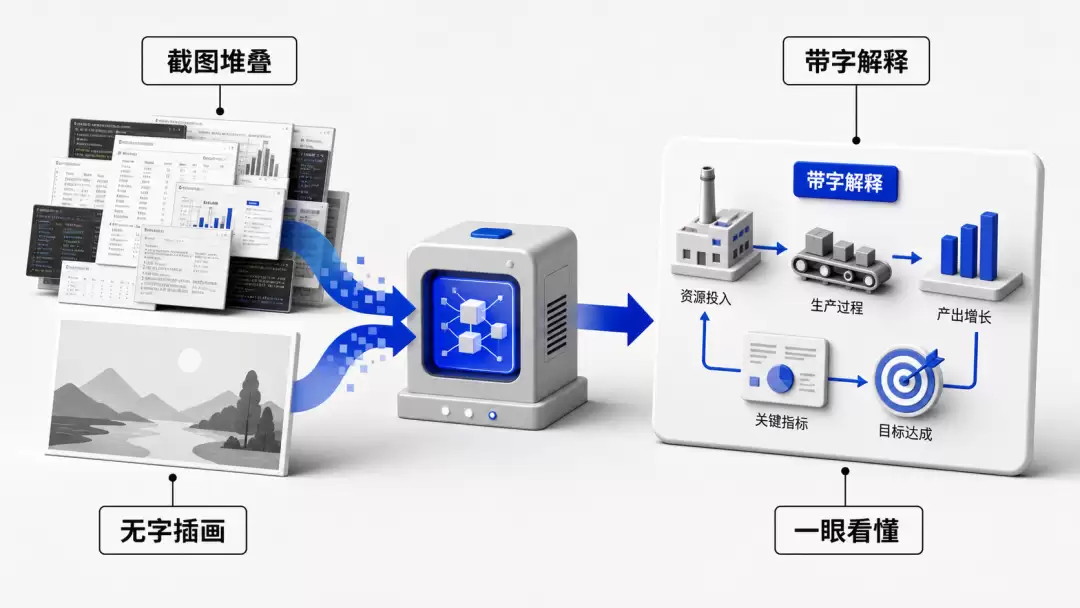
这套 Skill 要做的事很简单:把你的文章、笔记、数据或产品说明,变成一张带中文标签的解释图。
图里有箭头和标注,有清晰的空间关系。读者扫一眼,就能抓住你在说什么。
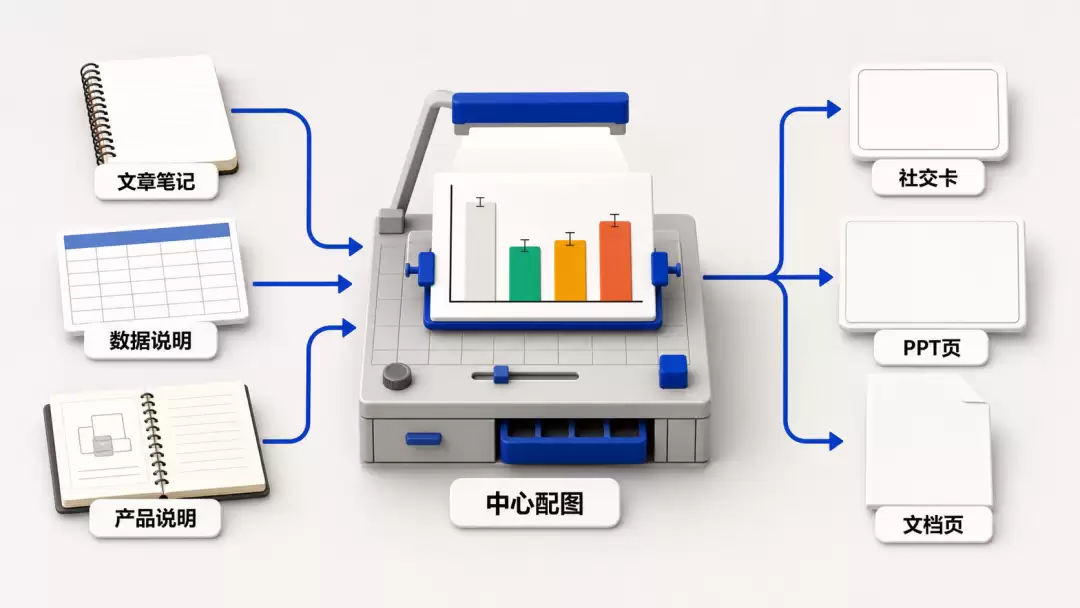
它不负责小红书的卡片排版,也不管 PPT 页面设计。只负责中心那张图,生成完直接放进其他工具里使用。
从随手写的提示词到正式 Skill
最初的提示词只能在特定场景下跑通。要让别人也能稳定使用,每个环节都得单独适配和打磨。
场景适配与统一视觉风格
最开始只能处理简单的流程图。但现实中需要配图的场景太杂了:
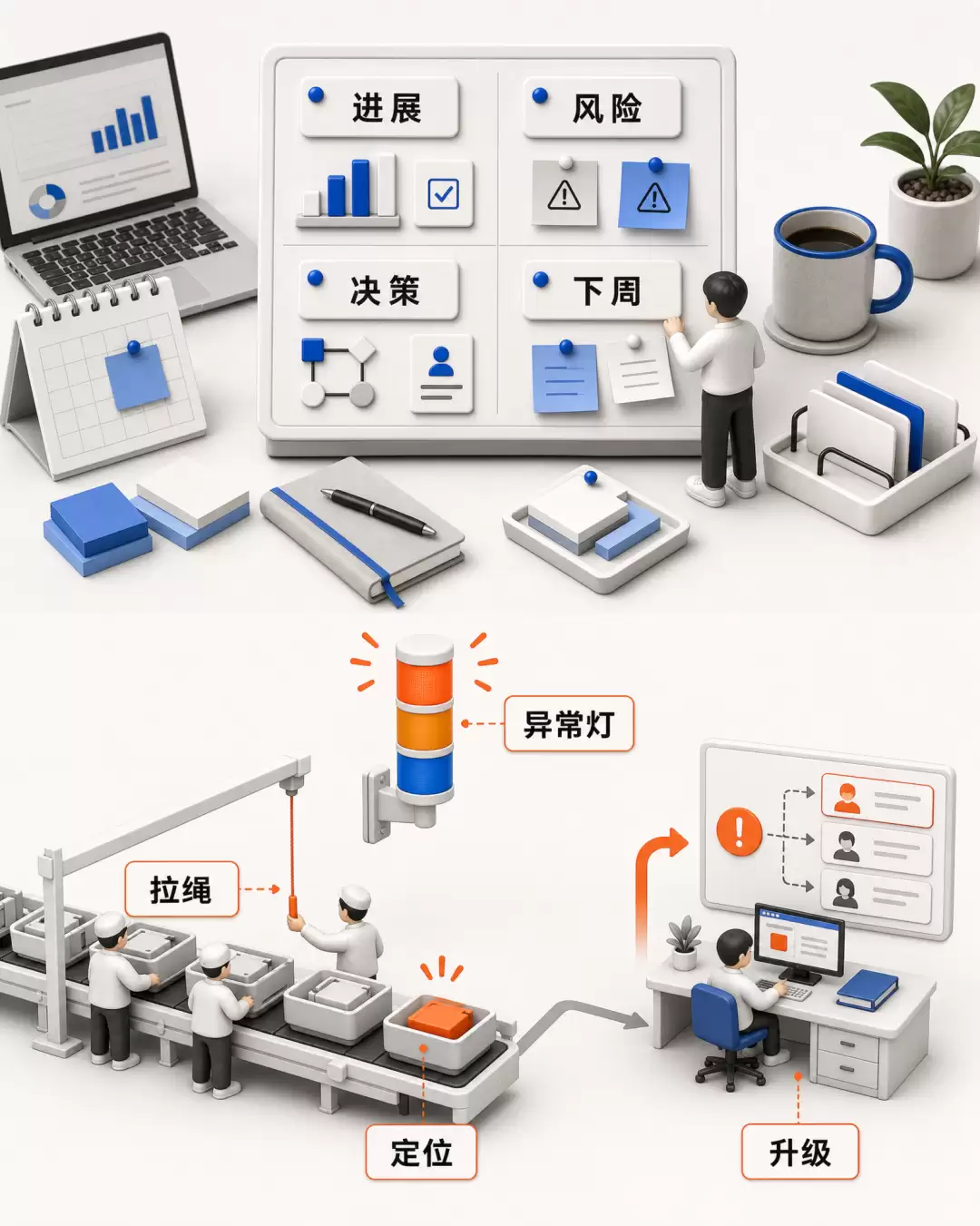
工作汇报与产品说明:进展、风险、决策、路线图,用流程和层级图来呈现。
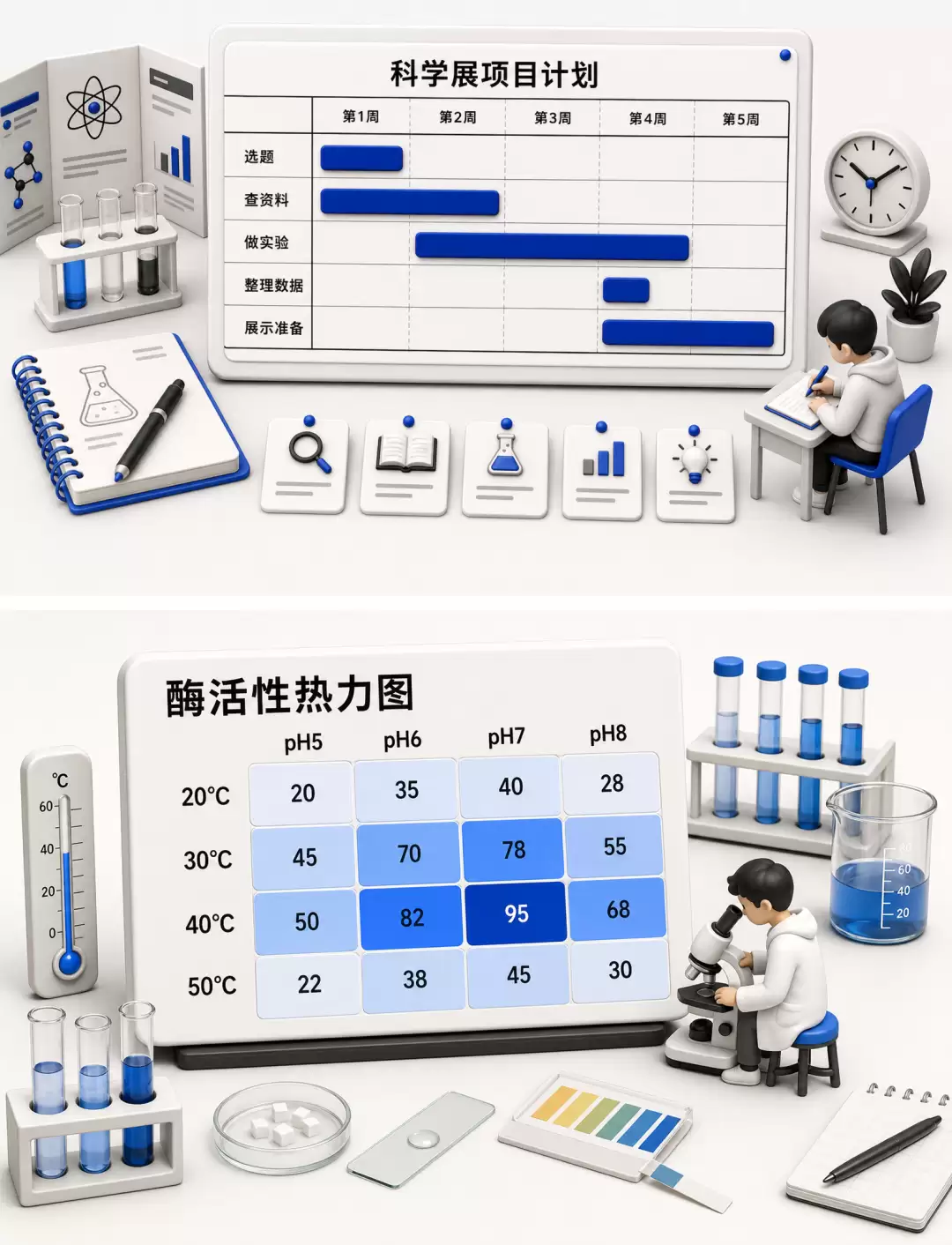
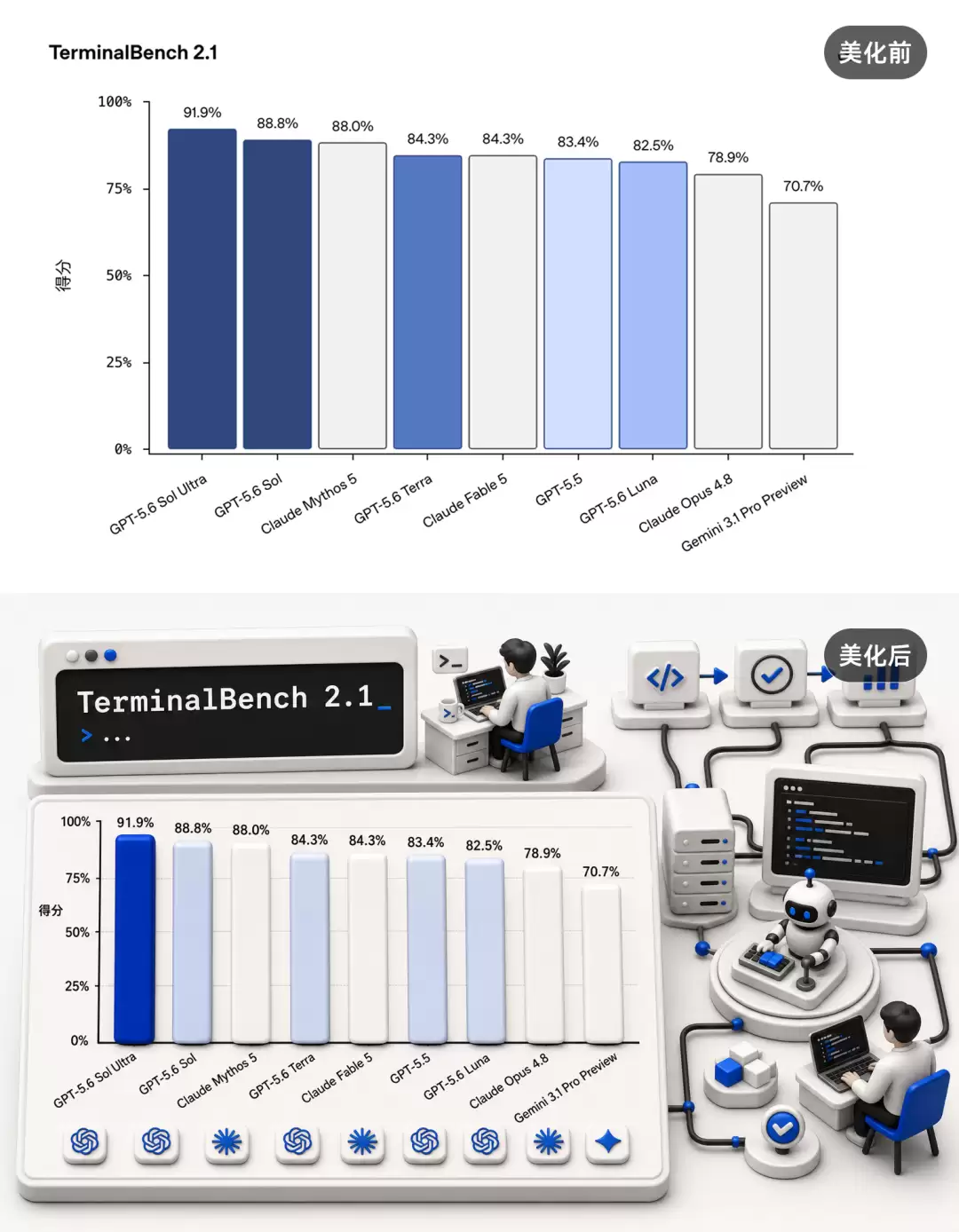
数据图表——花时间最多的部分。AI 领域的测评图表普遍显得死板,千篇一律的柱状图和折线图。为此专门做了图表的材质化表达,让柱状图、甘特图、桑基图、热力图都带上 3D 质感。
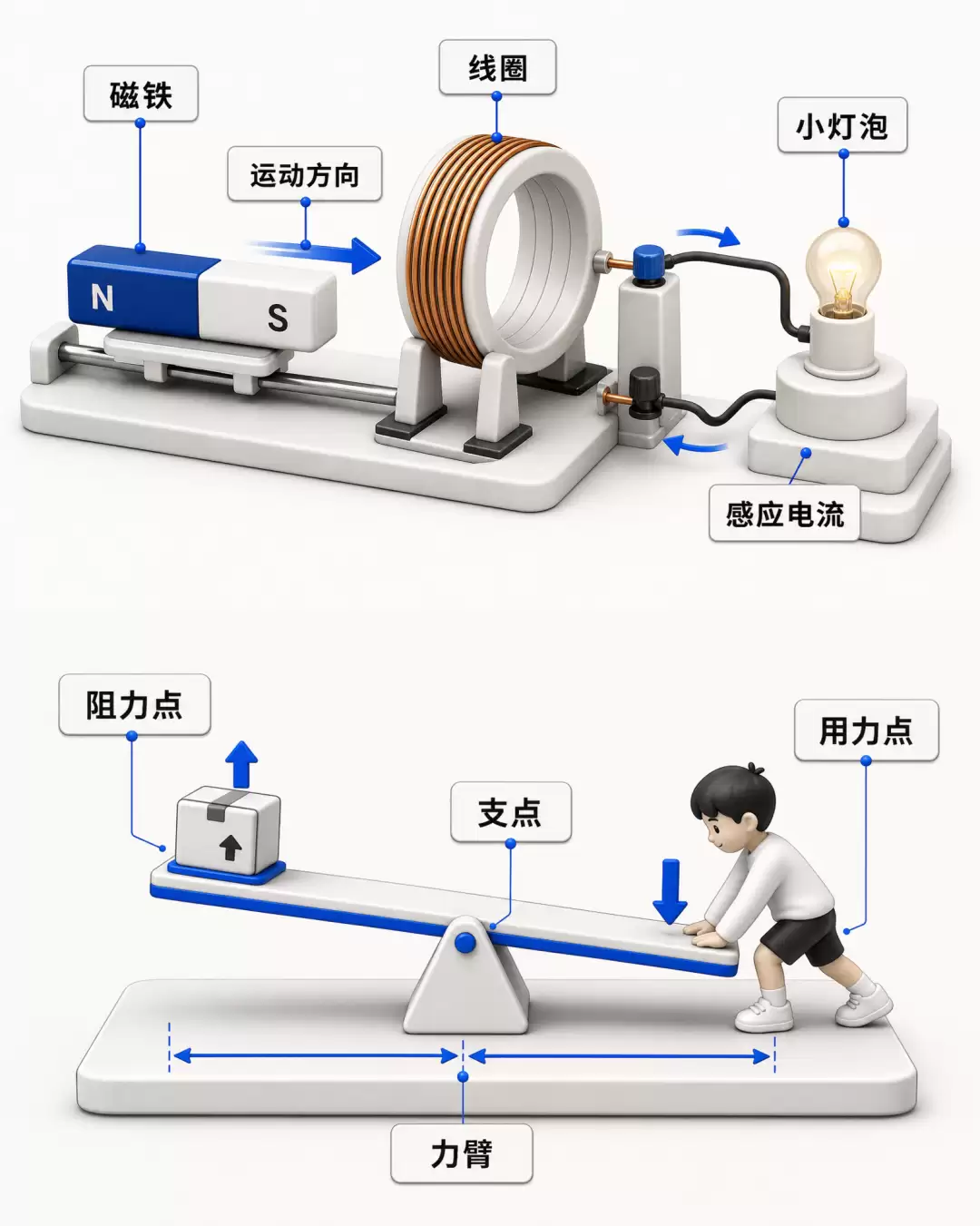
教育解释图:小学的杠杆原理、中学的电磁感应,每个部件、力的方向、反应过程,位置都得标对。好看不够,必须准确。
人文配图:丝绸之路的商路、古诗里的月光意象、哲学概念的抽象关系。这类图最难,要在“有氛围”和“讲明白”之间找到平衡。
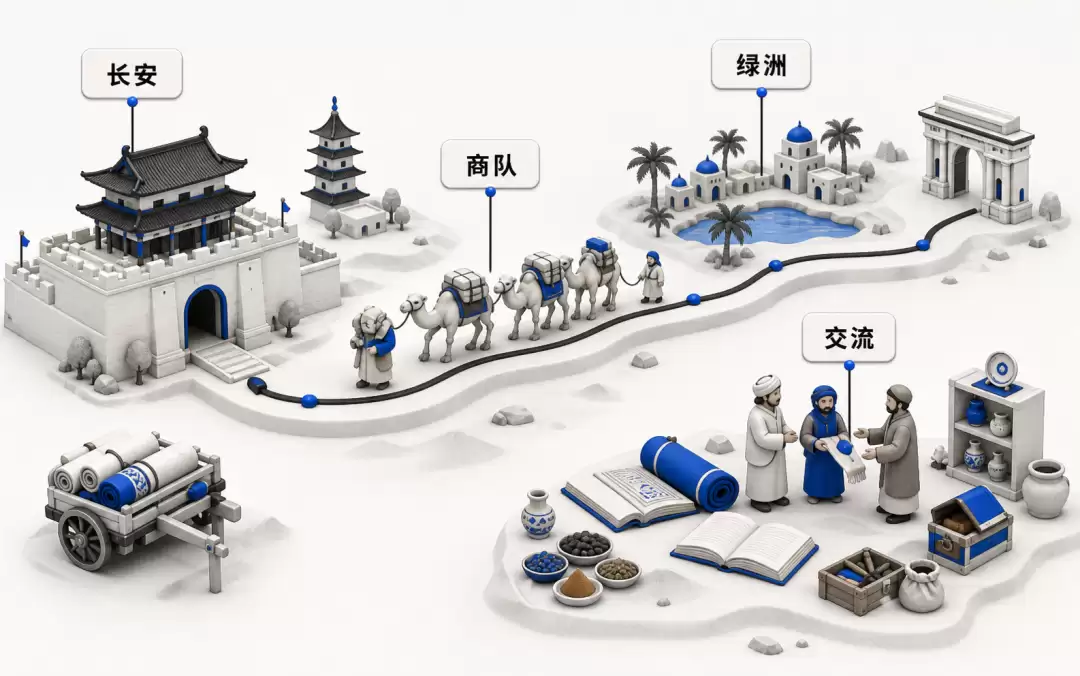
这些风格迥异的场景,最终被统一在同一套视觉语言下:白底工作室光线、克制的 3D 材质物件、一个鲜明的点缀色(默认 IKB 蓝)、图内嵌入短中文标签。看起来像是一套实体模型摆在白色桌面上拍出来的照片。
冷门概念与 Logo 的参考检索
测试过程中遇到了一个很实际的问题。
你让 AI 画一个 PKCE 流程图,或者画一个 Zettelkasten 卡片系统,它大概率不知道这些东西长什么样。更别说一些新产品的 Logo、特定的科学装置、历史文化物件。
解决方案是加一套判断逻辑:Agent 在生成之前先评估这个概念是否足够常见。如果判断是冷门的——比如一个管理学框架、一个生物实验器材、一个小众 AI 模型的标识——它就会先去检索参考信息和参考图片,提取视觉线索(轮廓、配色惯例、标志性形状),再统一转化成歸藏材质插画风格。
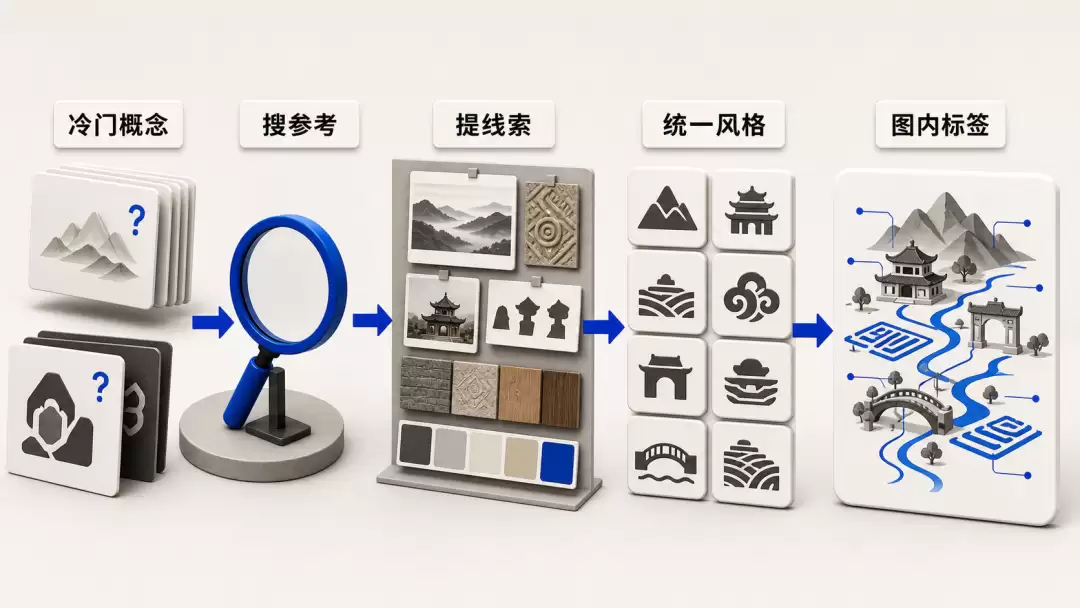
关键原则是:参考只用来理解事物本身长什么样,不用来复制画风。最终所有图都必须回到统一的视觉体系里。
让模型老老实实在图里写字
GPT-Image 2.0 的中文文字生成能力其实不错,但 AI Agent 有时候会“自作聪明”。它知道图像模型生成文字可能出错,干脆就不放文字,转而用 HTML 在图片外面贴标签。结果你拿到的是一张漂亮但什么都没标注的装饰图,外面围着一圈割裂的文字。
对解释图来说,图内标签就是内容本身。“用户提示”、“AI 执行”、“结果检查”这些短标签如果不在图里,读者就得来回对照,解释力直接打折。
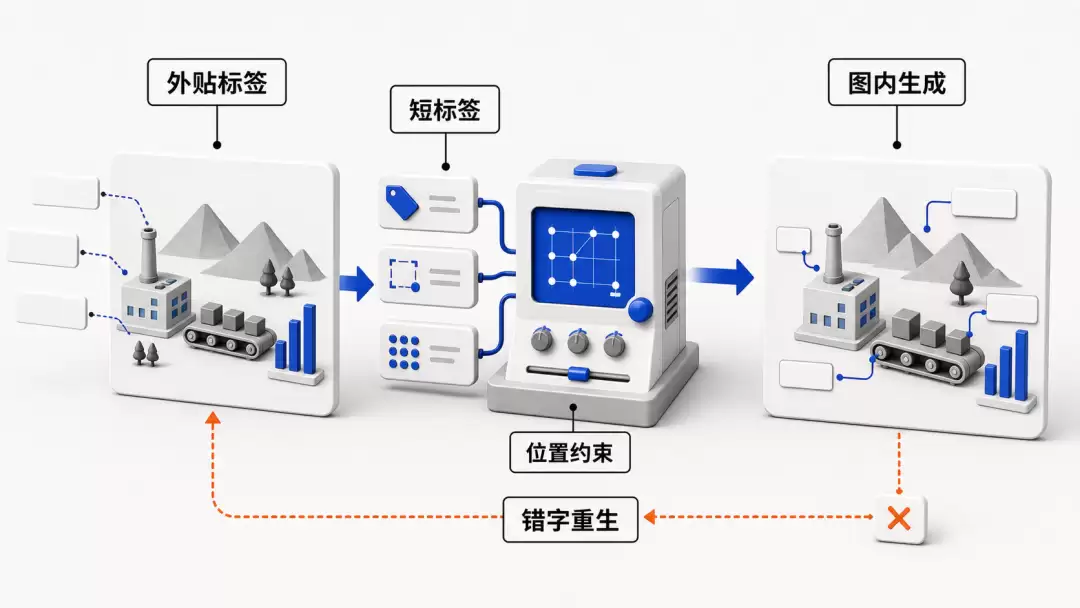
在提示词层面反复纠正这个行为:要求标签必须生成在图片内部,限制每个标签 2-5 个汉字,指定空间位置(左上、右下、居中等),并要求放在干净的白色区域或标注板上。调了很多轮,现在标签的准确率已经稳定下来了。
图表不截图换皮,从数据重画
最直觉的做法是把原始图表截图扔给模型,让它“美化”一下。但这里有一个大坑:原始图表如果排版很差——密密麻麻的坐标、模糊的颜色、挤在一起的数据点——模型会继承这些糟糕的视觉特征。换了层皮,骨子里还是那张丑图。
最终采用的方案是“语义抽取”。Agent 先从图表截图或原始数据中提取真正重要的信息,包括图表类型、标题、结论、横纵坐标、数据值、单位、类别顺序、需要强调的极值或异常点。然后把这些纯语义信息交给 GPT-Image 2.0,让它从零画一张全新的材质化图表。
最终的图表可以有更大的标题区域、更清晰的数据呈现,旁边还能加入小场景和图标来辅助理解。再次强调,这不是换皮,而是从语义层面重新设计一张信息图。
反模式纠正与交付前审核
AI 配图有一些反复出现的坑,不专门防范就一定会踩。常见的问题包括:图里没有任何文字,明明要解释概念,结果画了一张纯氛围图;图里塞了一大段文字,把整段说明都挤进图片里,根本读不了;中文标签出错,写了错字、出现乱码、或者标签指向了错误的位置;提示词泄露,把生成时用的提示词内容直接显示在了成品图里;参考图照搬,模型把参考图里的水印、低画质背景、甚至原有的 UI 元素都一起复制了。
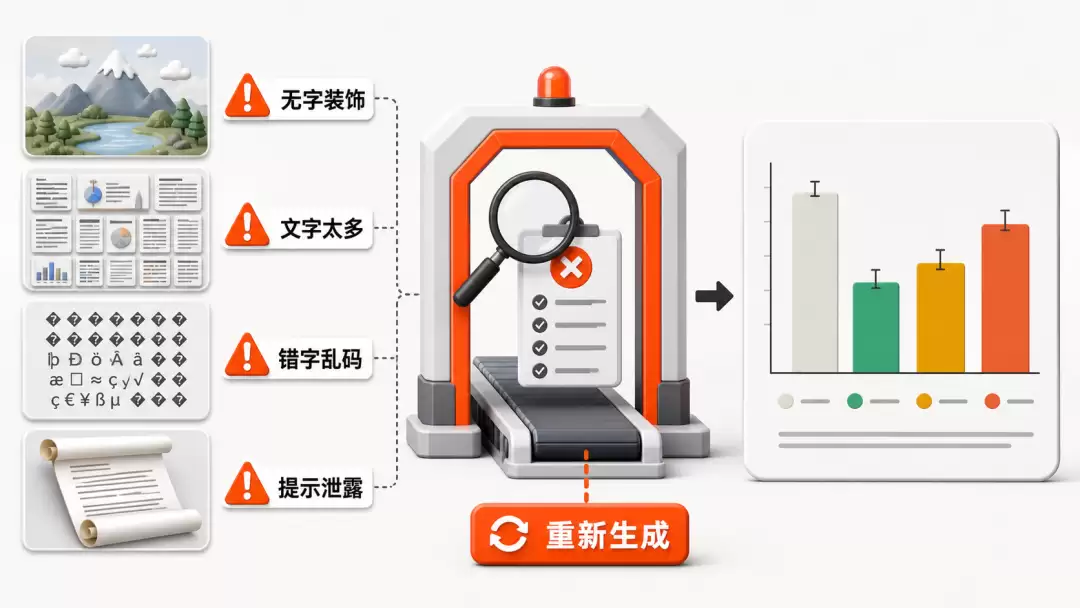
针对这些问题,在 Skill 的最后阶段加了一道 QA 审核。Agent 在交付之前逐项检查:标签对不对、数据对不对、画面有没有被裁切、有没有意外的水印或乱码。发现问题直接重新生成,不靠外部打补丁。
能做什么,不能做什么
熟悉 Skills 的人都知道,文章里一般会写清楚什么东西适合用这个做,什么东西不适合用这个做。没有什么是全能的,Skills 也做不到包揽所有事情。
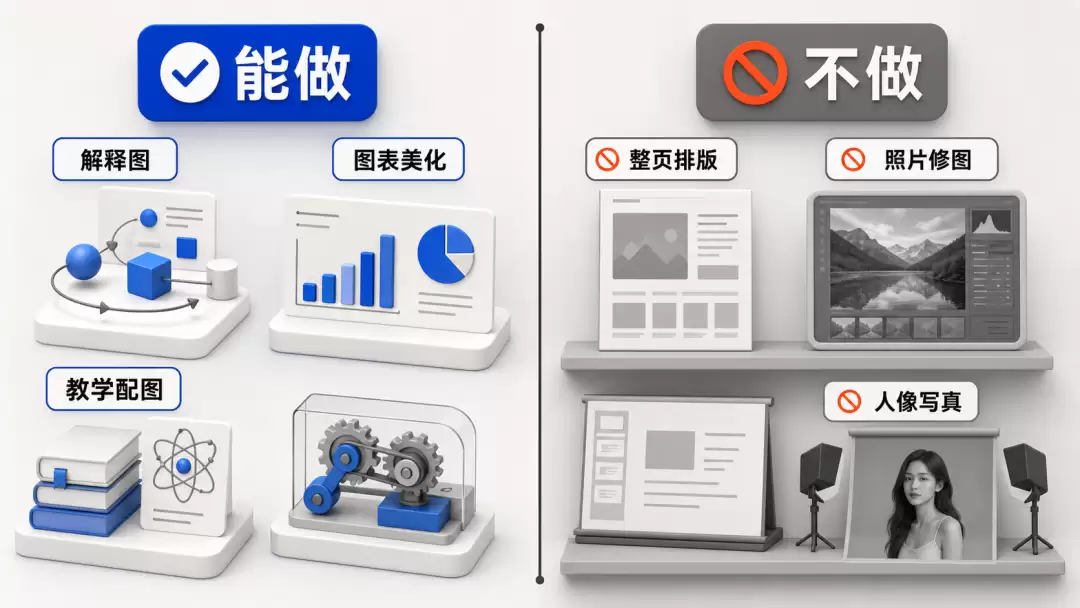
适合的场景:
- 文章配图、知识解释图、概念拆解图
- 工作汇报配图、项目状态图
- 产品机制图、系统架构图
- 数据图表美化(柱状图、折线图、甘特图、桑基图、热力图、漏斗图)
- 教学材料配图(小学科学、中学物理化学生物)
- 人文观点配图(历史、哲学、文学意象)
- 社交卡片的中心图、PPT 的主视觉
不适合的:完整的小红书卡片排版(那是其他 Skill 的工作)、PPT 结构设计、真实摄影修图、人像写真、长文海报排版。
安装和使用
跟你的 Codex 说(其他 Agent 也行,但这套提示词没有在其他图像模型上测试过):
帮我安装这个 Skill:npx skills add https://github.com/op7418/guizang-material-illustration --skill guizang-material-illustration
装好之后对 Agent 说自然语言就行,比如:
“用歸藏的材质插画 Skill,帮我把这段产品说明做成一张带中文标签的机制图”
“把这篇文章挑 3 个核心概念,各生成一张带字配图”
不用选模式、不用指定参数,Agent 会根据材料自动判断该生成什么类型的图。也可以跟其他相关的 Skill 配合,生成更丰富的内容。
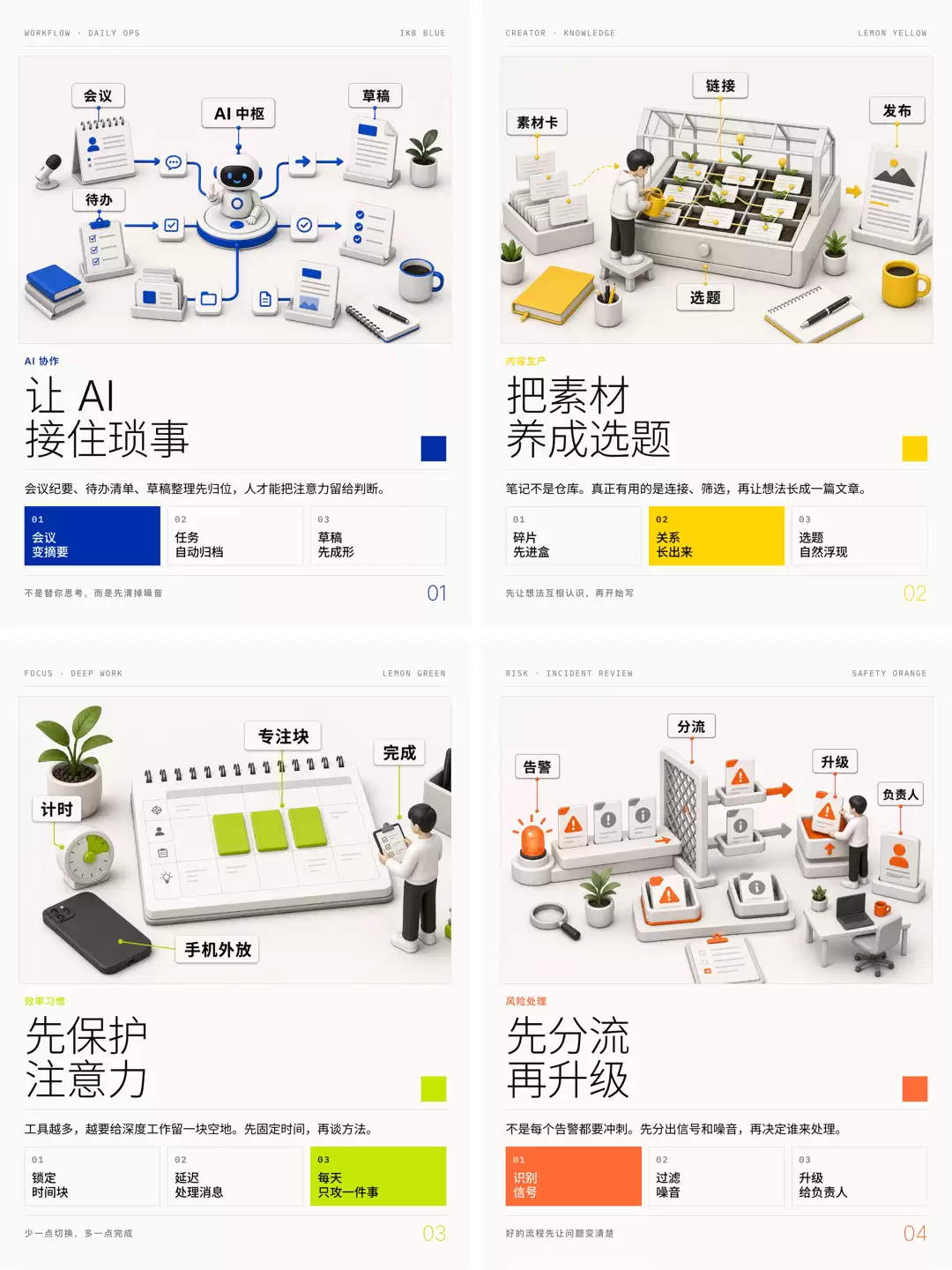
这又是一个模型涌现的典型案例。今早为那篇文章生成测试图片时,其实并没有指定图像风格和类型,但模型自己挑选了一个非常合适的风格,而且颜色也和原来的主题色保持了一致。
很多时候,提供给 AI 的上下文真的很重要。一旦提供了足够丰富的上下文,它自己就会靠着审美和内容去达成统一、一致与和谐。