
Qoder CN 目前提供两种便捷的接入方式:您可以直接下载一个开箱即用的 Qoder CN IDE,也可以在已有的开发工具中安装对应插件。完成安装并登录账号后,即可立即开始使用。当前支持的插件体系涵盖 JetBrains IDEs 和 VS Code,以下直接列出官方提供的安装步骤,包括 IDE 独立版和插件版的具体操作方法。

Qoder CN IDE 客户端下载与安装
如果不想折腾插件配置,直接下载 Qoder CN IDE 是最省心的选择。它将智能编码助手的全部能力整合在一起,无需额外安装任何插件,解压即可使用。
适用操作系统:Windows 10/11(x64)、macOS 11.0、Linux x64(.deb/.rpm)或更高版本下载地址:https://qoder.com.cn/download
JetBrains IDEs 插件安装指南
以下步骤适用于 macOS、Windows、Linux 三大平台下的 JetBrains 系列 IDE。
步骤 1:环境准备
操作系统:Windows 7 及以上、macOS、Linux 均可;IDE 版本:需要下载并安装兼容的 JetBrains IDE 2020.3 及以上版本。Qoder CN 目前支持以下 IDE:
IntelliJ IDEA(旗舰版、社区版、教育版)、Android Studio、CLion、GoLand、PhpStorm、PyCharm(专业版、社区版、教育版)、Rider、RubyMine、RustRover、WebStorm……
(更多受支持的 IDE 可参考 JetBrains 官方工具查找器。)
步骤 2:在 JetBrains IDEs 中安装 Qoder CN
以 IntelliJ IDEA 为例,提供两种安装方式。
方式 1:通过插件市场直接安装
打开 IntelliJ IDEA 的设置窗口,在插件市场中搜索“Qoder CN”,找到后点击安装。安装完成后,请务必重启 IDE。方式 2:手动下载安装包进行安装
先下载 JetBrains 专用的 .zip 安装包:⇩ Qoder CN - JetBrains
下载完成后,打开 IntelliJ IDEA 进入设置,在插件管理的设置下拉菜单中选择“从本地安装插件”,然后选中刚才下载的 zip 文件即可。同样,安装完成后需要重启 IDE。
步骤 3:登录并开启智能编码之旅
重启 IDE 后,侧边导航栏会出现 Qoder CN 的入口。点击该入口,在弹出的助手中点击“登录”按钮,系统会自动跳转到登录页面。完成登录后,即可在 IDE 中正常使用。登录的具体操作可参阅官方文档“安装和登录”部分。VS Code 插件安装指南
以下步骤适用于 macOS、Windows、Linux 下的 Visual Studio Code。
步骤 1:环境准备
操作系统:Windows 7 及以上、macOS、Linux;VS Code 版本:1.68.0 及以上。
步骤 2:在 Visual Studio Code 中安装 Qoder CN
同样有两种安装方法。方式 1:通过扩展市场安装
打开 VS Code 的扩展窗口,搜索“Qoder CN”,找到后点击安装。安装完成后请重启 VS Code。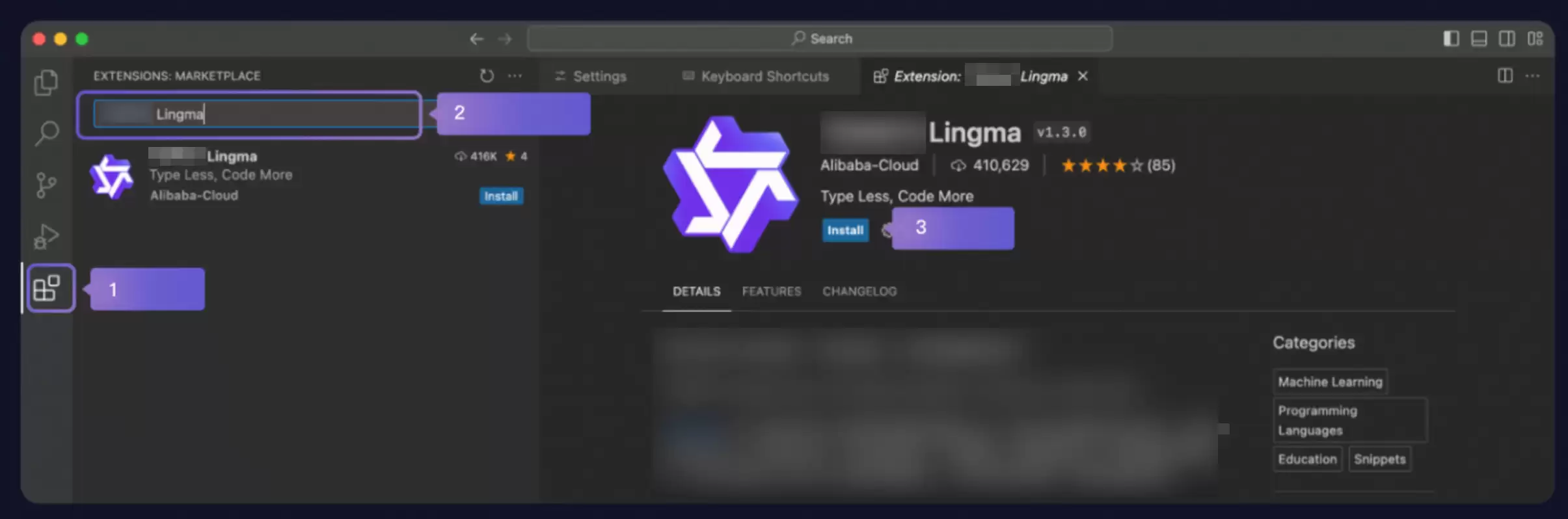
方式 2:通过 VSIX 安装包手动安装
1、先下载 VS Code 专用的 VSIX 安装包:
⇩ Qoder CN-VS Code
2、下载完成后,打开 VS Code,点击扩展面板,再点击右上角的“更多”按钮,在下拉菜单中选择“从 VSIX 安装”,然后选中刚才下载的 VSIX 文件即可。
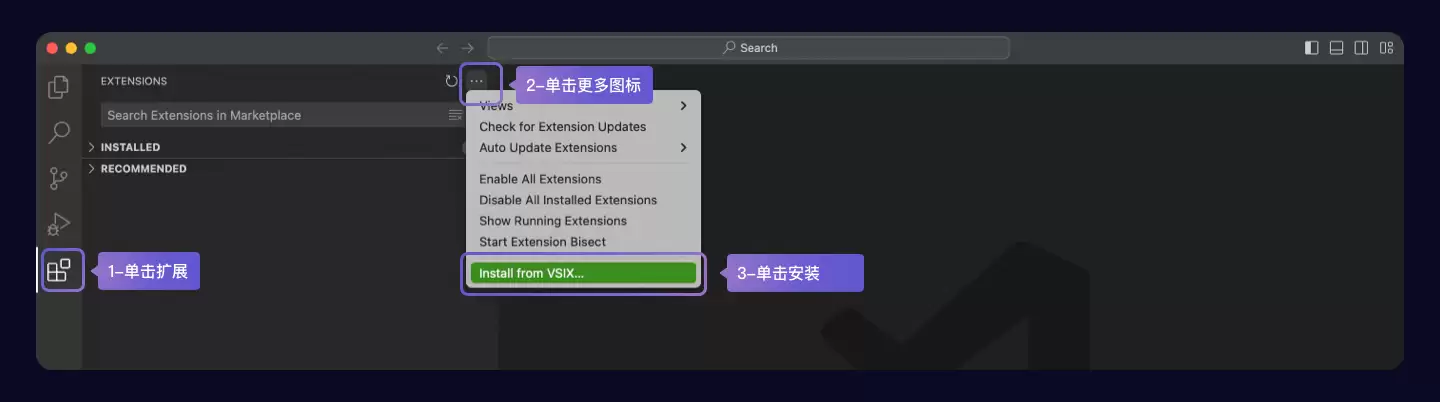
3、安装完成后,重启 VS Code。
步骤 3:登录并开启智能编码之旅
1、重启 VS Code 后,侧边导航栏会出现 Qoder CN 的入口。点击该入口,在助手中点击“登录”按钮。
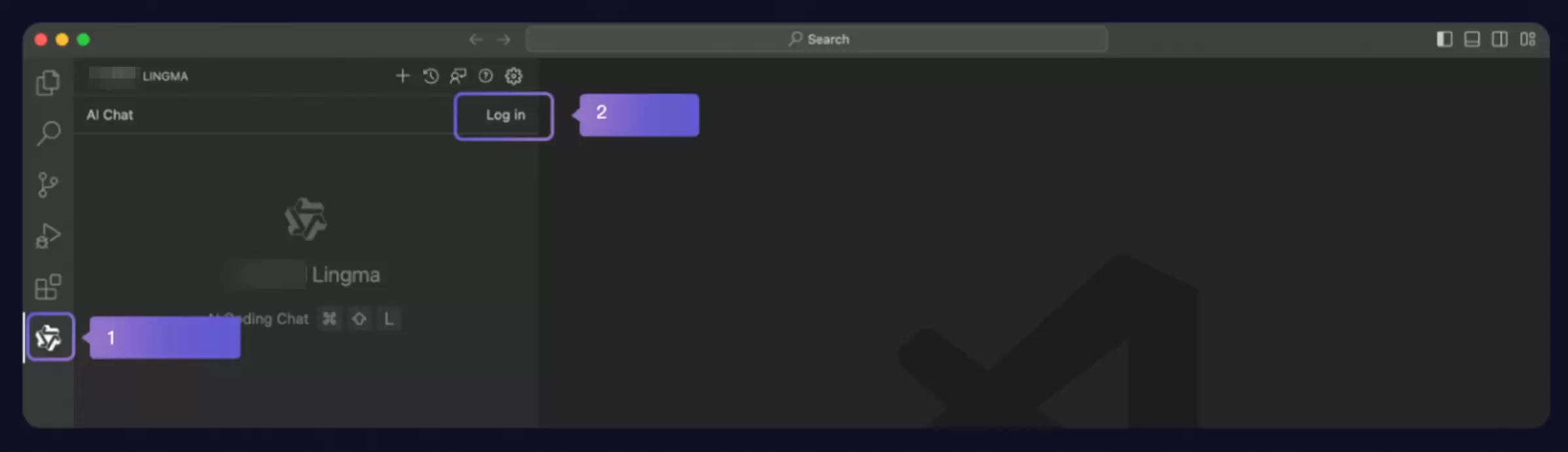
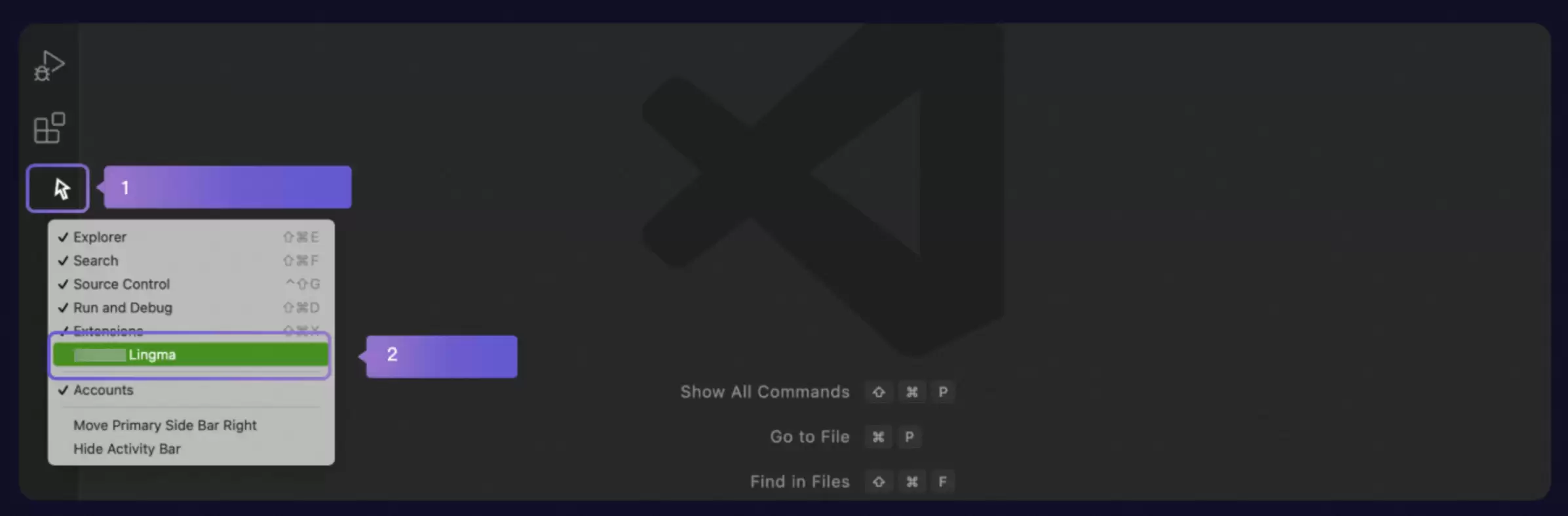
如果安装后侧边导航栏中找不到 Qoder CN 的入口,可以右键点击侧边导航栏的空白区域,在弹出的菜单中勾选“Qoder CN”,即可将其显示出来。
2、点击登录后,会跳转到登录页面,完成登录后即可在 IDE 客户端开始使用。登录相关的具体操作,可参考官方文档“安装和登录”部分。


