
iPhone 14 Plus 在系统升级后突然黑屏、无响应甚至死机,其实并不少见。遇到这种情况,强制重启通常是首选的解决方案——它绕过图形界面直接重启系统,帮助设备恢复正常。操作步骤很简单:首先快速按下并松开音量加键,然后快速按下并松开音量减键,接着长按侧边电源键不松手,直到屏幕显示 Apple 标志再松开。整个过程可能需要持续按压十秒以上,请保持耐心。
不过有一个前提需要确认:如果设备是因为电量完全耗尽而无法开机,仅靠按键操作是无效的。此时应先使用原装充电器为手机充电 15 至 30 分钟,当屏幕显示电池充电图标后,再按照上述步骤执行强制重启,成功率将显著提升。
当然,如果用户遇到的并非死机问题,而是访问网站时出现“服务器无法访问”的提示,这通常属于 DNS 解析或网络连接层面的故障,与系统升级无关。此类问题需要单独排查,不在本文讨论范围之内。
本文运行环境:iPhone 14 Plus,iOS 18。
一、iPhone 14 Plus 强制重启步骤
当 iPhone 14 Plus 在系统升级后遭遇屏幕无响应或死机时,强制重启是当前最直接且有效的解决途径。
具体操作分为三步:
1. 快速按下并松开音量加键。
2. 快速按下并松开音量减键。
3. 长按侧边电源键不放,持续按住直到屏幕出现 Apple 标志后松开。多数情况下需要按住 10 秒以上,切勿过早松手。
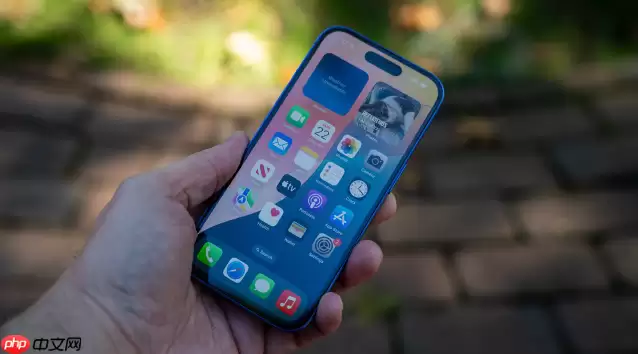
二、连接充电器后再执行强制重启
系统升级过程中若电量过低,设备可能进入深度放电模式,此时按键操作基本无效。正确的做法是先为手机充电,然后再执行重启。
步骤如下:
1. 使用原装充电线及充电器将 iPhone 14 Plus 连接到电源。
2. 持续充电 15 至 30 分钟,留意屏幕是否显示电池充电图标。如果出现,表明电量正在恢复。
3. 在充电连接状态下,参照第一节的操作步骤执行强制重启。
总而言之,强制重启并非只是“死马当活马医”的无奈之举,它本身就是应对系统层面卡死的标准流程。如果你的 iPhone 14 Plus 出现无响应情况,不必急于送修,按照上述顺序尝试一遍,多数情况下都能恢复正常。


