
许多用户在尝试为 iPhone 14 进行系统更新时,常常遇到下载卡住、提示失败或进度条长时间停滞的情况。这通常由网络波动、设备存储空间不足,或苹果服务器端并发请求拥挤所致。无需急于使用第三方工具,苹果官方提供了三种可靠的方法,按顺序尝试即可稳定完成升级。
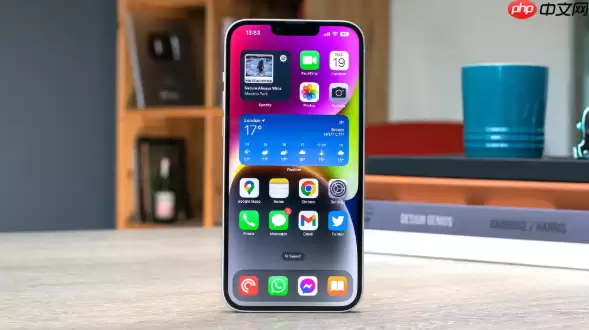
如果手边仅有手机并希望快速完成系统更新,首选第一种无线方式;当无线更新失败,或手机剩余空间紧张时,则需借助电脑——Mac 用户使用“访达”,Windows 用户通过 iTunes。以下将每一步详细拆解。
本文以 iPhone 14 Pro、iOS 18 环境为例。
一、通过设备设置直接更新
这是最便捷的路径:无需额外硬件,手机可独立完成从检测到安装的全部流程。操作门槛最低,只要 Wi-Fi 稳定、电量充足即可进行。
1. 打开手机的“设置”App,向下滚动,找到并进入“通用”。
2. 在“通用”界面中选择“软件更新”。系统将自动联网检查最新固件——等待数秒即可。
3. 若有可用更新,屏幕上会出现“下载并安装”按钮,点击后系统开始下载固件。
4. 此时手机通常会要求输入锁屏密码,请准确输入。
5. 下载完成后,按照提示点击“安装”,手机将重启两次,新系统即完成安装。
二、通过电脑使用“访达”更新(macOS 用户)
当设备存储空间不足,或无线更新反复失败时,需要借助电脑。Mac 用户最便捷的工具是“访达”——自 macOS Catalina 起,它已接管了之前 iTunes 的管理功能。
1. 确保你的 Mac 系统为macOS Catalina 或更高版本,然后打开“访达”。
2. 使用原装数据线或经过 MFi 认证的数据线,将 iPhone 14 连接至 Mac。
3. 在“访达”窗口左侧的设备列表中,找到并选中你的 iPhone。
4. 右侧将显示设备详情面板,点击“通用”标签页,随后点击“检查更新”。
5. 发现新固件后,点击“下载并更新”,然后跟随屏幕提示操作。整个过程比无线更新更稳定,几乎不会中途中断。
三、通过电脑使用 iTunes 更新(Windows 用户)
对于 Windows 用户,iTunes 仍是官方指定的设备管理工具。同样适用于无线更新不顺利的场景,在电脑上下载和安装固件的容错率显著更高。
1. 前往微软商店或苹果官网,下载并安装最新版本的iTunes。
2. 使用数据线将 iPhone 14 连接至电脑,然后启动 iTunes。程序会自动识别设备。
3. 在 iTunes 窗口顶部,点击小型设备图标,进入 iPhone 的管理页面。
4. 在“摘要”板块中,找到并点击“检查更新”,系统将搜索最新固件。
5. 点击“下载并更新”,阅读条款并同意,随后等待进度条走完、手机自动重启——新系统即安装完成。


