
近日刚看到一条消息:月之暗面与AIPPT的官方公众号同步发文,宣布Kimi已经支持一键生成PPT了。这让不少常为做PPT发愁的人感到好奇——这个新功能的实际体验究竟如何?
目前市面上已有多款PPT生成工具,例如天工AI PPT、万知PPT、WPS AI等。因此这次Kimi与AIPPT合作之后的效果,自然成为大家关注的焦点。为了验证其真实能力,我直接上手试了试。结果发现操作非常简便,生成的成品也确实令人眼前一亮。下面就将整个流程逐步拆解介绍。
如何用Kimi一键生成PPT?
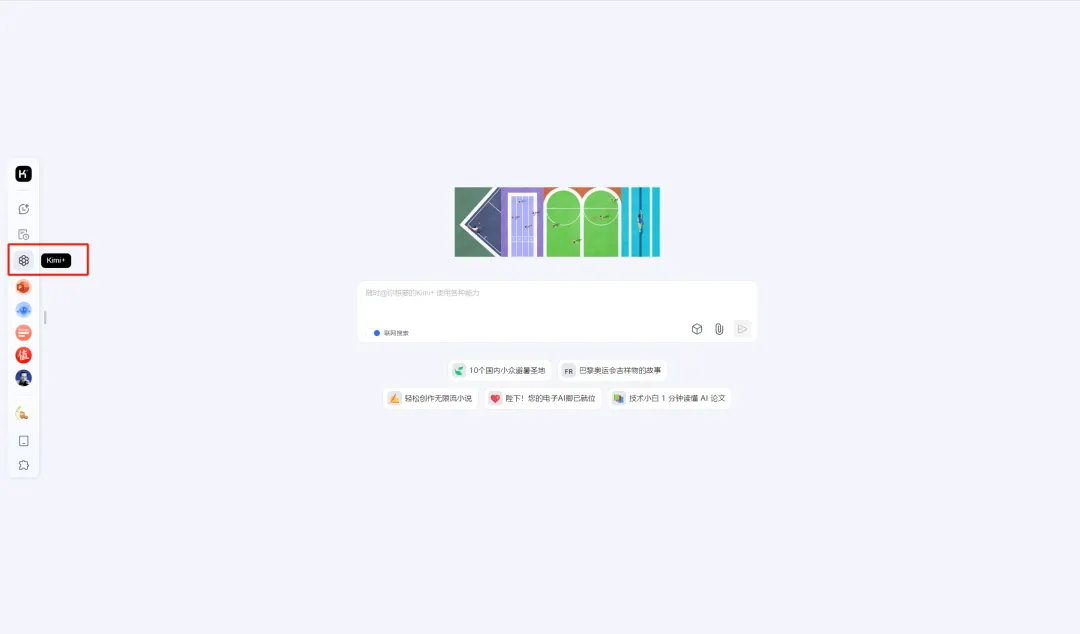
打开Kimi官网主页(kimi.moonshot.cn),在左侧菜单中找到【Kimi+】,点击进入。
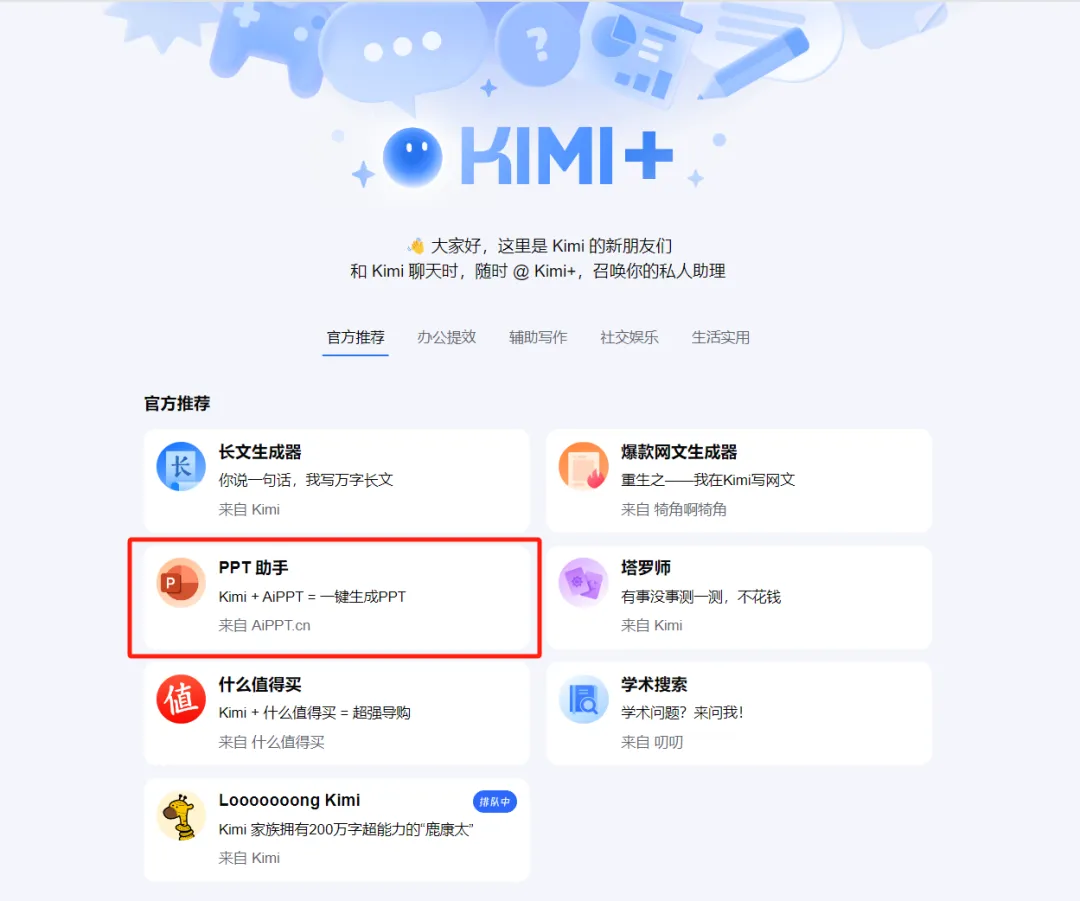
进入Kimi+页面后,找到【PPT助手】并点击。
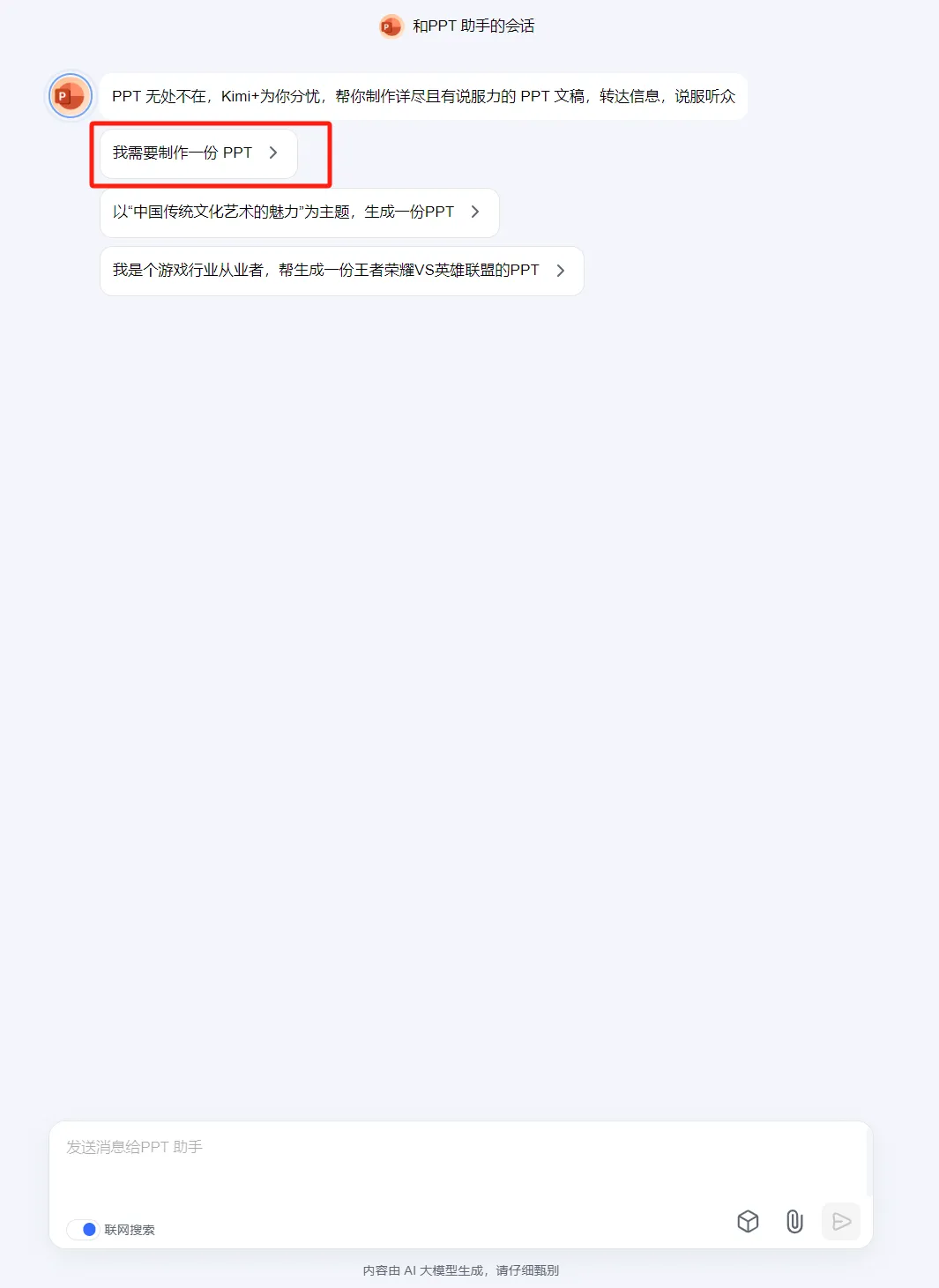
在PPT助手对话框里,点击【我需要制作一份PPT】。
接下来根据提示上传文档。这里我上传了之前写过的《零基础学习使用AI工具——快速入门手册》。
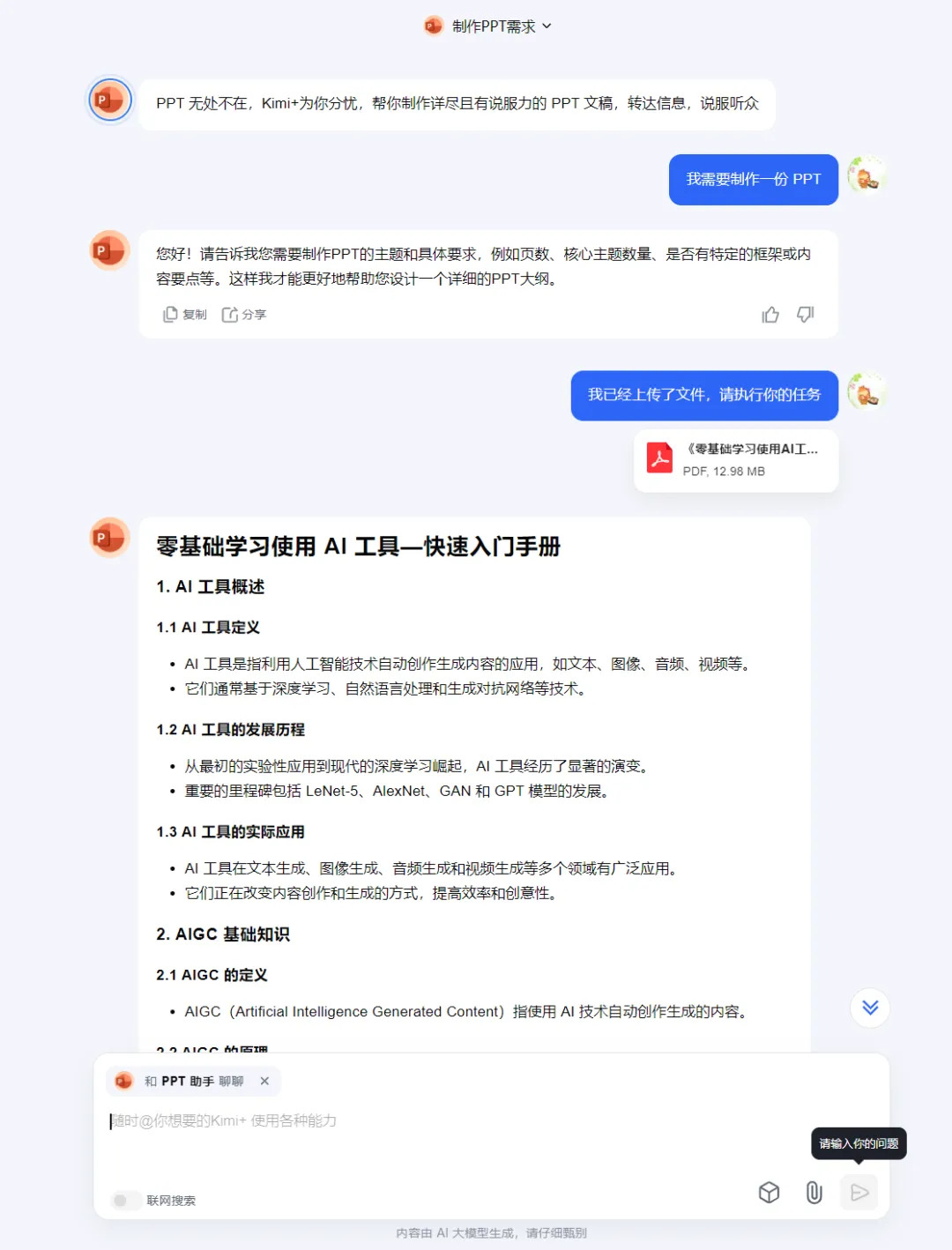
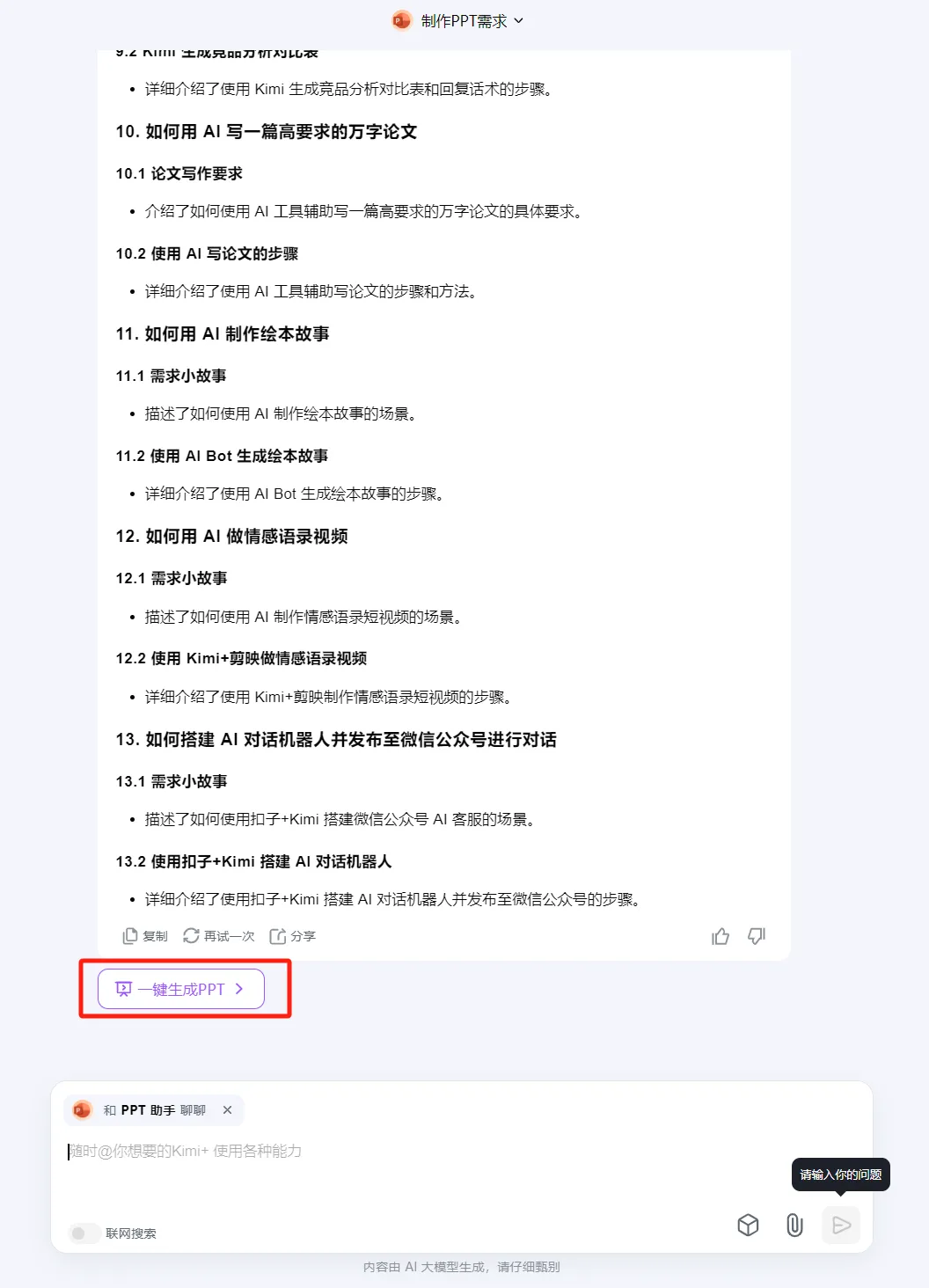
PPT助手会自动生成大纲。大纲确认无误后,点击【一键生成PPT】。
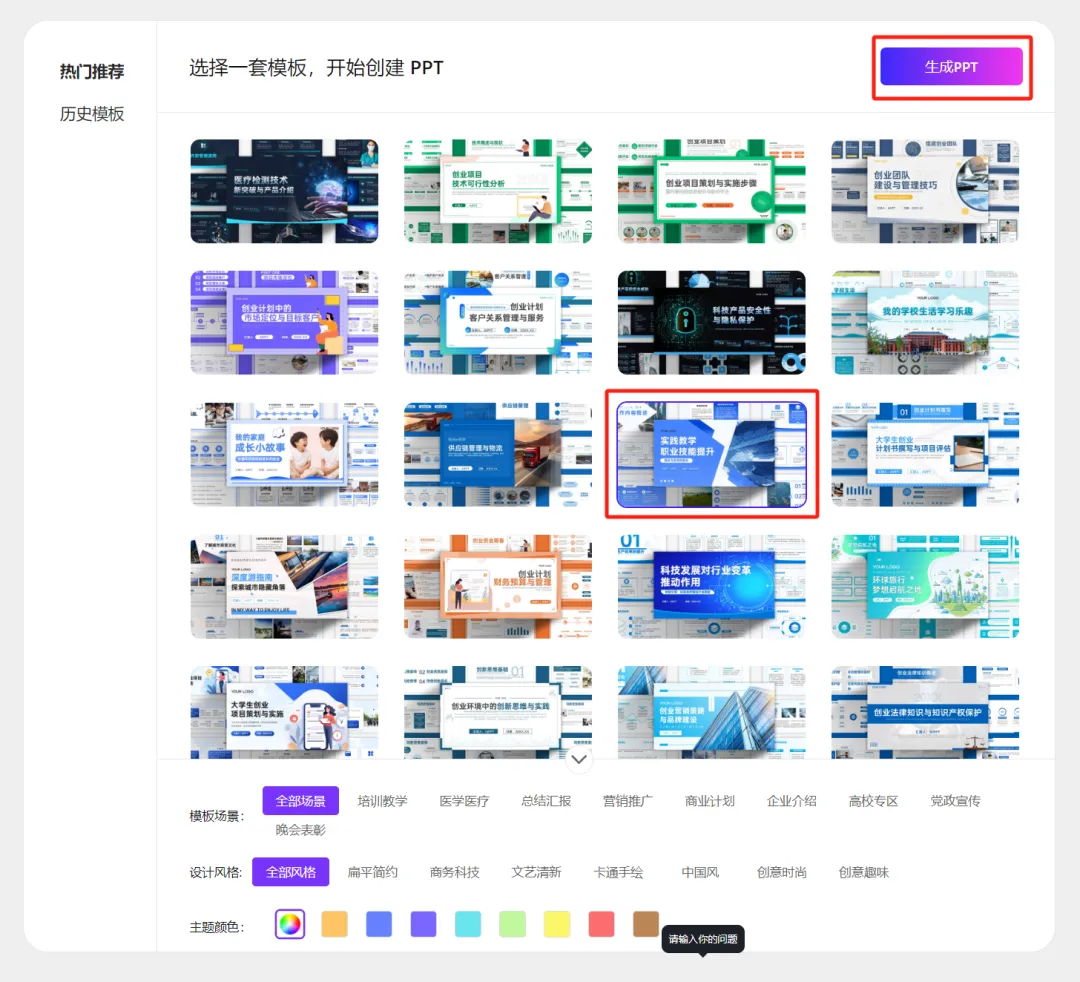
在模板页面中,有丰富的模板可供选择,挑一个喜欢的样式,点击【生成PPT】。
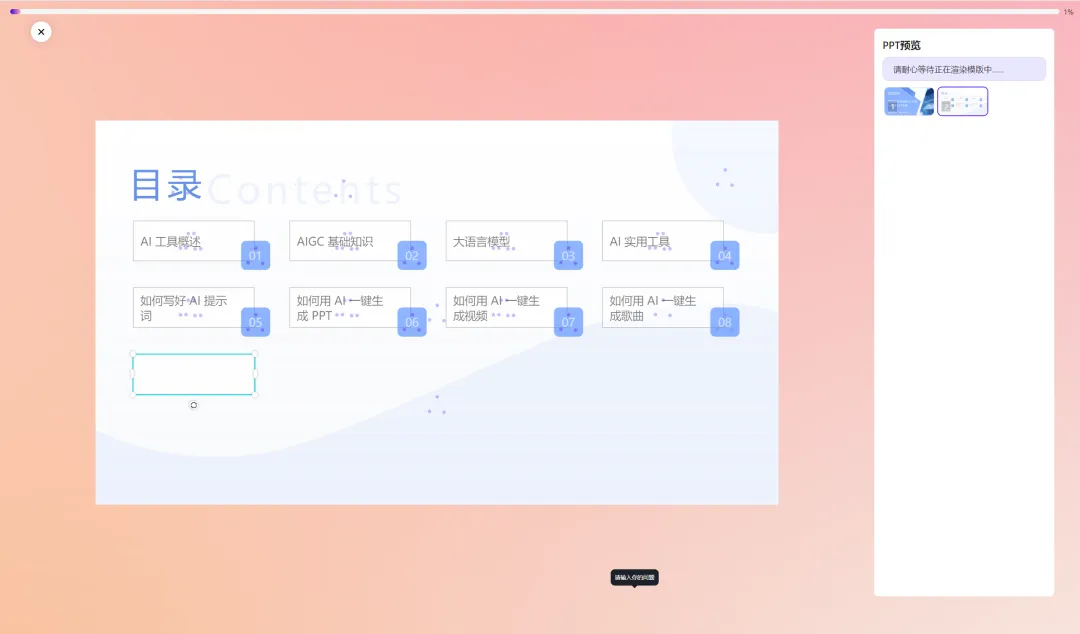
等待系统自动生成PPT。
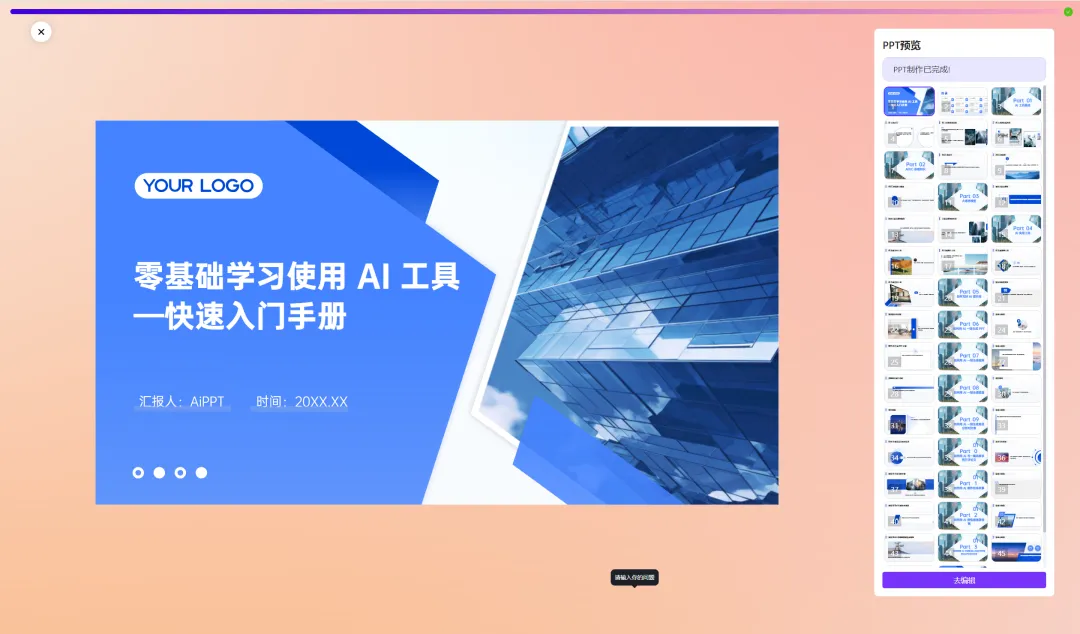
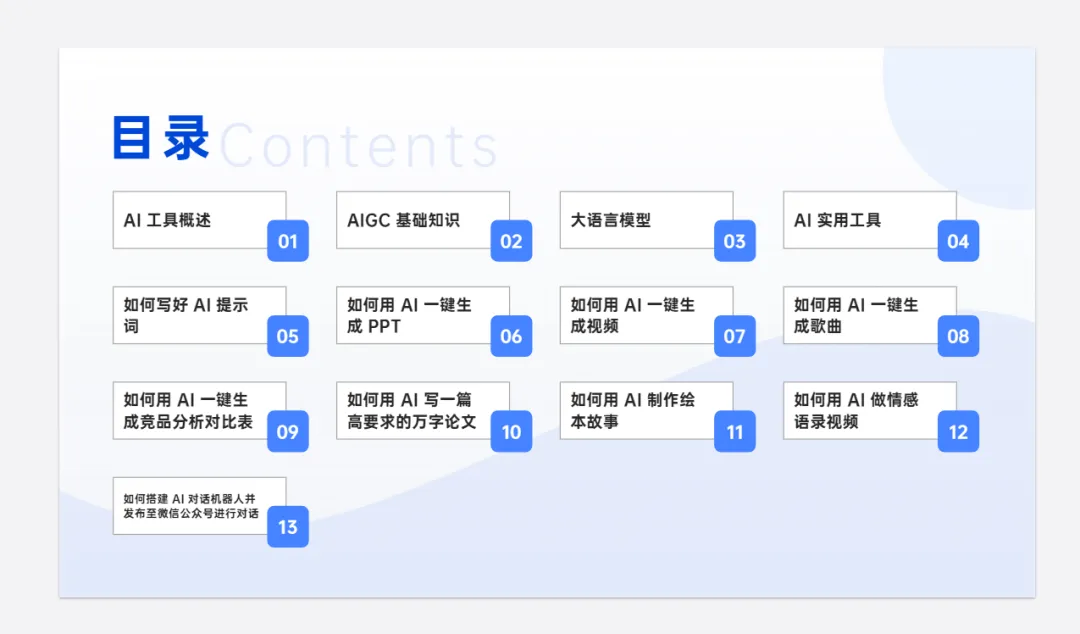
生成完成后,效果相当不错。点击【去编辑】进入编辑界面。
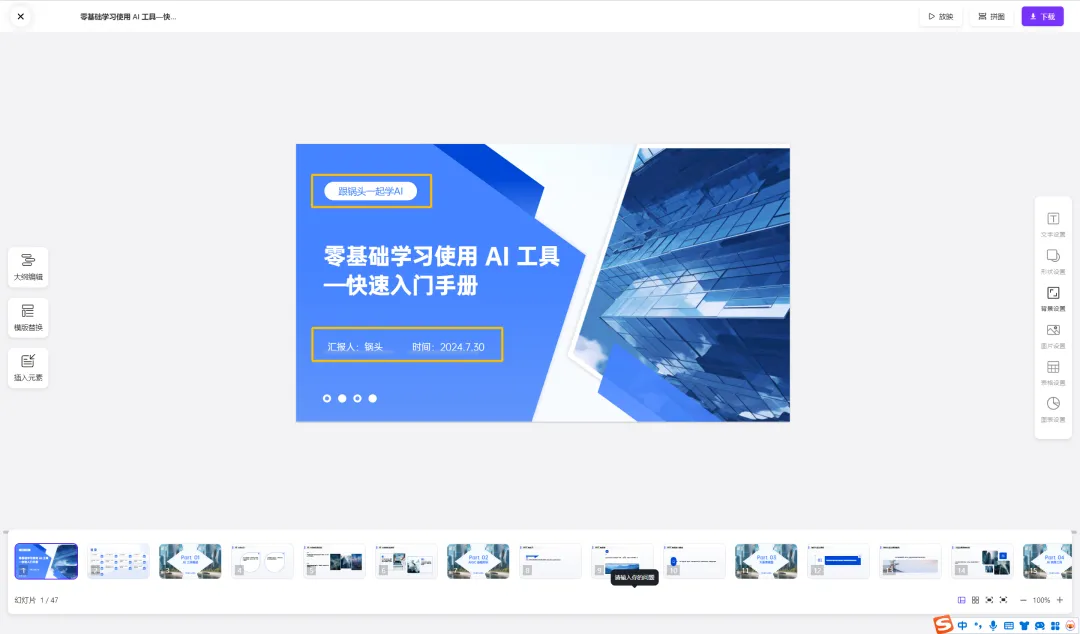
在编辑界面中,可以对模板或内容进行调整,比如修改文字、更换图片,操作非常便捷。
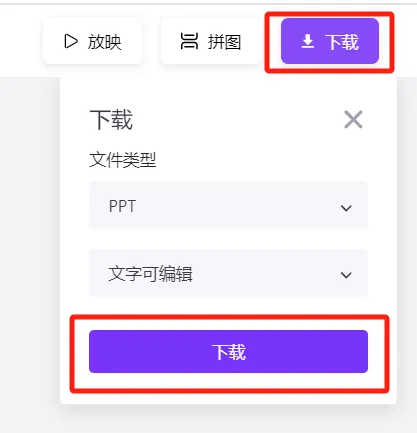
编辑完成后,直接点击【下载】,即可将PPT保存到本地。
至此,一套完整的AI生成PPT流程就走完了。
学习总结
回顾整个操作过程:
- 打开Kimi官网,进入Kimi+页面。
- 点击【PPT助手】,进入对话界面并提交生成需求。
- 确认大纲后,点击【一键生成PPT】。
- 生成PPT后,点击【去编辑】进行内容微调。
- 下载保存至本地。
这套流程走下来,我们又多了一个高效的PPT制作工具。以后做演示稿,应该能省下不少时间了。