
最近AI圈最火的话题,绕不开MCP协议。MCP为大型语言模型提供了一套统一接口,用来访问外部数据和工具——云厂商像腾讯云、阿里百炼都已经接入。你可以把它理解成大模型的一个“万能插槽”,即插即用。但光有万能插座还不够,大模型要真正发挥价值,还得靠AI工作流。今天就来实际操作一把,看看MCP加工作流能玩出什么花样。
什么是N8N
n8n是一款开源的工作流自动化平台。通过它强大的节点系统,你可以创建复杂的工作流,连接多个服务、数据库和工具。
目前n8n在GitHub上的Star数已经达到82.4K,是开源工具里排名靠前的项目之一,可见社区对其的认可度。
本地部署n8n
话不多说,直接上手。以下是在本机通过Docker安装部署n8n的完整步骤。
第一步:安装 Docker
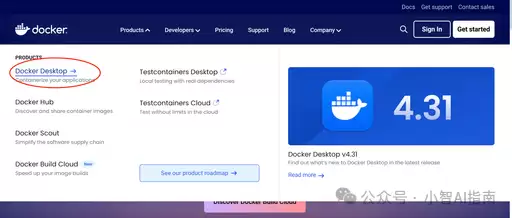
访问Docker官方网站,选择 Products > Docker Desktop:
在下载页面里,选择适合你系统的版本进行下载:
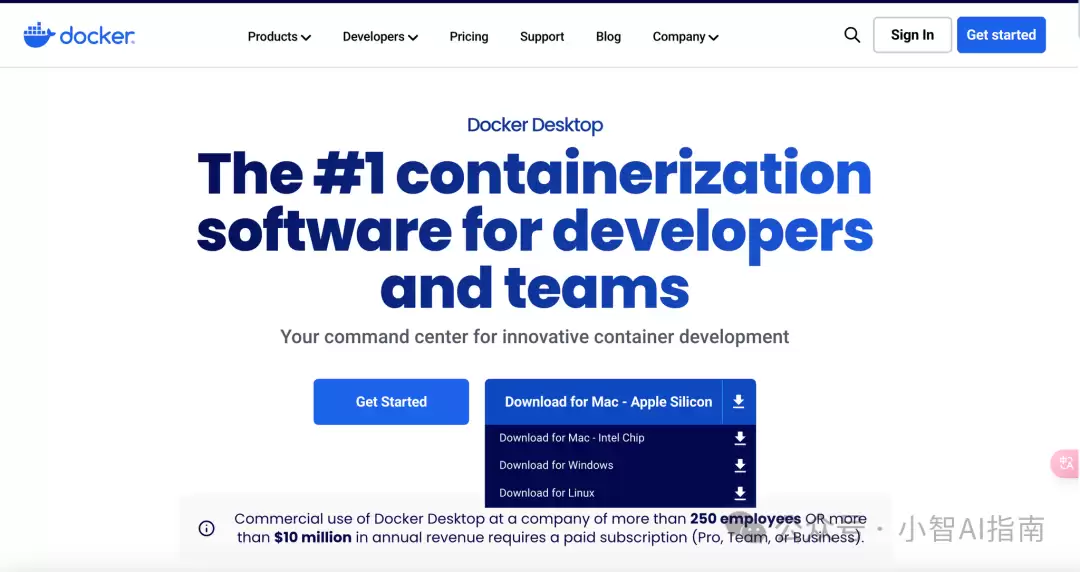
运行或拖拽(MacOS)下载后的文件,按提示将Docker安装在你的电脑上。
第二步:部署 n8n
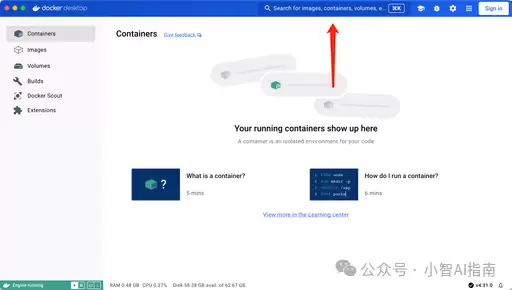
打开Docker Desktop,在搜索框中输入 n8n,选择 n8nio/n8n 官方镜像,点击右边的 Pull 下载镜像。
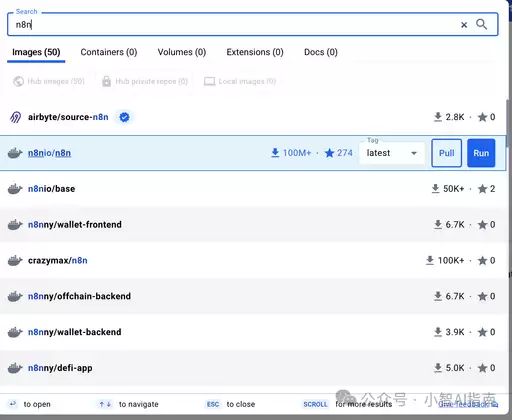
如果搜索或下载时出错,说明你的网络环境需要一些特殊工具,这里不做详细指导,请自行搜索解决。
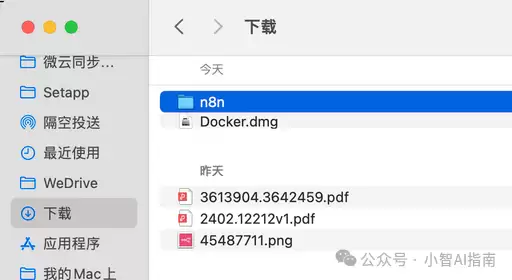
在电脑任意位置创建一个目录,用于存储n8n数据。注意路径和名称不要包含中文。
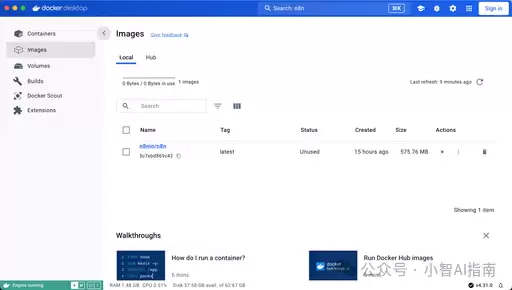
回到Docker,切换到 Images 标签页,找到刚才下载的 n8nio/n8n 镜像,点击右边的三角形图标启动容器。
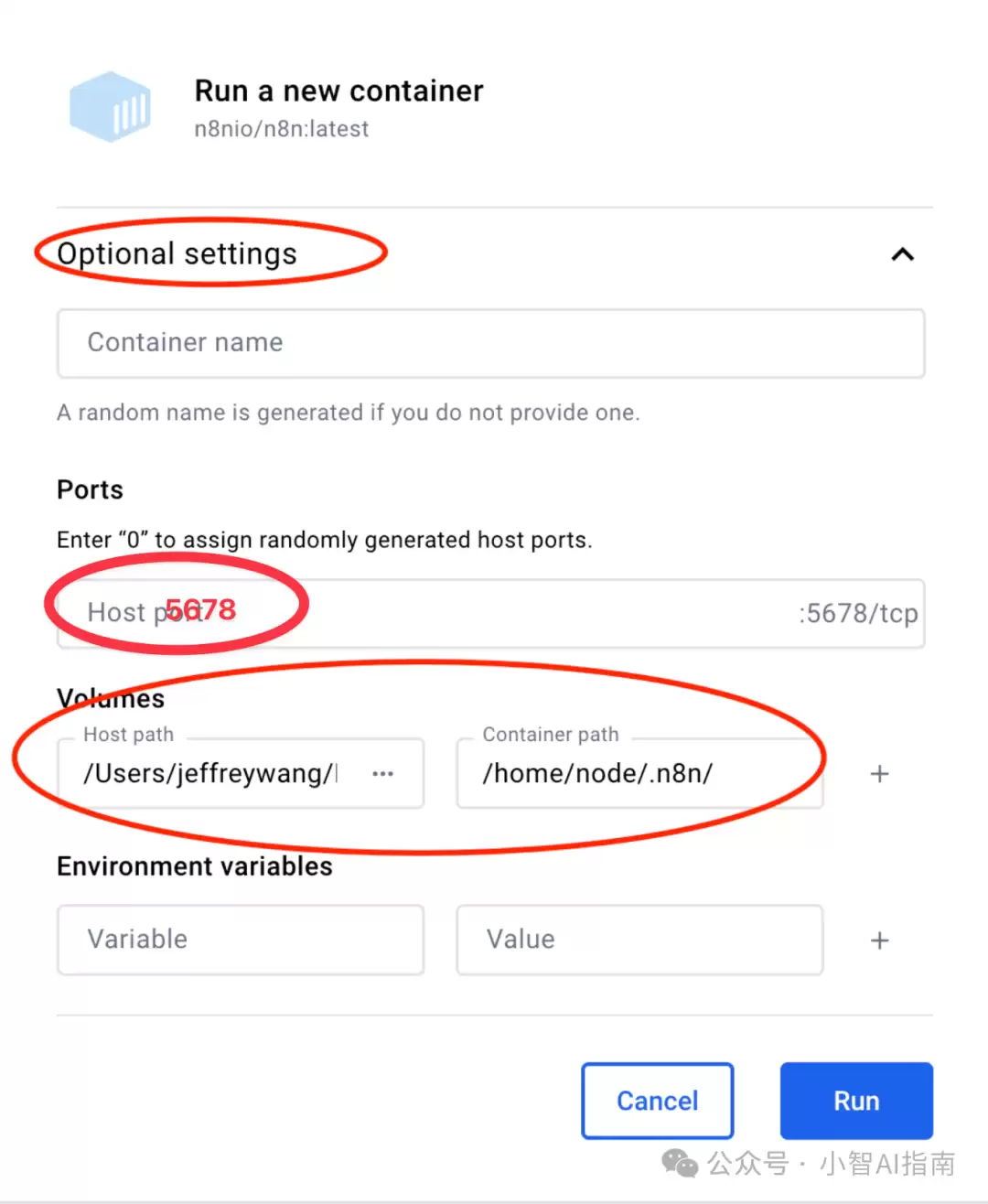
首次运行时会进入容器创建界面,需要修改两个地方:
- Ports:设置端口为
5678; - Volumes:设置持久化存储。在 Host path 中选择刚才创建的目录,在 Container Path 中填入
/home/node/.n8n/。
这一步的作用是将n8n内部的存储目录映射到宿主机,避免升级容器时数据丢失。
填写完成后点击 run。大约等待不到1分钟,在 Logs 中会看到类似这样的输出:
Editor is now accessible via: http://localhost:5678/
此时直接访问 http://localhost:5678/ 即可进入n8n的安装界面。
安装MCP节点
进入n8n后,界面非常简洁:
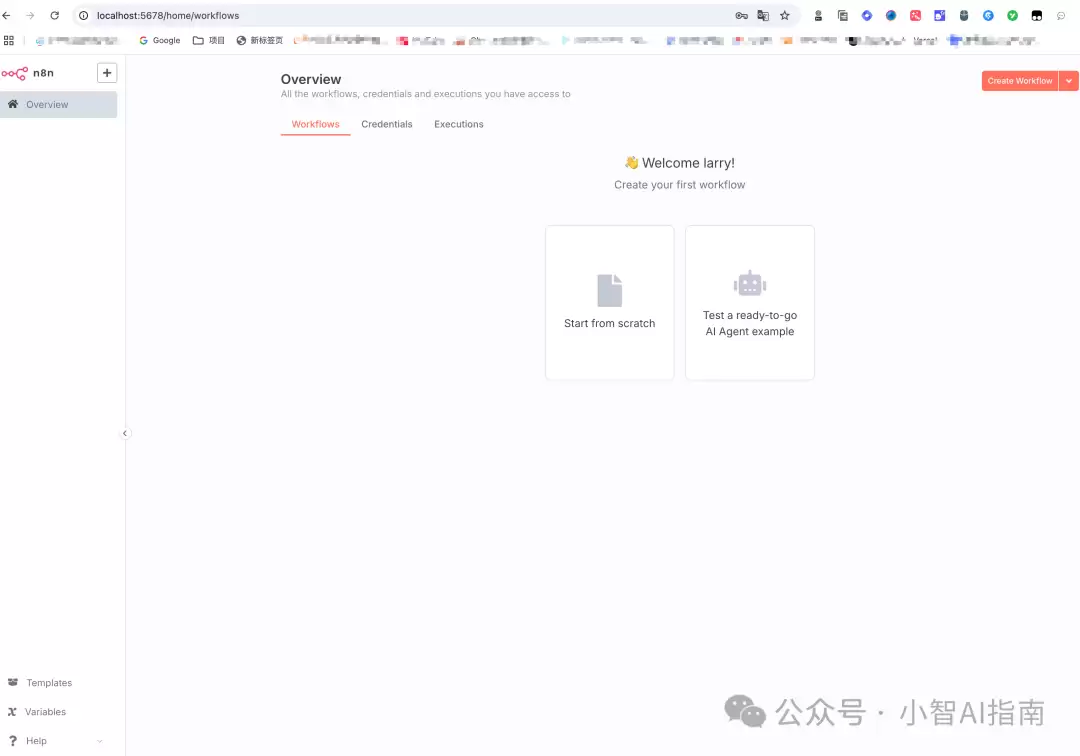
在 Settings → Community nodes 中,搜索并安装 n8n-nodes-mcp 这个社区节点包。
至此,前期准备工作全部完成。接下来就是创建工作流了。
如何创建工作流
- 起始节点:添加一个会话节点,用于发送消息。
- AI Agent:添加n8n支持的大模型节点(本文以DeepSeek为例)。在这里可以配置模型参数,包括系统提示、温度、BOS令牌和聊天模板等。运行时,应用后台会自动管理内存,支持卸载和加载模型。生成响应时,页面会实时显示每秒令牌数及每个令牌的毫秒数,方便调试。
- 测试大模型:检查DeepSeek能否正确接收指令并返回结果。n8n的对话窗口会显示每个节点的请求日志,帮助开发者直观追踪执行流程。
到这一步,与大模型交互的基本工作流就搭建好了。但关键环节是接入MCP——回到AI Agent节点设置页面,定义提示词,并选择工具调用方式,让大模型根据用户输入自动选择合适的MCP工具。
如果执行过程中间出现MCP Server连接失败,可以通过Docker的日志面板查看错误日志。常见的错误是秘钥配置不正确,修改后重新运行即可。