
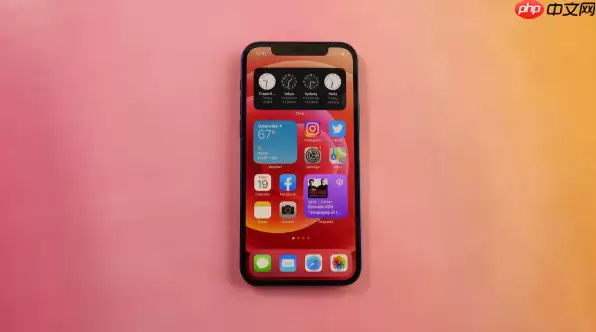
想把iPhone 11升级到最新系统?先别急着找电脑,最直接的办法往往就在手机里。确保设备连接Wi-Fi并接通电源,打开“设置”>“通用”>“软件更新”,系统会自动检查是否有可用更新。如果有,点击“下载并安装”,输入密码后等待下载完成,再选择“现在安装”即可重启升级。这套流程最安全,也最方便——前提是网络和电量都充足可靠。
不过,有时候设备端更新会卡住,或者你希望手动安装某个特定版本。这时就需要借助电脑来完成操作。本文以iPhone 11、iOS 17为参考,下面分三种情况详细说明。
一、通过设备设置直接更新
这是官方推荐的首选路径,无需连接电脑,系统会自动从苹果服务器拉取更新包,适合大多数日常升级场景。
具体步骤:
1. 确保iPhone 11连接到稳定的Wi-Fi,并接入电源保证电量充足,避免中途断电断网。
2. 打开主屏幕上的“设置”应用。
3. 进入“通用”选项。
4. 点击“软件更新”,系统会检查是否有可用固件版本。
5. 如果检测到更新,点击“下载并安装”,输入设备密码后开始下载更新包。
6. 下载完成,选择“现在安装”,设备将重启并完成系统升级。
二、通过电脑使用Finder(Mac)更新
无线更新失败或想控制版本时,Mac用户可以用Finder连接设备,过程更稳定,尤其适合iOS大版本升级。
操作流程:
1. 用原装数据线将iPhone 11连接至Mac。
2. 打开“访达(Finder)”,在左侧边栏选择你的iPhone 11设备。
3. 点击设备图标进入管理页面,查看设备摘要信息。
4. 切换到“通用”标签,点击“检查更新”。
5. 系统会自动查找最新官方固件,确认版本后点击下载并安装,随后按照提示完成升级。
三、通过电脑使用iTunes(Windows)更新
Windows用户则需要借助iTunes。这个方法同样可靠,尤其适合大版本升级或修复性更新,能有效应对手机端网络不畅的情况。
具体步骤:
1. 在Windows电脑上安装最新版iTunes,确保驱动正常识别设备。
2. 用数据线连接iPhone 11,启动iTunes。
3. 点击界面顶部出现的设备图标,进入设备管理页面。
4. 在摘要页面点击“检查更新”。
5. iTunes会连接苹果服务器,验证设备信息并下载匹配的固件,随后引导完成安装,全程无需额外操作。
说到底,三种方法各有适用场景。日常小版本更新优先用手机直接操作;遇到大版本或网络不畅,电脑端更靠谱。只要按步骤来,基本不会出问题。


