
系统更新之后发现屏幕触控突然没反应了?先别急着找维修店,iPhone 6s 或 iPhone 6 在升级 iOS 后偶尔会出现这类小问题——触控失灵但系统仍在运行。下面几步操作,大概率能帮你把设备恢复正常,而且不会丢失任何数据。
一、强制重启的具体操作步骤
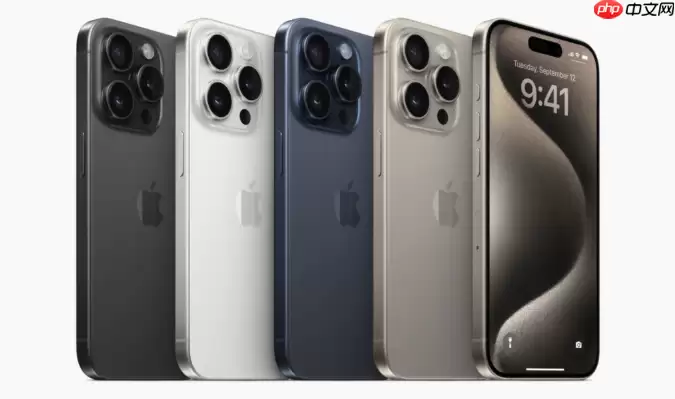
当 iPhone 6 在系统升级后遇到屏幕无法触摸或黑屏时,强制重启是最直接也最安全的解决方式。它只会让系统强制重新加载所有进程,不会删除你存储的照片、应用或数据。
1、同时按住Home键和电源键(锁屏键),持续按住不松开。
2、保持按压超过10秒钟——过程中手机可能会短暂黑屏,不必慌张,继续按住,直到屏幕出现苹果Logo。
3、看到苹果标志后松开所有按键,等待设备正常启动进入主界面即可。
二、连接电脑进入恢复模式的操作方法
如果强制重启仍然无效,很可能是升级过程中系统文件发生了损坏。此时需要连接电脑,通过恢复模式重新安装一遍 iOS 系统。
1、先用原装数据线将 iPhone 6 连接到电脑,确保电脑上安装的是最新版iTunes。
2、先将手机关机,然后按住Home键不放开,再将数据线插到电脑上。
3、继续按住 Home 键,直到 iTunes 弹出提示“检测到一个处于恢复模式的设备”。
4、在 iTunes 中点击“恢复 iPhone”,它会自动下载对应的固件并重新安装系统。耐心等待整个过程完成即可。
三、检查屏幕硬件与触控功能是否正常
系统升级后出现屏幕失灵,有时不仅是软件问题,触控驱动异常或硬件接触不良也可能导致。先排除物理损坏再进一步判断。
1、强制重启后,观察屏幕能否正常显示画面。如果能显示但无法触摸,那么问题基本锁定在触控模块。
2、在锁屏界面双击 Home 键或唤醒屏幕,确认能否正常亮屏,这有助于判断前置传感器和屏幕供电是否工作正常。
3、插上充电器,留意是否有充电提示音或震动反馈。如果有,说明设备本身仍在运行,只是屏幕响应出了问题——那更可能是触控相关的软件或硬件接触问题,后续排查方向就更明确了。


