
游乐游手机版
首页/iphone/文章详情

iPhone5S更新后屏幕无响应强制重启(长按电源+主页键)

时间:2026-07-08 08:20
更新后iPhone5S屏幕无响应:先长按Home+电源键10-15秒强制重启;无效则连电脑iTunes进入恢复模式重装系统(会清除数据);最后检查充电状态与接口,排除电量或硬件问题。

系统更新完成后遭遇iPhone 5S屏幕无响应,确实令人困扰。不过这种情况通常并不严重,大多数时候只是软件层面出现的小故障。遇到此类问题,不必急于送修,按照步骤逐一排查即可。

无论何种原因,第一步始终是尝试强制重启。这一操作可以清除系统临时缓存,有效解决因更新失败或软件冲突导致的黑屏、无响应问题,而且不会影响你的个人数据。

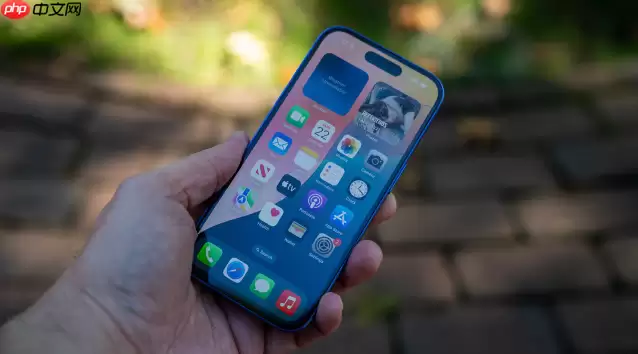
一、使用物理按键组合强制重启

如何进行强制重启?操作很简单:

1、同时按住设备正面底部的圆形 Home 键与右侧上方的侧边电源键

2、两个按键持续按住,不要松开,等待大约 10 到 15 秒。

3、一旦屏幕上出现 白色苹果 Logo,即可松开两个按键。

4、设备会自动重启并进入正常开机流程,整个过程通常需要几十秒到一分钟左右。
二、连接电脑使用恢复模式

如果强制重启未能奏效,说明系统更新可能造成了较深层次的损坏,此时需要借助电脑工具来处理。

1、使用原装数据线将 iPhone 5S 连接至电脑,并确保电脑上已安装最新版本的 iTunes

2、设备连接好后,再次执行强制重启操作:同时按住 Home 键和电源键。

3、若屏幕依然无响应,此时继续按住 Home 键,但松开电源键,保持 Home 键按住大约 15 秒。

4、观察电脑上的 iTunes,查看是否弹出提示,显示“检测到一个处于恢复模式的设备”。

5、在 iTunes 中会看到“恢复 iPhone”选项,点击它。请注意,此操作会抹掉设备上的所有数据,然后重新安装 iOS 系统。这是最后的软件修复手段,相当于给手机进行一次彻底的“系统重装”。
三、检查充电状态与硬件连接

有时候,问题可能并非软件引起。设备电量完全耗尽,或者电池接触不良,同样会导致更新后无法正常开机。

如何排查电源问题?

1、将 iPhone 5S 连接 原装充电器和数据线,插入电源,至少充电 30 分钟。

2、充电过程中,留意屏幕是否显示电池充电图标,或出现低电量警告提示。

3、如果充电后仍然没有反应,尝试更换一套充电线和充电头,以排除配件故障的可能性。

4、同时检查充电接口,使用干燥的软毛刷清理,看是否有灰尘或杂物堵塞。

总的来说,系统更新后屏幕无响应时,第一步是强制重启,第二步通过 iTunes 进入恢复模式,第三步排查电源与硬件问题。按照这个顺序处理,绝大多数情况都能顺利解决。

来源:https://www.php.cn/faq/1503358.html?uid=1503042
上一篇iPhone情侣模式中创建共享笔记记录灵感的实用步骤 下一篇iPhone XS Max最新固件获取下载与验证教程
本站内容用于信息整理与展示,如有侵权或内容问题请及时联系处理。

相关推荐

补充同频道和同主题内容,方便继续浏览更多相关内容。

同类最新

继续查看同栏目最近更新的文章。

更多
iPhone照片占用存储空间查看方法
iphone · 2026-07-08

iPhone照片占用存储空间查看方法

打开iPhone“设置”-“通用”-“iPhone储存空间”,可查看“照片”项目及总占用空间,点击可查看按年份月份分布的存储明细与大文件。开启“优化iPhone储存空间”功能可将原图上传iCloud,本地仅保留缩略图,以释放空间。

苹果手机音量太小怎么调大声
iphone · 2026-07-08

苹果手机音量太小怎么调大声

请尝试依次检查音量设置及静音模式,清洁扬声器网格,调节系统均衡器预设模式,重启设备刷新音频进程,或使用外接音频设备提升输出功率,以上方法均可以有效解决苹果手机声音偏小问题。

苹果16来电闪光灯提醒开启步骤教程
iphone · 2026-07-08

苹果16来电闪光灯提醒开启步骤教程

iPhone16的LED闪烁提醒功能可在设置中开启:进入“辅助功能-音频 视觉”,打开“LED闪烁以示提醒”及“静音时闪烁”。控制中心可快捷切换,且需确保应用通知权限开启。该功能仅在设备锁定时生效。

苹果iPhone14死机卡顿常见问题与解决方法
iphone · 2026-07-08

苹果iPhone14死机卡顿常见问题与解决方法

遭遇iPhone14卡死时,通常多因系统临时问题导致,可通过依次清理后台运行应用、检查手机存储空间、重启设备本身、升级iOS系统、排查硬件故障,并减少高负载运行任务,按此顺序操作即可恢复流畅正常运行。

iPhone 16 eSIM卡设置方法教程
iphone · 2026-07-08

iPhone 16 eSIM卡设置方法教程

iPhone16设置eSIM卡有四种方式:快速转移从旧设备迁移号码、运营商预绑定激活、扫描二维码添加、运营商App下载。无需实体SIM卡,支持双卡双待。以上操作均在iOS18系统设置中完成,操作简便,用户可根据需求自由选择,非常方便。