游乐游手机版
首页/iphone/文章详情

iPhone14系统升级后屏幕失灵按音量键电源键强制重启

时间:2026-07-08 08:17
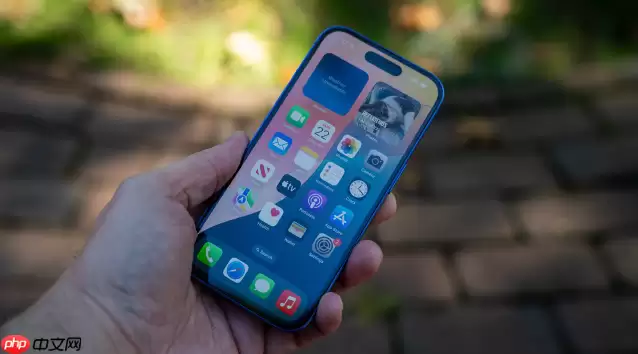
iPhone14屏幕失灵或系统无响应时,可强制重启:依次快速按音量上键、下键,再长按电源键至出现Apple标志。若无效,取下保护壳和贴膜并清洁屏幕。最后连接外接鼠标或键盘,若可正常操作则问题在触控驱动或屏幕硬件。

当你的iPhone屏幕突然失灵,或系统完全陷入“卡死”状态时,不必急着冲向维修店。这里有一套标准排查流程值得优先尝试:强制重启设备,检查屏幕保护配件并清洁屏幕,最后通过连接外部设备来诊断触控问题。

如果触控失灵的同时,你还发现某个网站打不开,提示服务器无法访问,那问题可能出在IP地址解析环节,这又是另一码事了。

本文基于iPhone 14,iOS 18环境实测。

一、强制重启设备

屏幕失灵或系统无响应时,强制重启是最直接有效的“软重置”方法。它能在不抹掉数据的前提下,强制终止异常进程,让系统重新加载一遍。

操作步骤很关键,顺序不能错:

1、快速按下并释放音量上键

2、快速按下并释放音量下键

3、持续按住侧边电源键不放,直到屏幕出现Apple标志,再松手。

二、检查屏幕保护装置与清洁屏幕

很多时候,问题根源并不在系统内部,而是屏幕表面的那层“外衣”在捣乱。物理遮挡或污渍,都可能导致触控传感器误判——该响应的点没反应,不该触发的区域却乱跳。

1、先取下手机保护壳和屏幕贴膜,检查一下是否因为安装不当导致边缘翘起,或者压迫到了屏幕边缘。

2、用微纤维软布,轻轻擦拭屏幕表面,把油污、水渍、灰尘统统清除干净。
三、连接外部设备检测

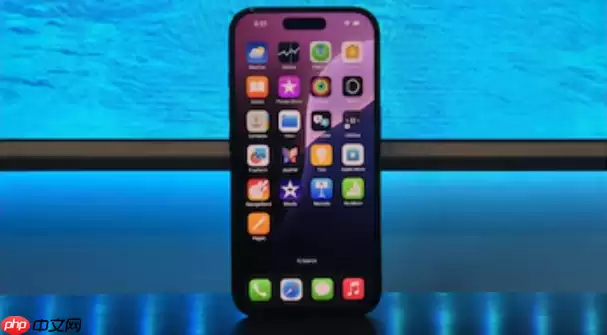
如果前面两步都试过了,问题依旧存在,那就要判断一下:到底是触控屏幕本身损坏了,还是系统层面的触控服务“罢工”了?

方法很简单:用Lightning转USB适配器,连接一个支持的鼠标或键盘。如果外接鼠标能正常移动光标、完成点击操作,那么几乎可以断定问题出在触控驱动或屏幕硬件上——系统本身是健康的。

来源:https://www.php.cn/faq/1503104.html?uid=1503042
上一篇iPhone7Plus刷机固件下载详细步骤教程 下一篇iPhone7刷机固件下载与安全操作教程
本站内容用于信息整理与展示,如有侵权或内容问题请及时联系处理。

相关推荐

补充同频道和同主题内容,方便继续浏览更多相关内容。

同类最新

继续查看同栏目最近更新的文章。

更多
iPhone照片占用存储空间查看方法
iphone · 2026-07-08

iPhone照片占用存储空间查看方法

打开iPhone“设置”-“通用”-“iPhone储存空间”,可查看“照片”项目及总占用空间,点击可查看按年份月份分布的存储明细与大文件。开启“优化iPhone储存空间”功能可将原图上传iCloud,本地仅保留缩略图,以释放空间。

苹果手机音量太小怎么调大声
iphone · 2026-07-08

苹果手机音量太小怎么调大声

请尝试依次检查音量设置及静音模式,清洁扬声器网格,调节系统均衡器预设模式,重启设备刷新音频进程,或使用外接音频设备提升输出功率,以上方法均可以有效解决苹果手机声音偏小问题。

苹果16来电闪光灯提醒开启步骤教程
iphone · 2026-07-08

苹果16来电闪光灯提醒开启步骤教程

iPhone16的LED闪烁提醒功能可在设置中开启:进入“辅助功能-音频 视觉”,打开“LED闪烁以示提醒”及“静音时闪烁”。控制中心可快捷切换,且需确保应用通知权限开启。该功能仅在设备锁定时生效。

苹果iPhone14死机卡顿常见问题与解决方法
iphone · 2026-07-08

苹果iPhone14死机卡顿常见问题与解决方法

遭遇iPhone14卡死时,通常多因系统临时问题导致,可通过依次清理后台运行应用、检查手机存储空间、重启设备本身、升级iOS系统、排查硬件故障,并减少高负载运行任务,按此顺序操作即可恢复流畅正常运行。

iPhone 16 eSIM卡设置方法教程
iphone · 2026-07-08

iPhone 16 eSIM卡设置方法教程

iPhone16设置eSIM卡有四种方式:快速转移从旧设备迁移号码、运营商预绑定激活、扫描二维码添加、运营商App下载。无需实体SIM卡,支持双卡双待。以上操作均在iOS18系统设置中完成,操作简便,用户可根据需求自由选择,非常方便。